Замена терабайтного диска в Mac mini модели A1283
Мы решили установить целый терабайт хранилища в Mac mini — и у нас получилось!
Это руководство проведёт Вас через процесс замены штатного жёсткого диска и оптического привода на ДВА жёстких диска по 500 ГБ.
Внимание: хотя эту операцию можно выполнить дома, Вы делаете это на свой страх и риск. Обязательно сохраните резервные копии важных данных перед работой с жёстким диском mini. Мы опубликуем дополнительную информацию о нагреве и производительности, как только она станет доступна.
Шаг 1
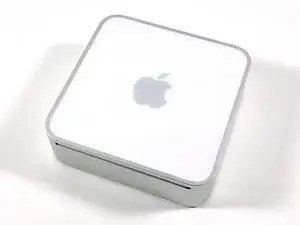
Мы решили попробовать уместить целый терабайт хранилища в нашем новом Mac mini. Зачем кому-то столько места?
Чтобы похвастаться. Mac mini поставляются с заводскими дисками 120, 250 или 320 ГБ. У Вас теперь 1 ТЕРАБАЙТ.
Встроенный Time Machine. Конечно, можно подключить внешний диск, но приятно не иметь кучи кабелей вокруг.
RAID — зеркалирование, чередование, конкатенация — выбирайте любой режим.
И, серьёзно, с таким объёмом места кому нужен оптический привод?
Шаг 2
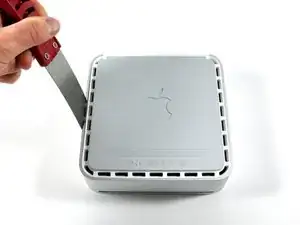
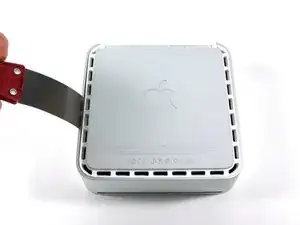
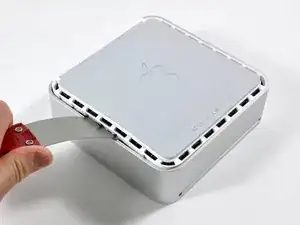
Мы собираемся:
Заменить существующий жёсткий диск на диск ёмкостью 500 ГБ.
Затем удалить оптический привод и установить ещё один новый диск 500 ГБ на его место.
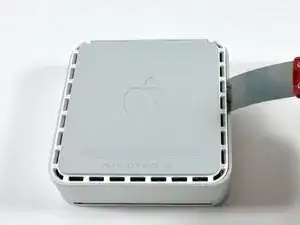
Осторожно вставьте малярный нож в зазор между верхней крышкой и нижним корпусом. Начните с левой стороны.
Осторожно расширяйте зазор, поворачивая нож вниз и от мини.
Повторяйте приподнимание, пока часть нижнего корпуса не будет сдвинута вверх.
Шаг 3
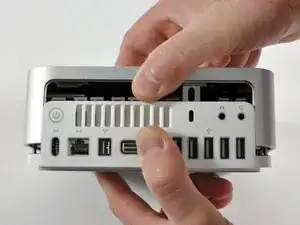
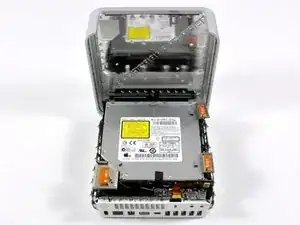
Повторите ту же операцию с правой стороны.
Верхняя крышка теперь должна быть частично отделена от нижнего корпуса. Используйте пальцы, чтобы полностью отделить их, начиная со стороны портов ввода-вывода.
Верхняя крышка не имеет кабелей, соединяющих её с нижней частью; теперь она должна быть полностью снята.
Шаг 4
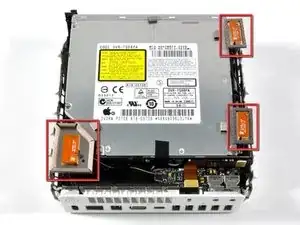
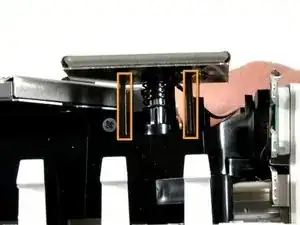
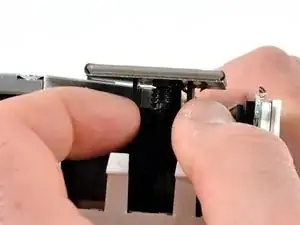
Все три антенны необходимо снять перед доступом к внутренним компонентам.
Два чёрных штифта фиксируют большую плату антенны AirPort к внутренней раме. Две другие антенны (справа) можно снять, потянув их строго вверх.
Снимите большую антенну, сжав оба чёрных штифта вместе и аккуратно подняв плату антенны с штифтов.
Снимите другие две антенны, потянув их строго вверх.
Шаг 5
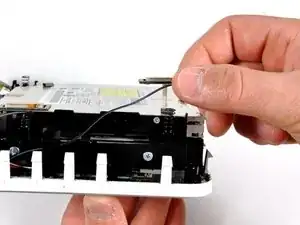
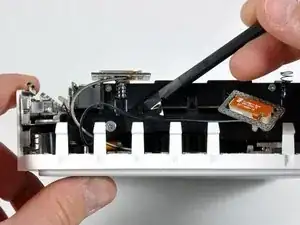
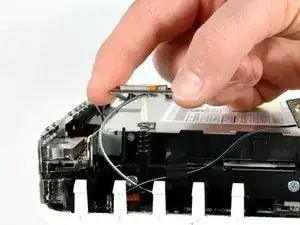
Поверните mini на 180 градусов.
Используйте лопаточку, чтобы отогнуть чёрную ленту и освободить кабель антенны.
Осторожно поднимите оставшиеся две антенны с правой стороны mini.
Шаг 6
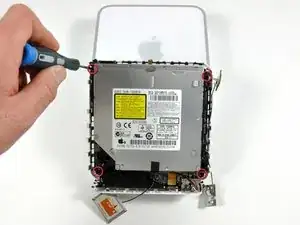
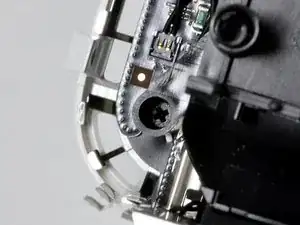
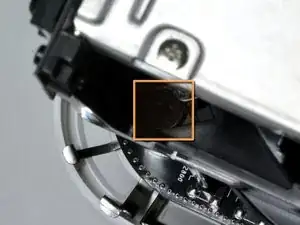
Снимите четыре чёрных винта Phillips, удерживающих внутреннюю раму в нижнем корпусе.
Снимите чёрный винт Phillips в нижнем левом углу.
Снимите чёрный винт Phillips в верхнем левом углу. Этот винт скрыт от прямого взгляда.
Шаг 7
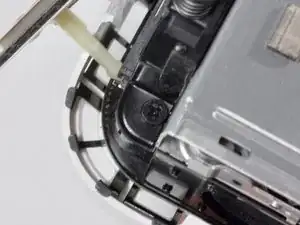
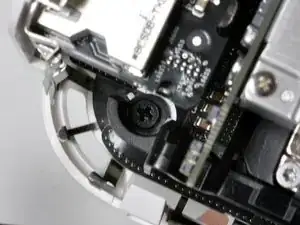
Снимите чёрный винт Phillips, расположенный в верхнем правом углу.
Снимите чёрный винт Phillips, расположенный в нижнем правом углу.
Шаг 8
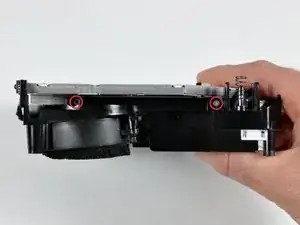
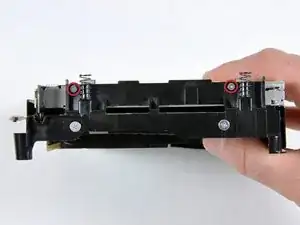
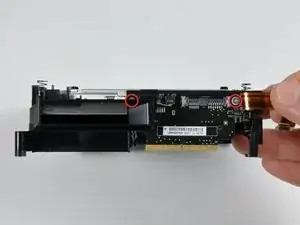
Снимите два серебристых винта Phillips, которые крепят SuperDrive к внутренней раме.
Поверните внутреннюю раму на 180 градусов и снимите ещё два серебристых винта Phillips.
Поверните внутреннюю раму так, чтобы разъём межплатного кабеля был обращён к Вам.
Снимите два серебристых винта Phillips, удерживающие SuperDrive у разъёма межплатного кабеля.
Шаг 9
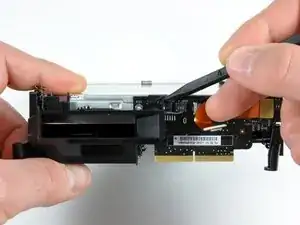
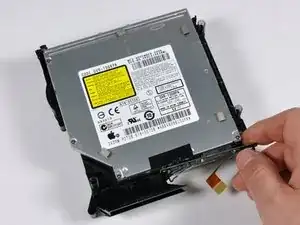
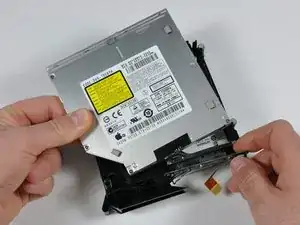
Используйте лопаточку, чтобы снять чёрную ленту, фиксирующую SuperDrive к межплатному разъёму.
Отсоедините разъём межплатной платы от SuperDrive.
Поднимите SuperDrive из внутренней рамы.
Шаг 10
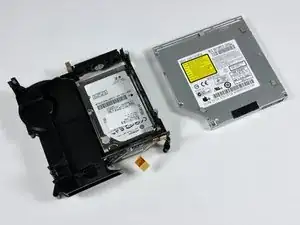
SuperDrive теперь должен быть извлечён из внутренней рамы.
Шаг 11
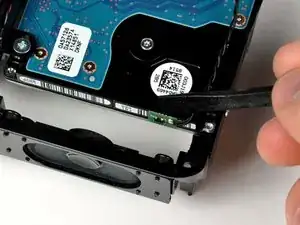
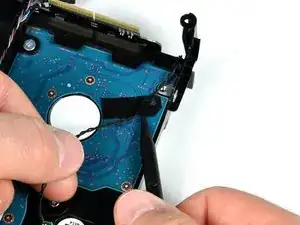
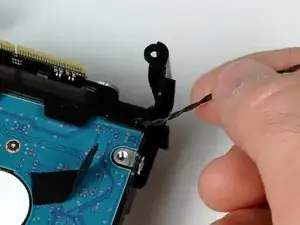
Переверните раму и затем поверните её на 180 градусов так, чтобы динамики были обращены к Вам.
Будьте осторожны в этой последовательности шагов: термодатчик (и его разъём) ОЧЕНЬ хрупки.
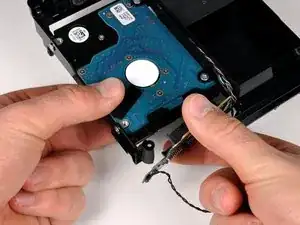
С помощью лопаточки аккуратно отсоедините термодатчик от жёсткого диска.
Отогните чёрную ленту и освободите двухпроволочный кабель от диска.
Аккуратно выведите провод из небольшого выреза в раме (третья фотография).
Убедитесь, что термодатчик остаётся подключённым к межплатной плате.
Шаг 12
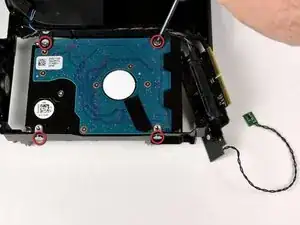
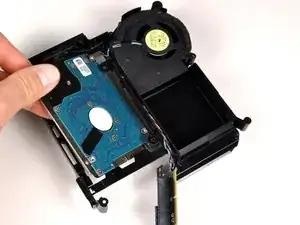
Отключите межплатную плату от жёсткого диска.
Межплатная плата всё ещё зафиксирована другими разъёмами. Убедитесь, что они не отсоединены от межплатной платы.
Снимите четыре винта Phillips, удерживающие диск на месте.
Заводской жёсткий диск теперь можно извлечь.
Шаг 13
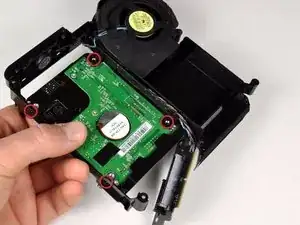
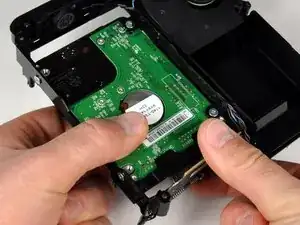
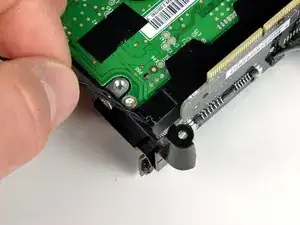
Удерживайте новый накопитель на месте и прикрепите его к рамке, используя четыре винта с крестообразным шлицем.
Подключите плату-перемычку к новому накопителю, убедившись, что все провода находятся на своих местах.
Протяните чёрный провод термосенсора обратно через вырез.
Шаг 14
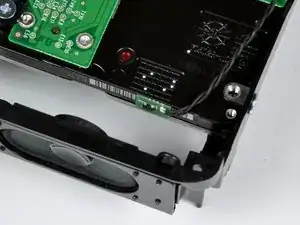
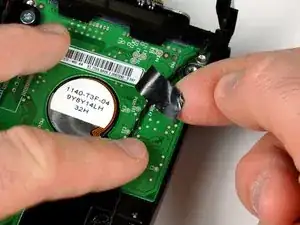
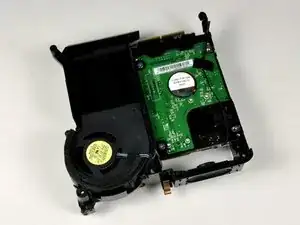
Зафиксируйте термосенсор на новом жёстком диске. Оригинальный клей на обратной стороне сенсора должен удерживать его на месте.
Повторно используйте чёрную ленту со старого накопителя, чтобы закрепить провод термосенсора на новом диске.
Ваш недавно установленный накопитель должен выглядеть очень похоже на третью фотографию.
Шаг 15
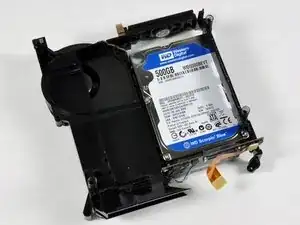
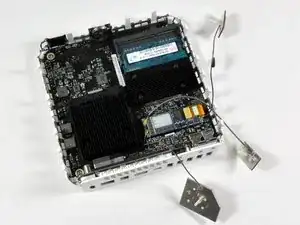
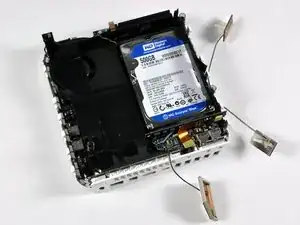
Переверните внутреннюю рамку с установленным накопителем. Она должна выглядеть как на первой фотографии.
Подготовьте нижний корпус к соединению с внутренней рамкой, подключив антенные кабели к плате Broadcom AirPort, как показано.
Расположение антенн, как на изображении, обеспечит плавное соединение двух крупных компонентов.
При установке внутренней рамки в нижний корпус убедитесь, что штекер на плате-перемычке правильно вошёл в гнездо на логической плате.
Шаг 16
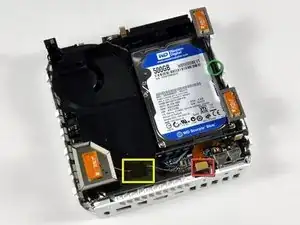
Защёлкните антенные платы обратно на их соответствующие стойки.
Приклейте верхний правый антенный кабель к боковой части внутренней рамки (обведено зелёным).
Пропустите нижний левый антенный кабель через направляющие на внутренней рамке (отмечено жёлтым).
Подключите оранжевую ленточную шину от платы-перемычки к звуковой плате (обозначено красным).
Шаг 17
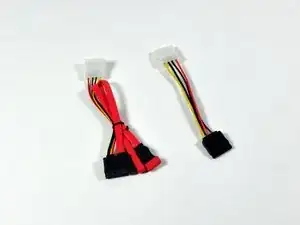
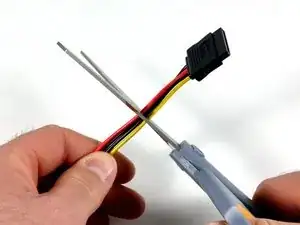
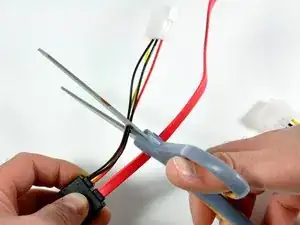
Чтобы подключить новый жёсткий диск, нам нужно модифицировать некоторые кабели.
Накопитель имеет стандартное 15-контактное питание SATA, тогда как на логической плате — 6-контактное тонкое питание SATA. Готового кабеля для их соединения пока не существует, поэтому мы сделаем его сами.
Вам понадобятся два кабеля:
15-контактный гнездовой питание SATA на 4-контактный штекер Molex.
13-контактный штекерный Slimline SATA на 7-контактный гнездовой SATA / 4-контактный штекер Molex питания.
Мы пробовали адаптер Molex, чтобы соединить два (штекерных) питания вместе. Однако громоздкие разъёмы Molex трудно разместить внутри мини.
Обрежьте белые коннекторы Molex с обоих кабелей. Излишек кабеля должен поместиться внутри мини, поэтому оставьте примерно 3–4 дюйма на каждом кабеле.
Шаг 18
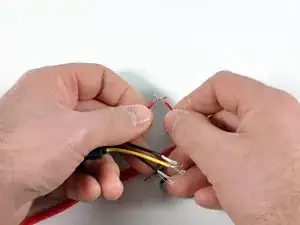
Снимите половину дюйма изоляции с конца каждого провода.
Соедините каждый оголённый провод с проволокой того же цвета на другом кабеле. Красный — с красным, чёрный — с чёрным, жёлтый — с жёлтым, чёрный — с чёрным.
Насколько нам известно, оба чёрных провода являются землёй, поэтому просто убедитесь, что чёрный соединён с чёрным.
Плотно скрутите каждую пару проводов вместе.
Шаг 19
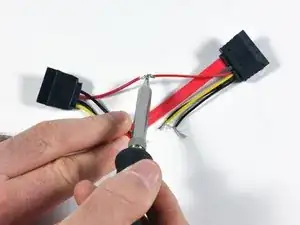
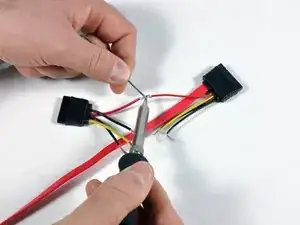
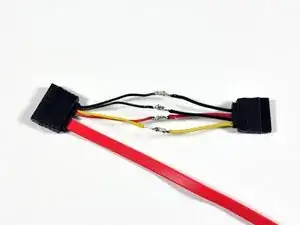
Припаяйте каждую пару проводов для надёжного соединения.
Постарайтесь сделать свой кабель аккуратнее, чем наш.
Шаг 20
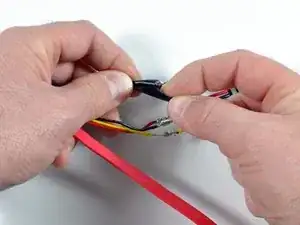
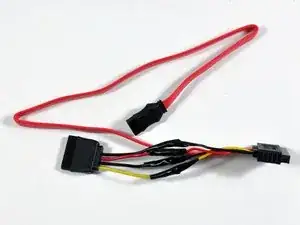
Обмотайте каждое соединение изолентой, чтобы они не коротнули.
Не пропускайте этот шаг!
Вуаля! Готовый кабель. Ну, может быть, не мгновенно. Но он будет отлично работать.
Рекомендуется использовать термоусадочную трубку. Она держится лучше, чем изолента. Двойная защита — лучше всего.
Шаг 21
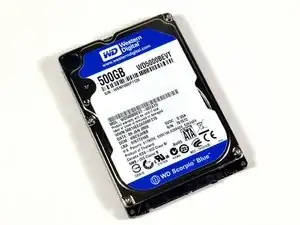
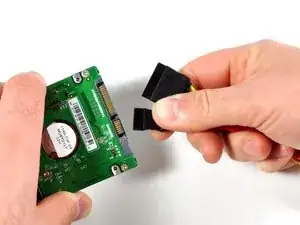
Ещё 500 гигабайт готовы к работе... Теперь осталось только подключить и пользоваться.
На данный момент 500 ГБ диски доступны только со скоростью 5400 об/мин. Однако Seagate анонсировала 500 ГБ диск со скоростью 7200 об/мин. Мы надеемся получить такие диски в ближайшее время.
Подключите полноразмерные разъёмы SATA к жёсткому диску.
Шаг 22
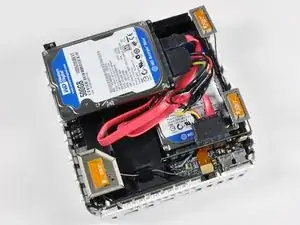
Подсоедините другой конец вашего нового кабеля к логической плате в том месте, где был подключён оптический привод.
Осторожно уложите лишний кабель и зафиксируйте его сбоку от жёсткого диска.
Поместить всё с этими конкретными кабелями довольно сложно. Если вы не уложите кабель правильно, крышка не сможет полностью закрыться, и это может повредить жёсткие диски.
Шаг 23
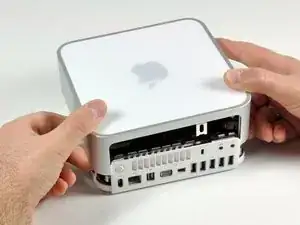
Перед продолжением уделите минуту, чтобы ещё раз проверить: кабель SATA плотно подключён как к второму жёсткому диску, так и к разъёму оптического привода.
Установите верхнюю крышку на место!
Вы почувствуете щелчки защёлок, когда крышка полностью сядет. Если защёлки не срабатывают, проверьте, не что ли что-то выступает и не мешает крышке (не хотите придавить новый жёсткий диск).
Шаг 24
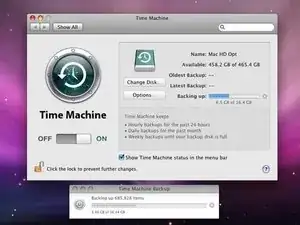
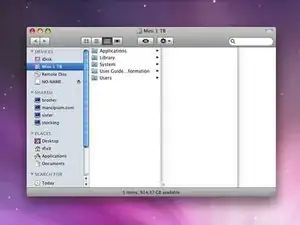
Time Machine просто работает!
Она сразу же распознаёт новый диск. Постоянные, беспроблемные резервные копии без дополнительных кабелей. Что ещё можно пожелать?
Шаг 25
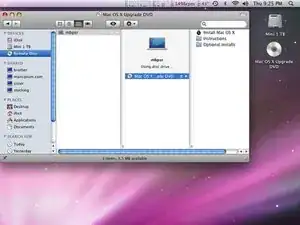
Единственный недостаток этого решения в том, что мы удалили оптический привод. К счастью, Apple предложила простое решение, благодаря MacBook Air.
Вы можете использовать Remote Disc для совместного использования оптического привода ближайшего Mac или PC.
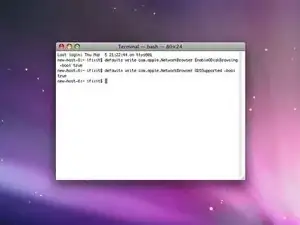
Remote Disc по умолчанию не активирован на mini, но включить его просто. Введите следующие две команды в Terminal:
defaults write com.apple.NetworkBrowser EnableODiskBrowsing -bool true
defaults write com.apple.NetworkBrowser ODSSupported -bool true
Перезагрузите систему, и всё готово.
Шаг 26
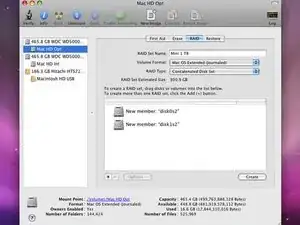
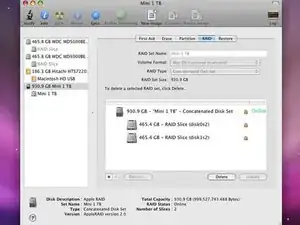
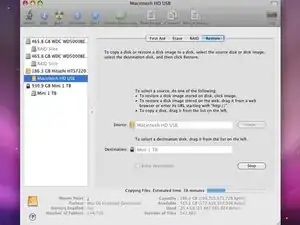
Если вы, как и мы, считаете, что Time Machine просто недостаточна, вы можете объединить оба накопителя в RAID, чтобы получить единый диск объёмом 1 ТБ.
Инструкции для этого есть в других источниках, но основные шаги таковы:
Сделайте резервную копию всех данных, затем загрузитесь с другого загрузочного диска.
Отформатируйте оба диска в Mac OS Extended.
Создайте новый «RAID‑набор» и добавьте в него оба диска. Можно выбрать «Конкатенация», зеркальный RAID 1 или чередующийся RAID 0.
После создания массива дисков можно скопировать на него систему из резервной копии (как мы сделали), либо установить OS X заново.
Шаг 27
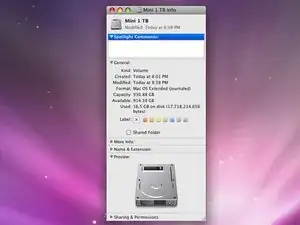
Вот и всё: 930 ГБ доступного пространства!
Почему не хватает 70 ГБ? Это зависит от того, как вы определяете терабайт.
Заключение
Чтобы собрать устройство обратно, выполните эти инструкции в обратном порядке.
Перевод руководства с ifixit.com