Как заменитьSSD в вашем Mac mini (2024)
Используйте это руководство для замены SSD или модуля флэш-памяти в вашем Mac mini (2024).
Это руководство написано для базовой модели Mac mini M4. Хотя SSD для модели M4 Pro длиннее и расположен в другом месте, процедура разборки остается той же.
Несмотря на то, что SSD в Mac mini выглядит как обычный M.2 SSD, он не имеет контроллера хранилища. Apple интегрирует контроллеры хранения в SoC Apple Silicon, что означает, что обычные M.2 SSD несовместимы.
Это руководство является исключительно инструктивным для замены SSD на другой такого же типа.
Шаг 1
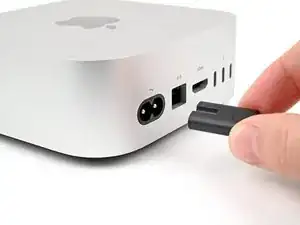
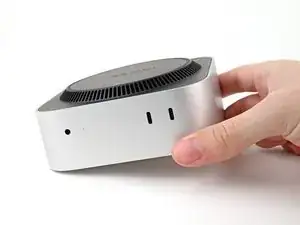
Полностью выключите ваш Mac mini и отключите все кабели от него.
Переверните ваш Mac mini и положите его на чистую, ровную поверхность, чтобы избежать царапин на корпусе.
Шаг 2
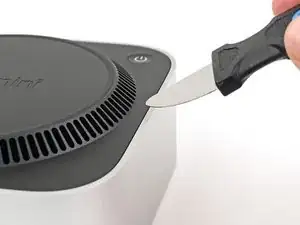
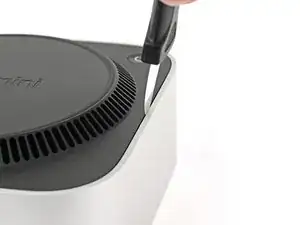
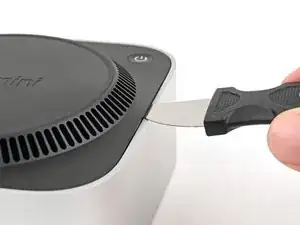
Использование инструмента Jimmy или других металлических инструментов на этом шаге может поцарапать алюминиевый корпус; тем не менее, это самый простой способ выполнить этот шаг. Следуйте альтернативным инструкциям, чтобы избежать царапин на алюминии.
Вставьте инструмент Jimmy в зазор между нижней крышкой и корпусом.
Подденьте нижнюю крышку, чтобы создать зазор.
В качестве альтернативы вы можете вставить кончик лопатки в одно из пластиковых вентиляционных отверстий и поддеть, чтобы создать зазор, достаточный для вставки инструмента для открытия.
Держите инструмент Jimmy в зазоре под нижней крышкой.
Шаг 3
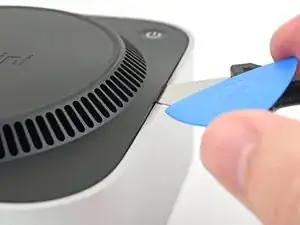
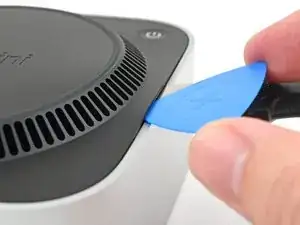
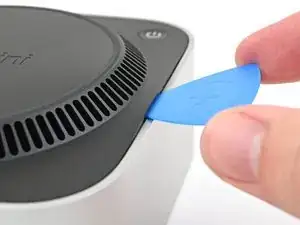
Вставьте инструмент для открытия в зазор, созданный инструментом Jimmy.
Уберите инструмент Jimmy.
Шаг 4
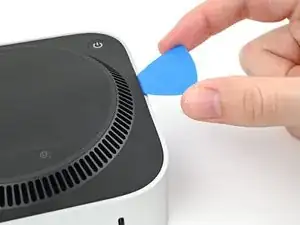
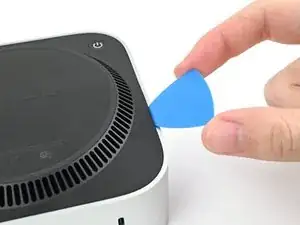
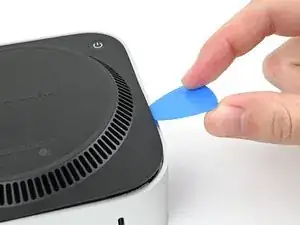
Протяните инструмент для открытия вдоль нижней крышки, пока не почувствуете, что он зацепился за штырь.
Всего четыре штыря — по одному в каждом углу нижней крышки.
Поверните инструмент, чтобы извлечь штырь из его гнезда.
Шаг 5
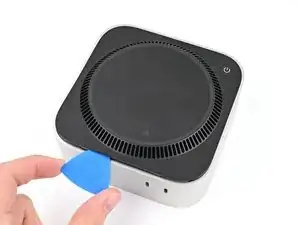
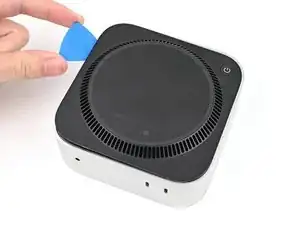
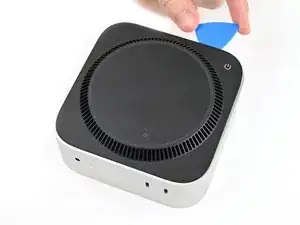
Продолжайте прокладывать и поддевать инструмент вдоль периметра нижней крышки, чтобы освободить оставшиеся штыри.
Не вставляйте инструмент более чем на один дюйм, когда поддеваете рядом с кнопкой питания, так как вы рискуете повредить кабель.
Во время сборки прижмите по периметру нижней крышки, пока не услышите и не почувствуете, как все четыре штыря щелкают на место.
Шаг 6
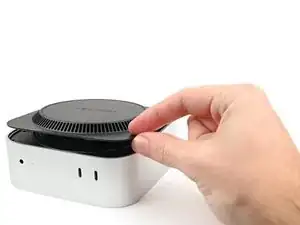
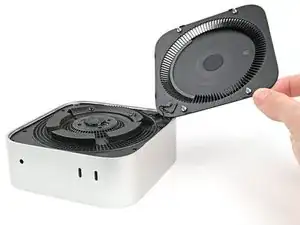
Не снимайте нижнюю крышку, так как она все еще подключена к Mac mini кабелем.
Поднимите край нижней крышки, противоположный кнопке питания, и переверните ее, чтобы открыть кабель кнопки питания.
Шаг 7
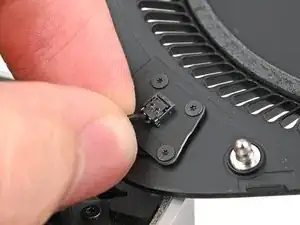
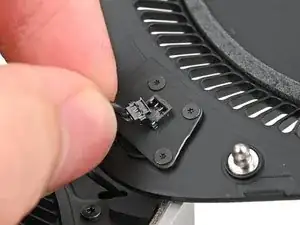
Кабель кнопки питания очень хрупкий! Вам не нужно отключать его для доступа к внутренним компонентам, но вам придется подложить нижнюю крышку.
Чтобы отключить кабель и снять нижнюю крышку, следуйте следующим двум шагам.
Если вы не отключаете кабель, подложите нижнюю крышку, чтобы не натягивать кабель, и пропустите следующие два шага.
Возьмитесь за кабель кнопки питания близко к коннектору и потяните его от гнезда, чтобы отключить.
Шаг 8
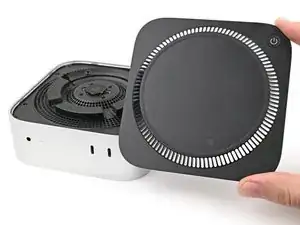
Снимите нижнюю крышку.
Шаг 9
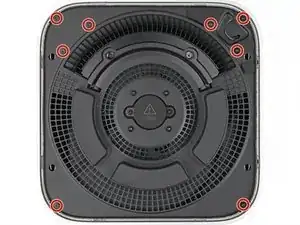
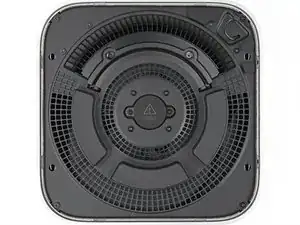
На протяжении этого ремонта следите за каждым винтом и убедитесь, что он вернется на свое место.
Хотя в Mac mini используются винты Torx Plus, стандартные биты Torx также подходят. Не забывайте прикладывать постоянное давление вниз, чтобы избежать повреждения.
Используйте отвертку Torx T5, чтобы снять восемь винтов длиной 3.4 мм, крепящих внутреннюю пластину.
Шаг 10
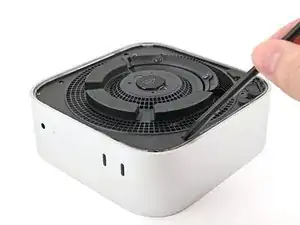
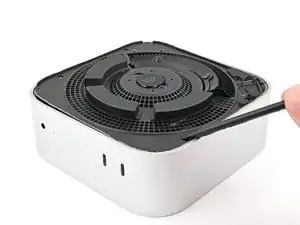
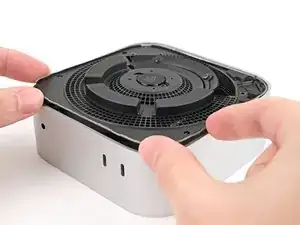
Вставьте кончик лопатки в один из слотов креплений на внутренней пластине.
Подденьте внутреннюю пластину настолько, чтобы можно было захватить край с той же стороны, что и разъем для наушников.
Шаг 11
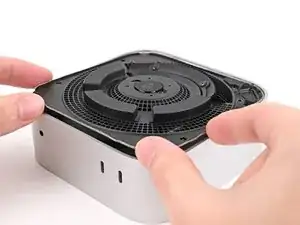
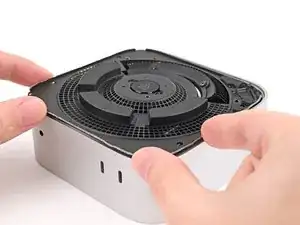
Оттяните внутреннюю пластину от корпуса, чтобы выдвинуть ее из подгиба радиатора.
Во время сборки снова поместите внутреннюю пластину под радиатор и прижмите по краям, чтобы зафиксировать ее в корпусе.
Шаг 12
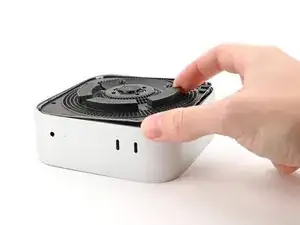
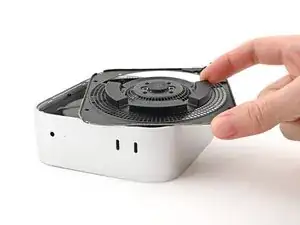
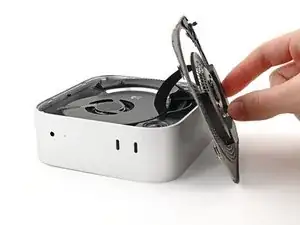
Не удаляйте внутреннюю пластину, так как она все еще подключена к Mac mini кабелем.
Поднимите внутреннюю пластину и переверните ее через край корпуса. Дайте ей опереться на корпус.
Шаг 13
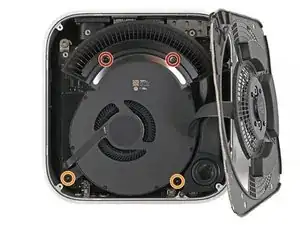
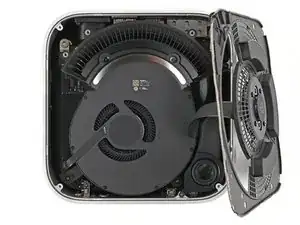
Уберите четыре винта, крепящих вентилятор:
Два винта Torx Plus 3IP длиной 2.4 мм
Два винта Torx Plus 5IP длиной 7.9 мм
Шаг 14
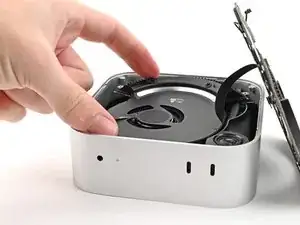
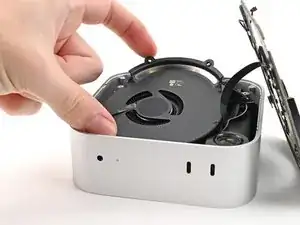
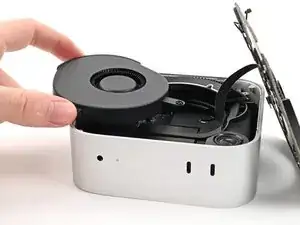
Поднимите вентилятор из углубления в корпусе и переверните его, чтобы открыть провод и разъем.
Положите вентилятор на корпус и радиатор.
Шаг 16
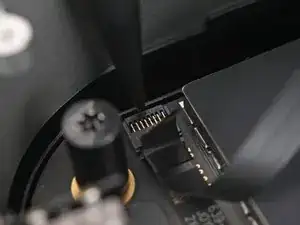
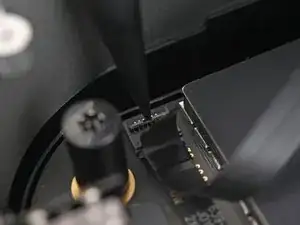
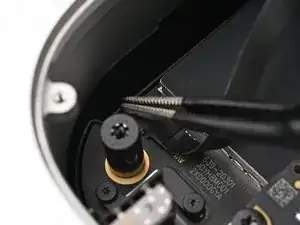
Используйте尖端 лопатки или ноготь, чтобы поднять запирающий язык на разъеме ZIF вентилятора.
Шаг 17
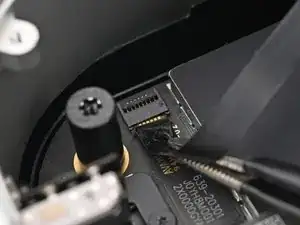
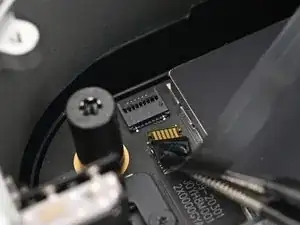
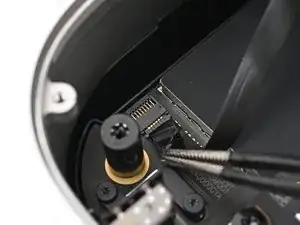
Используйте пинцет или пальцы, чтобы вытащить разъем ZIF прямо из гнезда.
Шаг 18
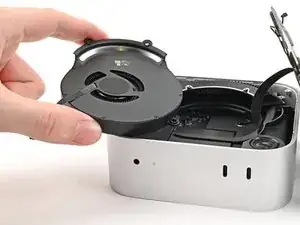
Уберите вентилятор.
Шаг 19
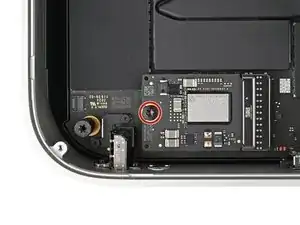
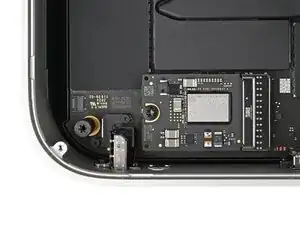
Используйте отвертку Torx Plus 8IP, чтобы открутить винт длиной 4.1 мм, удерживающий SSD.
Шаг 20
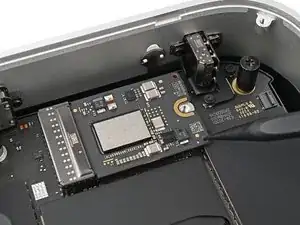
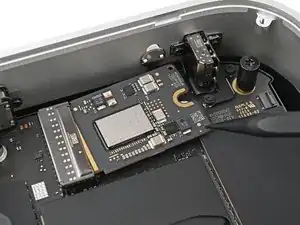
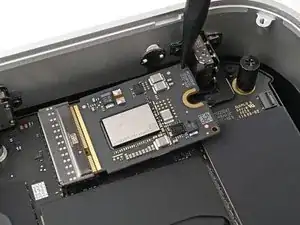
Вставьте尖端 лопатки в одно из отверстий вдоль нижнего края SSD.
Используйте лопатку, чтобы оттянуть SSD от разъема, чередуя стороны по мере необходимости, пока он полностью не отключится.
Шаг 21
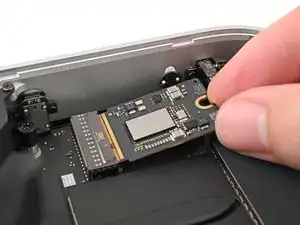
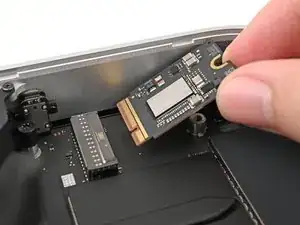
Удерживая угол SSD, наклоните его к разъему для наушников и поднимите из гнезда.
Во время сборки вставьте SSD под углом и аккуратно покачайте его на месте, пока он не станет горизонтально на материнской плате.
Заключение
Чтобы собрать устройство, выполните эти инструкции в обратном порядке.
Сдайте электронные отходы в переработчик, сертифицированный R2 или e-Stewards.
Ремонт не прошел по плану? Попробуйте основные методы устранения неполадок или спросите сообщество ответов Mac mini (2024) за помощью.
Перевод руководства с ifixit.com