Замена жесткого диска в Asus Vivobook F510UA
В этом руководстве показано, как заменить жесткий диск в ноутбуке Asus Vivobook F510UA. Жесткий диск — это устройство, которое хранит и извлекает данные в вашем компьютере. Отказ жесткого диска может проявляться посторонними шумами и/или постоянными сбоями и сообщениями об ошибках, такими как «файл не найден» или «Windows обнаружила проблему с жестким диском». В некоторых случаях компьютер может вовсе не загрузиться при отказе жесткого диска.
По возможности сделайте резервную копию данных с жесткого диска перед заменой, чтобы не потерять важную информацию. Устройство должно быть полностью выключено и отключено от внешнего источника питания перед началом замены.
Шаг 1
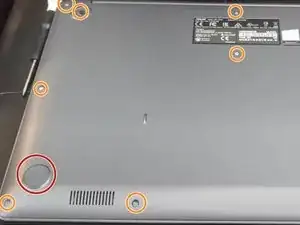
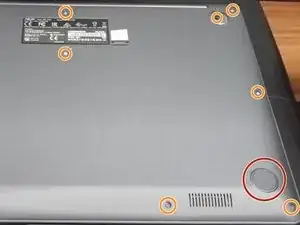
Поверните ноутбук так, чтобы нижняя панель была обращена к вам.
Снимите большие серые резиновые накладки.
Выверните двенадцать винтов на нижней части ноутбука при помощи отвертки Phillips #0.
Используются четыре разных размера винтов.
Шаг 2
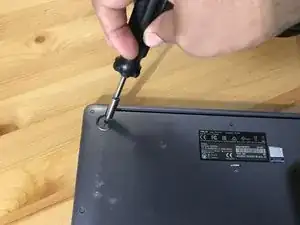
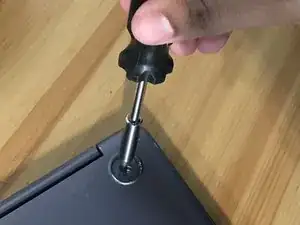
Снимите винты под резиновыми накладками при помощи отвертки Phillips #0.
Шаг 3
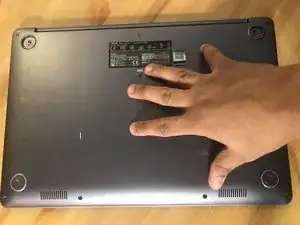
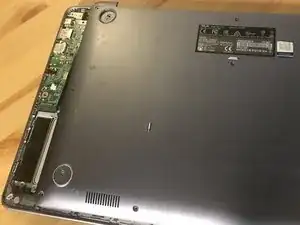
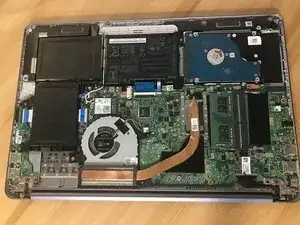
Подденьте и снимите нижнюю панель с помощью инструмента iFixit Opening Tool.
Шаг 4
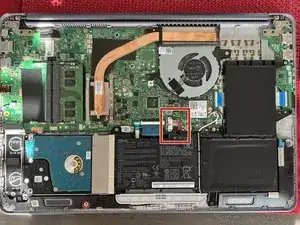
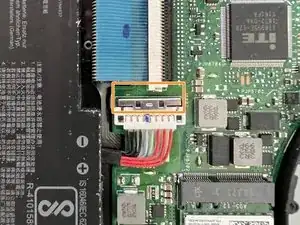
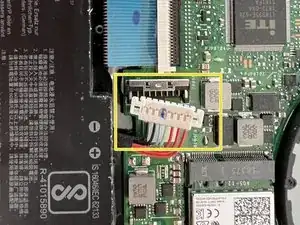
В целях предосторожности рекомендуется отключить разъем батареи, чтобы избежать любого электрического разряда.
Используйте пластиковые инструменты, чтобы не повредить батарею, которая может протечь или загореться.
С помощью ногтя или лопатки отведите назад фиксирующую защелку, удерживающую разъем батареи.
Разъем батареи очень хрупкий. Действуйте осторожно.
Подденьте разъем батареи лопаткой и проверните, чтобы снять разъем.
Вы можете посмотреть шаги по отключению батареи для Asus Vivobook F412DA: Отсоединение разъема батареи, которые такие же, как и в этой модели.
Шаг 5
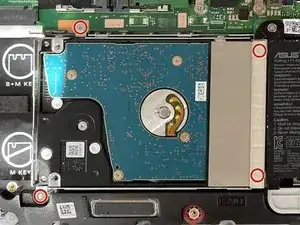
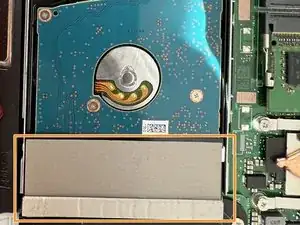
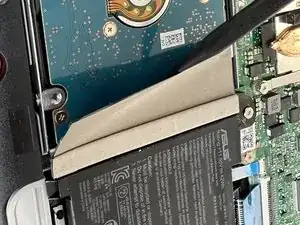
Выверните четыре винта, крепящие жесткий диск, при помощи отвертки Phillips #0.
Отклейте ленту, закрывающую конец жесткого диска, чтобы получить доступ к дополнительным винтам.
Шаг 6
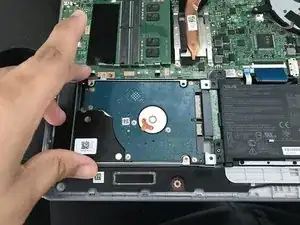
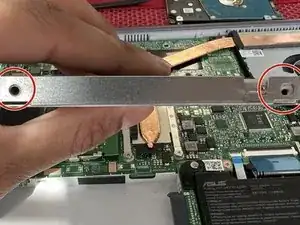
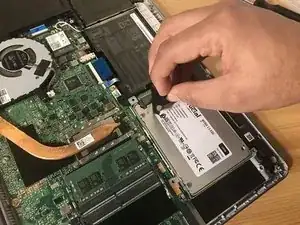
Удерживая основание корзины жесткого диска, выдвиньте её от разъема и аккуратно выньте диск.
Выверните четыре винта Phillips #0 из корзины жесткого диска, чтобы освободить диск.
Установите новый диск в корзину, затем верните корзину обратно в ноутбук.
После установки нового SSD приложите термопрокладку над областью, где находится разъем.
Заключение
Для сборки устройства выполните эти действия в обратном порядке.
Перевод руководства с ifixit.com