Замена оперативной памяти Asus VivoBook F1502ZA-SB33
Перед началом убедитесь, что вы правильно заземлены, чтобы защитить устройство от статического разряда.
Если вам нужна помощь с снятием задней крышки, процесс очень похож на показанный в этом видео для VivoBook 2021 года: https://youtu.be/Rv_-KFoPTJc?t=166
Все ноутбуки этой серии должны использовать DDR4 SODIMM оперативную память. Подробности о получении технических характеристик вашего ноутбука приведены далее в этом руководстве.
Шаг 1
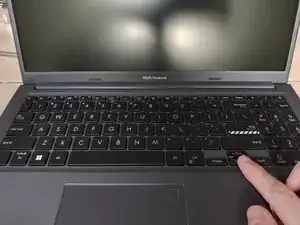
Убедитесь, что ноутбук выключен. Эта модель работает очень тихо. Не путайте это с режимом сна! Нажмите несколько клавиш, чтобы убедиться, что он не находится в спящем режиме, при необходимости выключите его, затем продолжайте.
Шаг 2
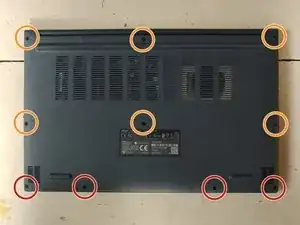
Передняя панель этого ноутбука имеет матовую отделку, которая выглядит так, будто легко поцарапается. Поэтому настоятельно рекомендуется использовать антистатический коврик, чтобы защитить внешний вид ноутбука.
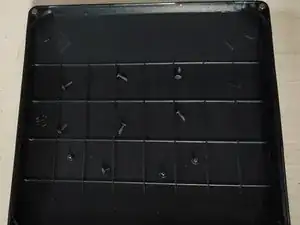
Снимите 10 винтов с задней стороны ноутбука. Обратите внимание, что четыре винта внизу значительно короче остальных.
Разместите винты в органайзере для запчастей, чтобы избежать путаницы. Разложите их в том же порядке, что и на задней крышке. Крышка набора iFixit Essential Toolkit отлично подходит для этого.
Шаг 3
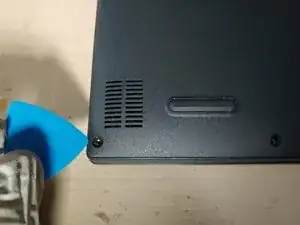
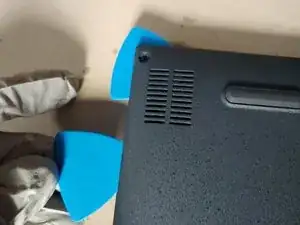
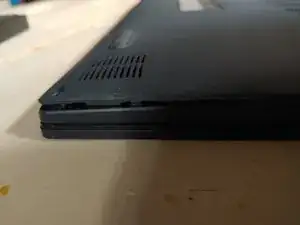
Задняя крышка крепится к корпусу ноутбука с помощью серии пластиковых защелок. Цель — отвести эти защелки, медленно поддев крышку от корпуса. Для создания зазора мы используем пластиковые медиаторы.
Задняя крышка очень плотно сидит. Вам придётся приложить гораздо больше силы, чем вы, вероятно, ожидаете, чтобы вставить медиаторы. Если вы расстроитесь, сделайте перерыв на несколько минут, чтобы успокоиться. Кажется невозможным, но в итоге это получится.
Во время этого процесса возможно незначительное повреждение поверхности ноутбука, даже при использовании пластиковых инструментов.
Начните с одного из нижних углов, сильно вставьте медиатор в щель между задней крышкой и корпусом. Попробуйте несколько различных мест и углов рядом с углом, пока не удастся вставить медиатор.
Осторожно: не переносите весь вес на заднюю часть ноутбука при выполнении этой операции. Может быть удобно положить ноутбук на бок.
Как только медиатор окажется в щели, аккуратно введите его глубже в качестве фиксирующего упора. Если вынуть медиатор сейчас, щель, скорее всего, сомкнётся.
Возьмите второй медиатор и продвигайтесь вдоль короткой стороны в направлении петель. Поворачивайте медиаторы слегка по мере продвижения, чтобы расширять зазор. В конце концов вы сможете отвести крышку настолько, чтобы защёлки разошлись. Когда защёлка отщёлкнется, вы услышите заметный щелчок, и зазор останется открытым самостоятельно.
Медленно обойдите весь корпус. Будьте особенно осторожны в области петель. В конце концов крышка будет полностью снята.
Шаг 4
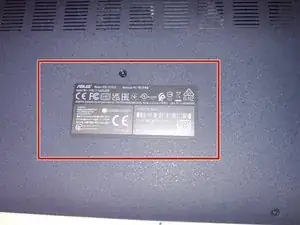
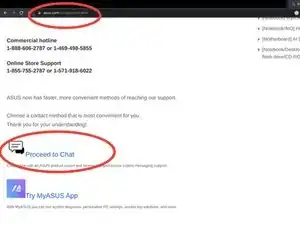
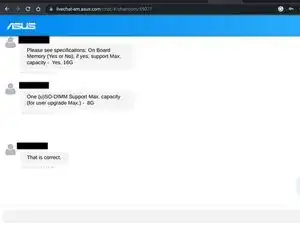
Название модели, подмодель и серийный номер указаны на наклейке на задней панели вашего ноутбука.
Если вы испытываете трудности с поиском технических характеристик вашей модели, свяжитесь с Asus через их страницу поддержки. Без знания спецификаций вы не узнаете, сколько оперативной памяти нужно покупать или есть ли слот SODIMM вообще.
Если вы запросите онлайн-чат, им потребуется ваш серийный номер, и они точно скажут, какое обновление оперативной памяти подходит для вашей модели.
Задавайте вопросы, если что-либо в их ответах не ясно.
Шаг 5
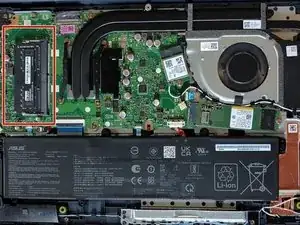
Найдите слот SODIMM оперативной памяти на левой стороне ноутбука.
Примечание: при первом вскрытии ноутбука этот слот будет пустым.
Внимательно посмотрите на слот и найдите вырез в средней части слота. Убедитесь, что вырез на модуле оперативной памяти совмещён, и аккуратно вставьте модуль.
Вы можете почувствовать значительное сопротивление при вставке модуля, но если вырезы совмещены, это нормально.
Когда модуль будет вставлен до конца, аккуратно нажмите вниз. Вы пройдёте мимо защёлок по бокам, которые затем защёлкнутся на месте после установки модуля.
Смотрите это видео, если нужна дополнительная помощь: https://youtu.be/6dh-kVbe11Y?t=88
Процесс одинаков независимо от производителя оперативной памяти.
Заключение
Чтобы собрать устройство, поместите крышку на заднюю часть устройства в правильной ориентации. Медленно прижмите по периметру крышки, чтобы защёлки снова вошли в зацепление. Не спешите и убедитесь, что все защёлки зафиксированы. Не забудьте про верхний край возле петель. Затем снова установите винты.
Ноутбук может загружаться немного дольше обычного. Вы можете проверить, распознана ли новая оперативная память, в диспетчере задач Windows (если вы по‑прежнему используете Windows).
Перевод руководства с ifixit.com