Замена динамиков Asus VivoBook E203MA-TBCL432B
Если встроенные динамики ноутбука Asus VivoBook E203MA-TBCL432B воспроизводят звук с искажениями или не воспроизводят его вообще, воспользуйтесь этим руководством, чтобы заменить динамики.
Исправные динамики должны воспроизводить звук без искажений. Неисправный динамик может передавать искажённый звук или не издавать звук вовсе.
Перед началом работы убедитесь, что ноутбук полностью выключен и отключён от источника питания. В целом это достаточно простой ремонт, который не требует продвинутых технических навыков.
Шаг 1
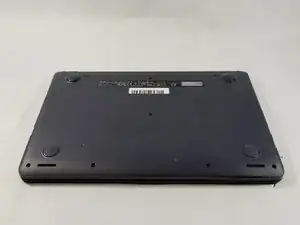
Поверните ноутбук так, чтобы нижняя панель была сверху, шарнир находился с противоположной стороны, а логотип ASUS был обращён к столу.
Замена динамиков будет удобнее, если ноутбук закрыт.
Шаг 2
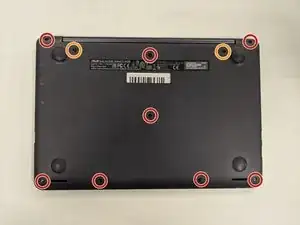
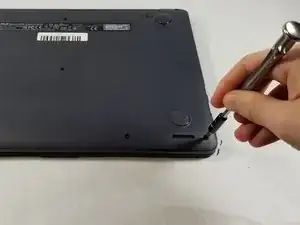
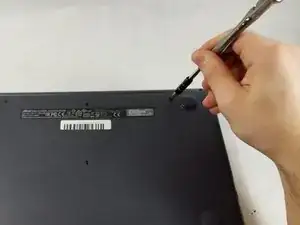
Используйте отвёртку Phillips #0, чтобы открутить восемь винтов длиной 5 мм на задней панели.
Открутите два винта Phillips #0 длиной 7 мм.
Восемь винтов, выделенных красным, имеют одинаковую длину — 5 мм — и не должны перепутываться с двумя более длинными винтами длиной 7 мм, выделенными оранжевым.
Шаг 3
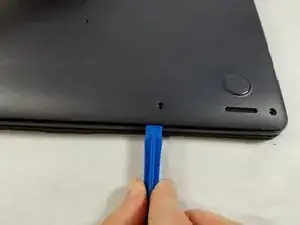
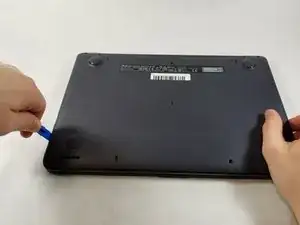
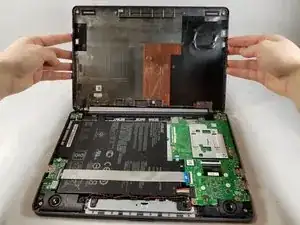
Вставьте инструмент для вскрытия iFixit в зазор между задней панелью и корпусом ноутбука.
С помощью инструмента для вскрытия iFixit поднимите панель с корпуса устройства. Последовательно продвигайтесь по периметру устройства, постепенно расширяя зазор.
Когда зазор станет достаточно большим, аккуратно снимите заднюю панель руками и полностью удалите её.
Обязательно используйте пластиковый инструмент, а не металлический, чтобы не поцарапать панель.
Шаг 4
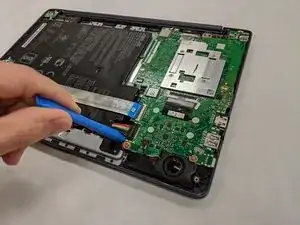
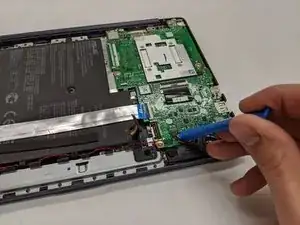
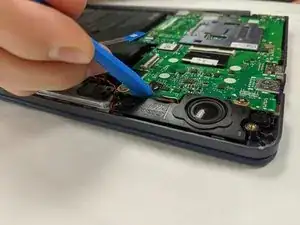
С помощью инструмента для вскрытия iFixit подденьте и отключите разъём аккумулятора от материнской платы.
Снова воспользуйтесь инструментом для вскрытия iFixit, чтобы аккуратно вставить его под один из углов разъёма динамика на материнской плате, подключённого тремя проводами (красным, чёрным и белым).
Медленно поднимите разъём, не повреждая материнскую плату.
Шаг 5
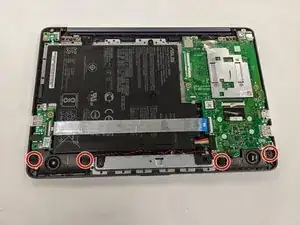
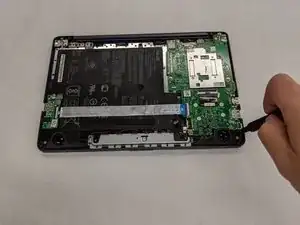
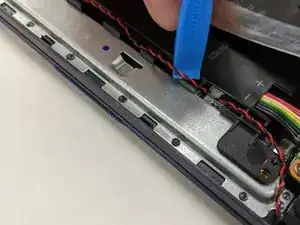
Используя отвёртку Phillips #00, открутите четыре винта длиной 2,0 мм у края, противоположного шарниру.
Вставьте инструмент для вскрытия iFixit под красный и чёрный провода и извлеките провод из фиксаторов.
Шаг 6
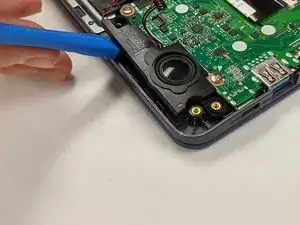
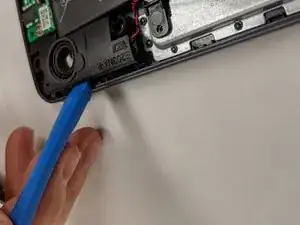
Вставьте инструмент для вскрытия iFixit под динамик с правой стороны. Аккуратно подденьте динамик, чтобы снять его.
Повторите предыдущий шаг для другого динамика. Затем аккуратно отложите оба динамика в сторону.
Завершение
Чтобы собрать устройство, следуйте этим инструкциям в обратном порядке.
Перевод руководства с ifixit.com