Замена клавиатуры Asus VivoBook E203MA-TBCL432B
Если клавиатура вашего Asus VivoBook E203MA-TBCL432B работает неправильно — некоторые или все клавиши не реагируют при нажатии, клавиши залипают — используйте это руководство для замены клавиатуры.
Правильно работающая клавиатура должна реагировать на каждое нажатие немедленно; не должно быть сбоев, зависаний или отсутствия отклика. Если вы сталкиваетесь с такими проблемами, клавиатуру, возможно, нужно заменить.
Перед началом этого руководства убедитесь, что клавиатура чистая. Существует несколько способов очистки клавиатуры, но цель у всех одна — убедиться, что частицы не блокируют клавиши и не препятствуют нормальной работе клавиатуры.
Если клавиатура по-прежнему не работает после очистки, используйте это руководство. Прежде чем начать, полностью отключите ноутбук от питания и отсоедините от любого внешнего источника питания. Сложность ремонта считается средней, поскольку потребуется снять аккумулятор и отсоединять ленточные кабели, которые могут порваться при неправильном извлечении.
Шаг 1
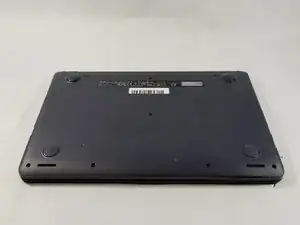
Установите ноутбук так, чтобы нижняя панель была обращена вверх, петля находилась от вас, а логотип ASUS был обращён к столу.
Закрытый ноутбук упрощает замену аккумулятора.
Шаг 2
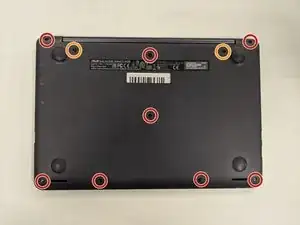
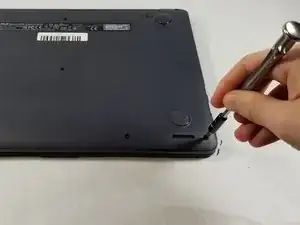
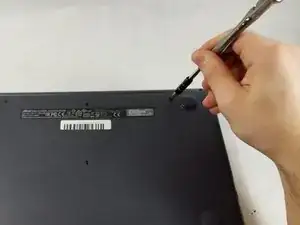
Отверткой Phillips #0 отверните восемь винтов на задней панели длиной 5 мм.
Снимите два винта Phillips #0 длиной 7 мм.
Восемь винтов, отмеченных красным, имеют одинаковую длину 5 мм и не должны заменяться двумя более длинными винтами 7 мм, отмеченными оранжевым.
Шаг 3
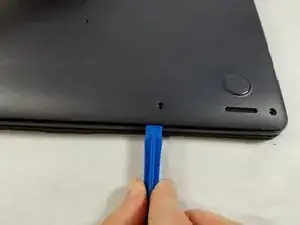
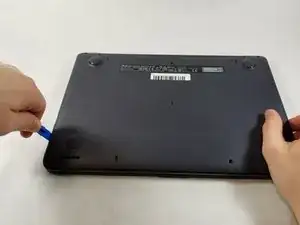
Вставьте пластиковый инструмент для вскрытия между задней панелью и корпусом ноутбука.
С помощью инструмента приподнимите панель от корпуса. Продвигайтесь вокруг устройства, создавая зазор инструментом.
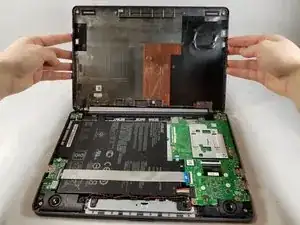
Когда зазор между задней панелью и устройством станет достаточным, осторожно снимите панель вручную и полностью удалите её.
Используйте пластик, а не металл, чтобы не поцарапать панель.
Шаг 4
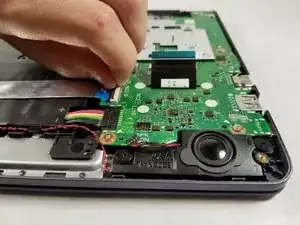
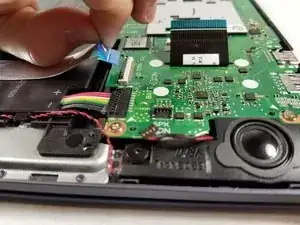
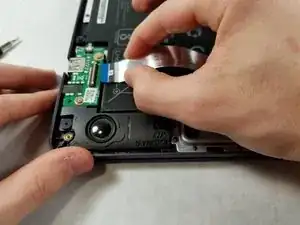
После снятия задней панели вы чётко увидите аккумулятор и все его соединители.
Начните со съёма серебристой ленточной шины вдоль задней части аккумулятора.
Чтобы отсоединить её от материнской платы, поднимите чёрную защёлку на разъёме с нулевым усилием вставки и вытяните кабель, удерживая за синюю вкладку.
Отсоедините ленточный кабель с левой стороны тем же способом.
Шаг 5
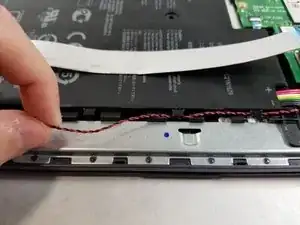
Снимите красный и чёрный провод вдоль нижней части аккумулятора.
Его не нужно отсоединять от разъёма, достаточно вынуть из зажимов вдоль нижней части аккумулятора.
Шаг 6
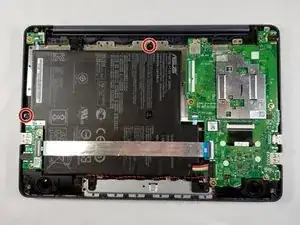
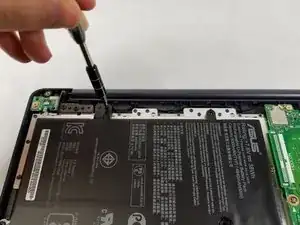
Отверткой Phillips #0 отверните два винта длиной 3 мм, расположенные в верхней и левой частях аккумулятора.
Шаг 7
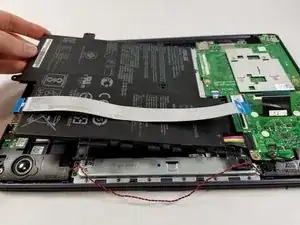
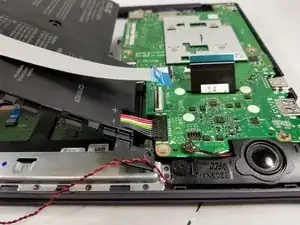
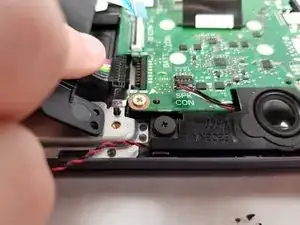
Аккуратно приподнимите аккумулятор, учитывая один кабель, всё ещё подключённый к материнской плате.
При приподнятом аккумуляторе вытяните оставшийся разъём, и он должен выйти при небольшом усилии.
Шаг 8
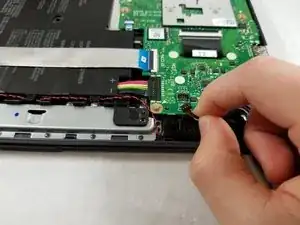
Отсоедините маленький чёрно‑красный пучок проводов, подняв его прямо вверх из разъёма на материнской плате.
Шаг 9
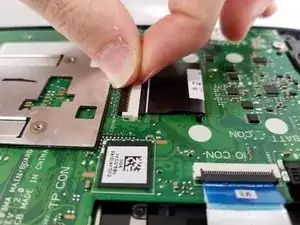
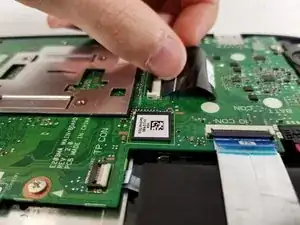
Отсоедините чёрный ленточный кабель в центре материнской платы: сначала поднимите чёрную защёлку, затем вытяните кабель.
Шаг 10
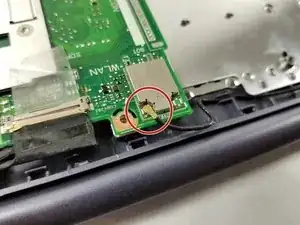
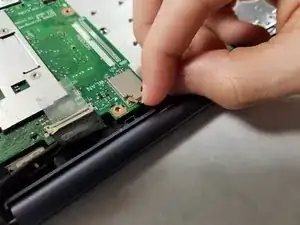
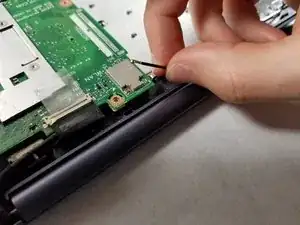
Снимите коаксиальный разъём с материнской платы.
Схватите провод близко к месту его подключения к плате.
Тяните вверх и от платы, пока разъём не отсоединится.
Шаг 11
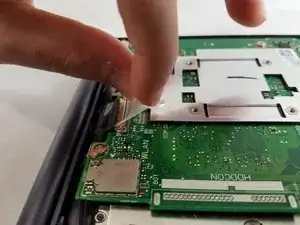
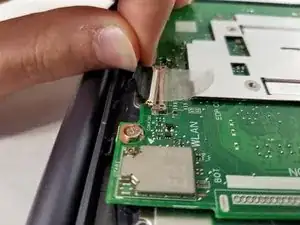
В верхней части материнской платы есть разъём, закреплённый скотчем.
Отклейте скотч, чтобы он больше не прилегал к плате.
Осторожно извлеките разъём из его гнезда.
Шаг 12
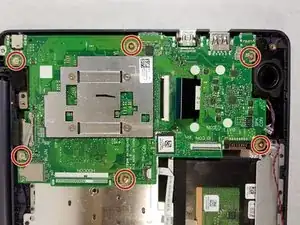
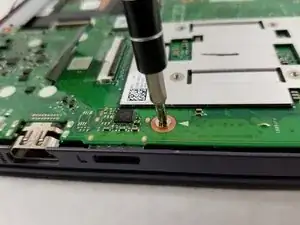
Теперь, когда все кабели отключены от материнской платы, можно начать выкручивать винты, удерживающие плату.
Отверткой Philips #0 удалите шесть винтов длиной 2 мм.
Шаг 13
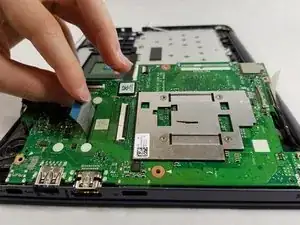
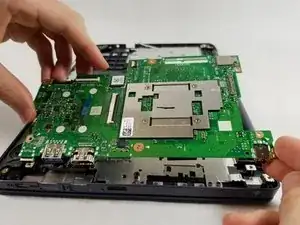
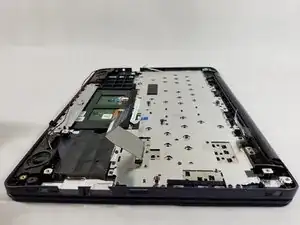
Поднимите материнскую плату от корпуса, позволив среднему ленточному кабелю пройти через вырез.
Шаг 14
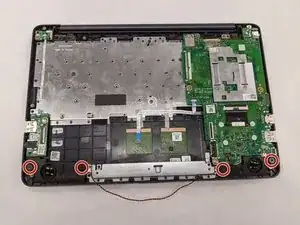
Отверткой Phillips #00 отвинтите четыре винта 2,0 мм, удерживающие динамики.
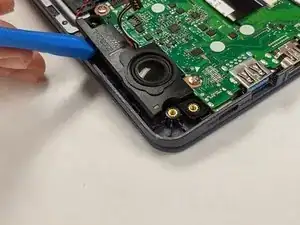
Осторожно подденьте оба динамика пластиковым инструментом для вскрытия, как показано на фото, и извлеките. На фото показан только один динамик, но процедура для второго та же.
После снятия обоих динамиков аккуратно отложите их в сторону.
Шаг 15
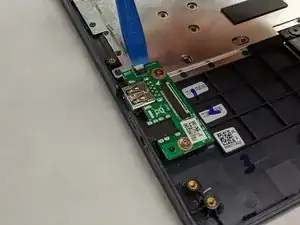
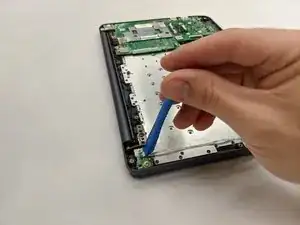
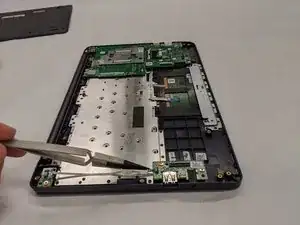
На этом этапе должен быть виден ленточный кабель.
Подденьте белую фиксирующую язычок на плате ввода/вывода инструментом для вскрытия iFixit и аккуратно приподнимите, чтобы отсоединить ленточный кабель.
Возьмите и извлеките ленточный кабель металлическими пинцетами.
Шаг 16
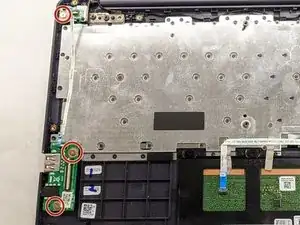
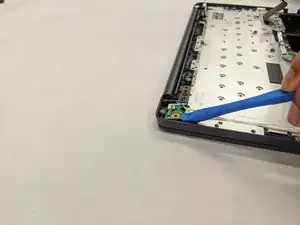
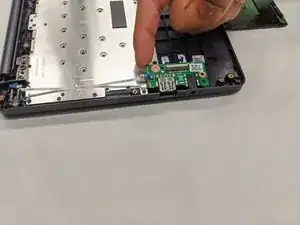
Отвинтите три винта 2,0 мм крестовой отверткой Phillips №0, выделенные красным.
С помощью инструмента для вскрытия iFixit аккуратно приподнимите плату кнопки питания и снимите её вручную.
Теперь снимите плату ввода/вывода вручную, как показано. Плата должна выйти с небольшим сопротивлением.
Шаг 17
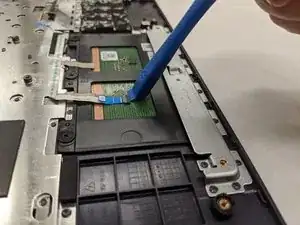
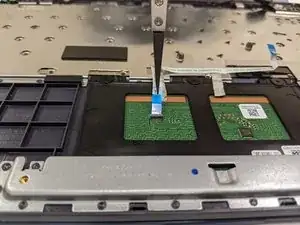
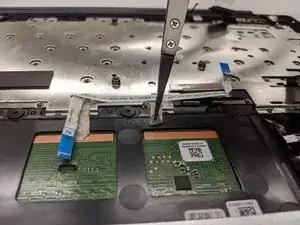
Подденьте инструментом для вскрытия iFixit кабель, присоединённый к трекпаду, чтобы отщёлкнуть его.
С помощью металлических пинцетов снимите ленточный кабель и ленту, прикреплённую к трекпаду.
Шаг 18
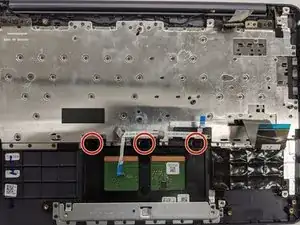
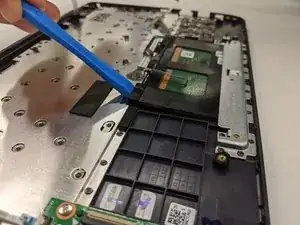
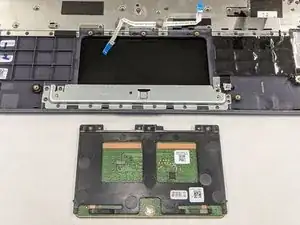
Отвинтите три винта 2,00 мм крестовой отверткой Phillips №00. Эти винты фиксируют трекпад.
Подденьте инструментом для вскрытия iFixit рамку трекпада и аккуратно отожмите и потяните рамку вверх.
Подняв рамку трекпада вручную, потяните трекпад в направлении петель, чтобы снять его.
Шаг 19
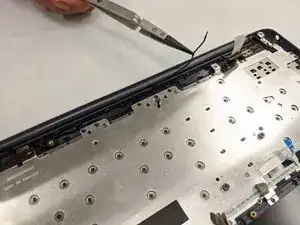
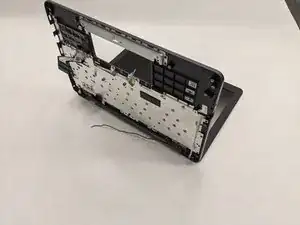
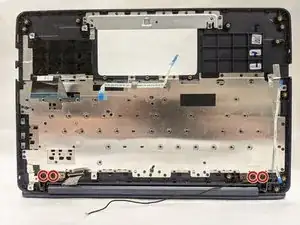
С помощью металлических пинцетов поднимите коаксиальный кабель из его гнезда рядом с петлёй экрана.
Разместите сборку под углом 90 градусов (дисплей лежит на столе, клавиатура стоит вертикально).
Отвинтите четыре винта 3,00 мм крестовой отверткой Phillips №0.
Примечание: убедитесь, что помощник удерживает сборку при снятии винтов.
Шаг 20
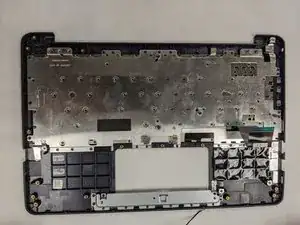
На этой фотографии показана снятая сборка клавиатуры. Поскольку клавиатура формована в пластиковую рамку ноутбука, необходимо заменить всю сборку целиком.
Заключение
Для сборки устройства выполните эти действия в обратном порядке.
Перевод руководства с ifixit.com