Замена сборки дисплея Asus VivoBook E203MA-TBCL432B
ЖК-дисплей на ноутбуке Asus VivoBook E203MA-TBCL432B находится внутри всей верхней части корпуса. Если вы воспользовались руководством по устранению неисправностей и определили, что ЖК-дисплей вашего Asus VivoBook необходимо заменить, данное руководство поможет вам снять и установить новую сборку дисплея.
Шаг 1
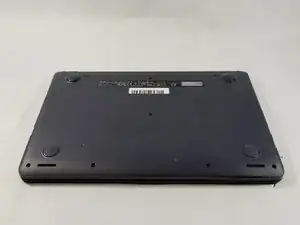
Поверните ноутбук так, чтобы нижняя панель была обращена вверх, шарнир был направлен от вас, а логотип ASUS находился на поверхности стола.
Заменять аккумулятор будет удобнее, если ноутбук закрыт.
Шаг 2
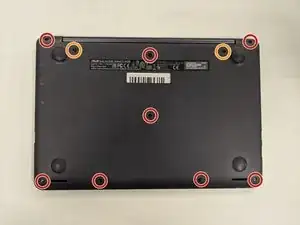
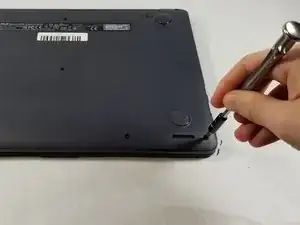
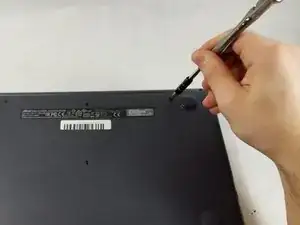
Используйте отвёртку Phillips #0, чтобы выкрутить восемь винтов длиной 5 мм на задней панели.
Выкрутите два винта Phillips #0 длиной 7 мм.
Восемь винтов, помеченных красным, имеют одинаковую длину — 5 мм — и не должны путаться с двумя более длинными винтами длиной 7 мм, помеченными оранжевым.
Шаг 3
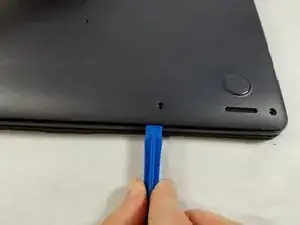
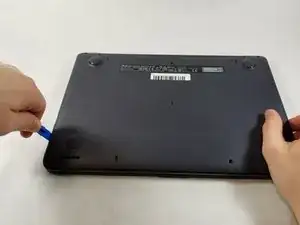
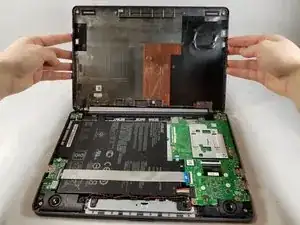
Вставьте инструмент iFixit для вскрытия между задней панелью и остальной частью ноутбука.
Используя инструмент iFixit, аккуратно приподнимите панель от корпуса ноутбука. Обойдите инструментом весь периметр устройства, постепенно отделяя панель.
Как только зазор между задней панелью и корпусом станет достаточным, снимите её вручную и полностью удалите.
Обязательно используйте пластиковый инструмент, а не металлический, чтобы не поцарапать панель.
Шаг 4
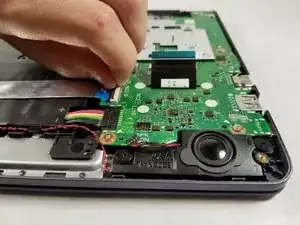
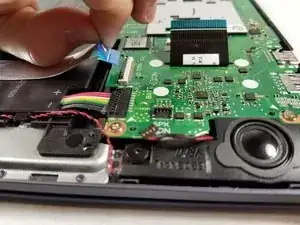
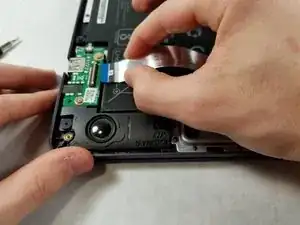
Теперь, когда задняя панель снята, вы можете отчётливо видеть аккумулятор и все его разъёмы.
Сначала удалите серебристый ленточный кабель, расположенный вдоль задней стороны аккумулятора.
Чтобы отключить его от материнской платы, поднимите чёрную защёлку на разъёме с нулевым усилием вставки (ZIF) и потяните кабель в сторону за синюю петлю.
Отключите ленточный кабель с левой стороны таким же способом.
Шаг 5
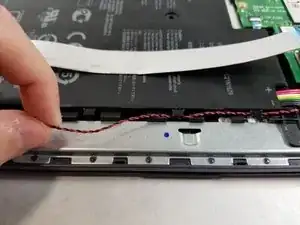
Снимите красный и чёрный провода, расположенные вдоль нижней части аккумулятора.
Их не нужно отключать, просто освободите из зажимов вдоль нижней части аккумулятора.
Шаг 6
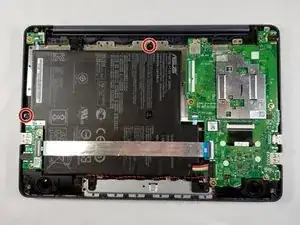
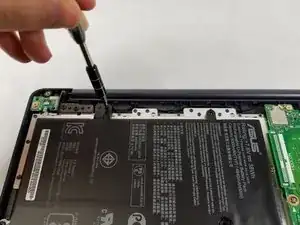
Используя отвёртку Phillips #0, выкрутите два винта длиной 3 мм, расположенные сверху и слева от аккумулятора.
Шаг 7
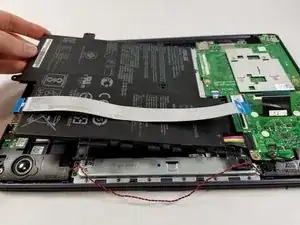
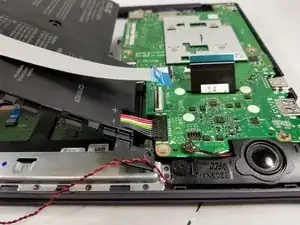
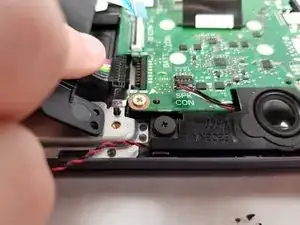
Аккуратно приподнимите аккумулятор, помня, что один кабель всё ещё подключён к материнской плате.
После поднятия аккумулятора потяните вверх оставшийся разъём, идущий к материнской плате — он должен легко извлечься.
Шаг 8
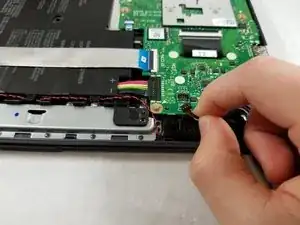
Отключите небольшой жгут из чёрного и красного кабелей, подняв его прямо вверх от разъёма на материнской плате.
Шаг 9
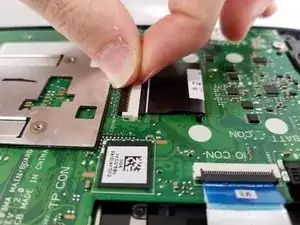
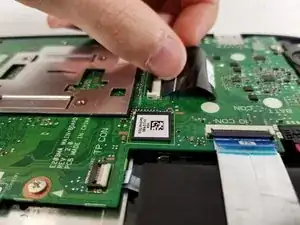
Отключите чёрный ленточный кабель в центре материнской платы, сначала подняв чёрную защёлку, а затем потянув кабель на себя.
Шаг 10
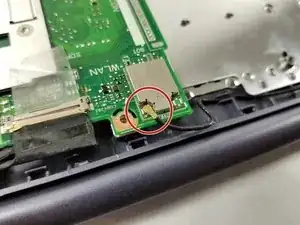
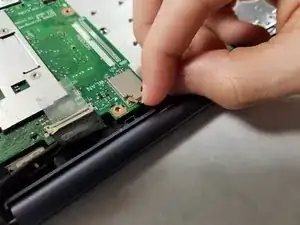
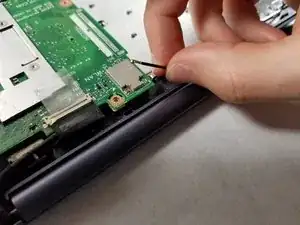
Отсоедините коаксиальный разъём от материнской платы.
Возьмитесь за провод ближе к месту подключения к материнской плате.
Потяните вверх и в сторону, пока разъём не отойдёт от материнской платы.
Шаг 11
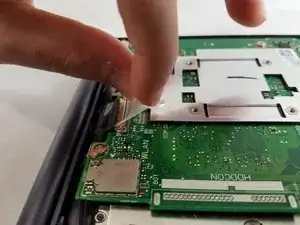
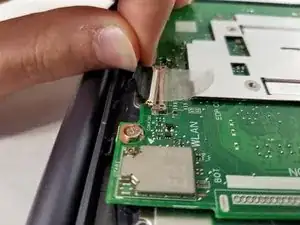
На верхнем краю материнской платы находится разъём, закреплённый лентой.
Отклейте ленту, чтобы она больше не касалась материнской платы.
Аккуратно извлеките разъём из его гнезда.
Шаг 12
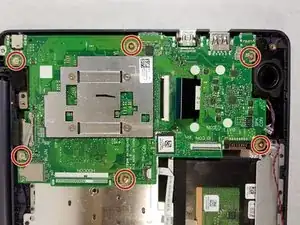
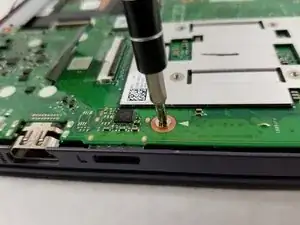
Теперь, когда все кабели отсоединены от материнской платы, можно приступать к выкручиванию винтов, удерживающих её на месте.
Используйте отвёртку Phillips #0, чтобы выкрутить шесть винтов длиной 2 мм.
Шаг 13
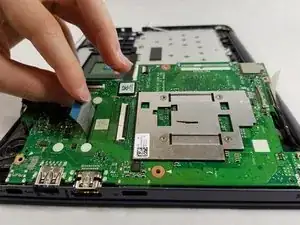
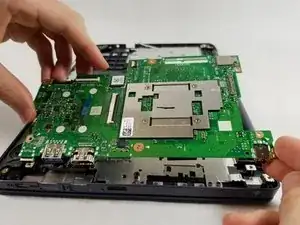
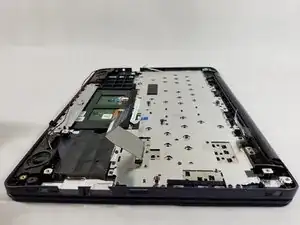
Приподнимите материнскую плату от корпуса компьютера, позволяя ленточному кабелю в центре пройти через вырез.
Шаг 14
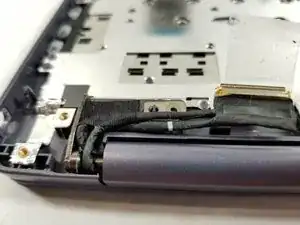
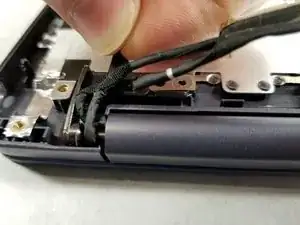
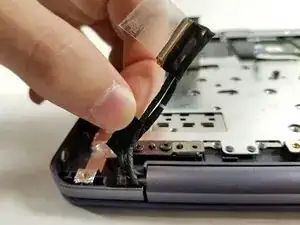
Поверните устройство так, чтобы шарнир был расположен ближе к вам.
Найдите разъём с двумя толстыми проводами, который ранее соединял ЖК-дисплей с материнской платой.
Аккуратно снимите ленту с проводов, которая фиксирует разъём на металлическом шарнире.
Шаг 15
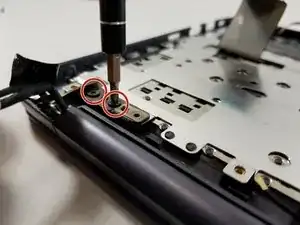
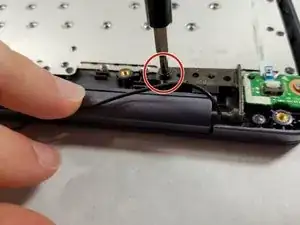
На нижней части ноутбука расположены два шарнира: один с левой стороны и один с правой стороны.
С помощью отвёртки Phillips #0 выкрутите три винта длиной 3 мм, проходящие через шарниры.
Шаг 16
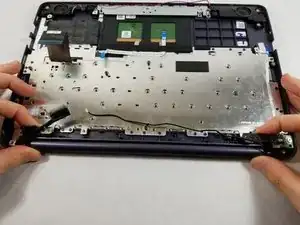
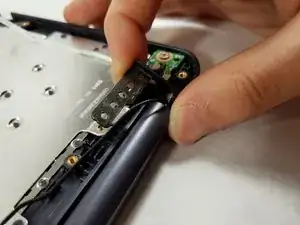
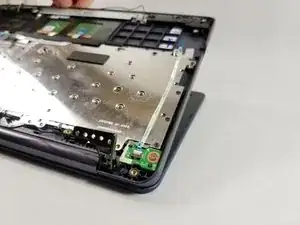
Поднимите каждый из язычков шарниров от корпуса устройства примерно на 90 градусов.
Шаг 17
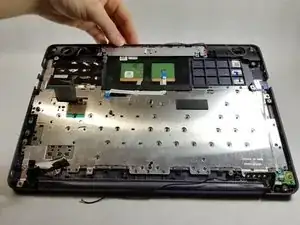
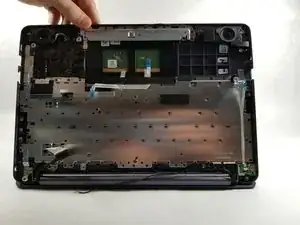
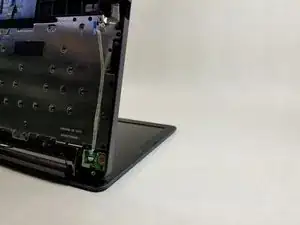
Расположите шарнир перед собой и откройте устройство примерно на 90 градусов.
Это облегчит разделение двух компонентов.
Шаг 18
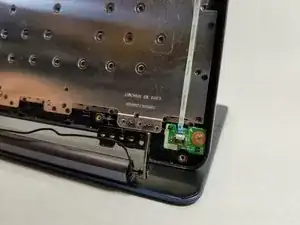
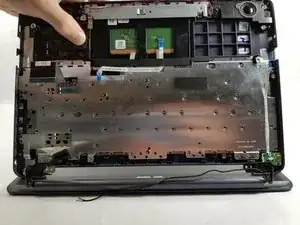
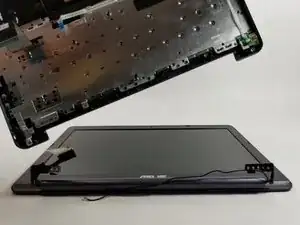
Сдвиньте нижнюю часть устройства от себя, чтобы отделить её от ЖК-дисплея.
Два компонента должны разъединиться при небольшом усилии.
Завершение
Чтобы собрать устройство, выполните эти инструкции в обратном порядке. Обратите внимание на провод, соединяющий экран с материнской платой. Если он неправильно уложен внутри корпуса ноутбука, шарнир может не закрыться полностью.
Перевод руководства с ifixit.com