Замена жесткого диска в Asus VivoBook Flip 14
Это руководство показывает, как заменить или обновить жесткий диск в вашем VivoBook Flip 14. Ноутбук использует разъем M.2 2280, поэтому убедитесь, что ваш заменяемый жесткий диск имеет правильные размеры.
Это руководство не охватывает переустановку ОС или восстановление данных.
Шаг 1
После удаления жесткого диска никаких данных или операционной системы не будет доступно на вашем ноутбуке. Убедитесь, что все важные данные, которые вы хотите восстановить, сохранены на съемном носителе или в облаке.
Также убедитесь, что у вас есть носитель для установки операционной системы или диски восстановления Asus, чтобы переустановить ОС на новом жестком диске.
Шаг 2
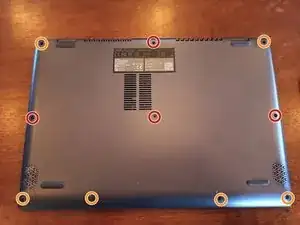
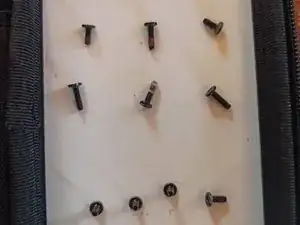
Отключите ноутбук, выключите его и переверните.
Удалите четыре длинных винта, отмеченных красным, и отложите их в сторону.
Удалите шесть коротких винтов, отмеченных оранжевым, и также отложите их в сторону.
Если у вас возникают проблемы с хранением винтов в порядке, используйте плоский холодильный магнит и помещайте их в те места, откуда вы их вынули.
Шаг 3
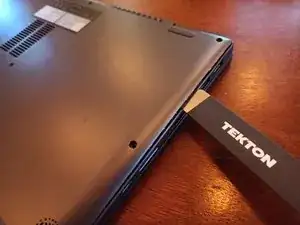
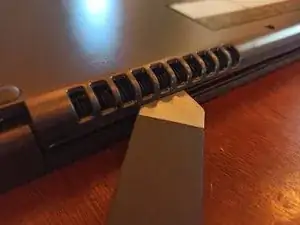
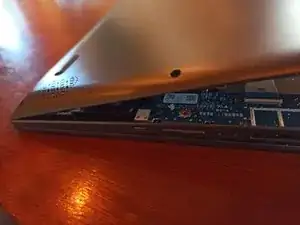
Начиная с области кнопки питания, вставьте плоский инструмент для вскрытия между боковой и задней частью ноутбука и отодвигайте заднюю часть от остального корпуса.
На этих фотографиях показан металлический инструмент для вскрытия, но предпочтительнее использовать пластиковый инструмент или лопатку, чтобы избежать короткого замыкания электроники внутри.
Продолжайте двигаться вдоль задней (поворотной) стороны ноутбука, убедившись, что вы вставляете инструмент в правильный шов.
Как только боковые и задние защелки будут отсоединены, задняя часть может аккуратно отодвигаться, чтобы освободить переднюю часть задней крышки.
Убедитесь, что не вставляете инструмент для вскрытия слишком глубоко в корпус, особенно в передней области, чтобы избежать повреждения литиевого аккумулятора. Прокалывание, деформация или царапины на аккумуляторе могут вызвать его утечку или взрыв.
Шаг 4
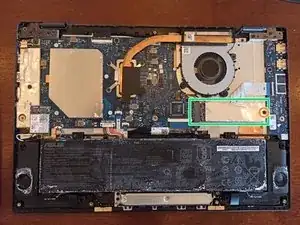
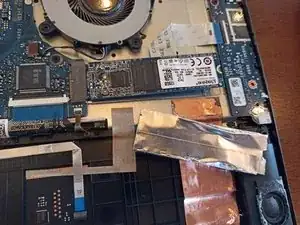
Наше внимание сосредоточено на жестком диске M.2, выделенном зеленым цветом.
Удалите фиксирующий винт, отмеченный оранжевым, и отложите его в сторону.
Сдвиньте защитный кожух с жесткого диска, затем крепко схватите длинные края и покачивайте диск, чтобы освободить его от черного разъема материнской платы.
Шаг 5
Соберите устройство, следуя шагам в обратном порядке.
Убедитесь, что ваш новый жесткий диск M.2 полностью
Перевод руководства с ifixit.com
Читайте также
- Замена аккумулятора Asus VivoBook Flip 14
- Замена материнской платы Asus Vivobook Flip 14 TP410U
- Замена LCD-узла Asus Vivobook Flip 14 TP410U
- Замена жесткого диска в Asus VivoBook Flip 14 TP410U
- Как очистить вентиляторы и вентиляционные отверстия ноутбука Asus Vivobook Flip 14
- Замена жесткого диска в Asus Vivobook F510UA
- Замена оперативной памяти Asus VivoBook F1502ZA-SB33
- Замена задней крышки Asus VivoBook F1502ZA-SB33
- Замена сенсорной панели Asus VivoBook E203MA-TBCL432B
- Замена динамиков Asus VivoBook E203MA-TBCL432B
- Замена аккумулятора ASUS VivoBook Flip TP501U
- Замена вентилятора процессора (CPU) в ASUS VivoBook Flip TP501U
- Замена жесткого диска ASUS VivoBook Flip TP501U
- Замена панели клавиатуры ASUS VivoBook Flip TP501U
- Замена оперативной памяти (RAM) в ASUS VivoBook Flip TP501U
- Замена модуля Wi-Fi на ASUS VivoBook Flip TP501U
- Замена аккумулятора Asus Vivobook Max X541SA-PD0703X
- Замена привода CD в Asus Vivobook Max X541SA-PD0703X
- Замена жёсткого диска Asus Vivobook Max X541SA-PD0703X
- Замена клавиатуры Asus Vivobook Max X541SA-PD0703X