Замена твердотельного накопителя Dell Alienware 13 R3
В этом руководстве показано, как извлечь и установить твердотельный накопитель.
Шаг 1
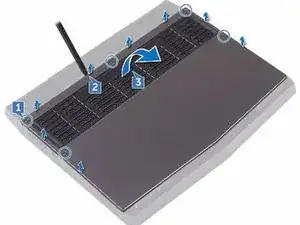
ПРЕДУПРЕЖДЕНИЕ: Перед работой внутри компьютера ознакомьтесь с информацией по технике безопасности, поставляемой с компьютером, и выполните шаги в разделе Перед работой внутри компьютера. После работы внутри компьютера выполните инструкции из раздела После работы внутри компьютера.
Ослабьте пять негубчатых винтов, которыми крышка основания крепится к корпусу компьютера.
Шаг 2
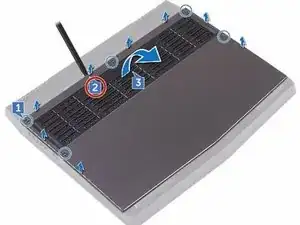
С помощью пластиковой лопатки аккуратно подденьте крышку основания, чтобы освободить защёлки крышки основания из пазов корпуса компьютера.
Шаг 3
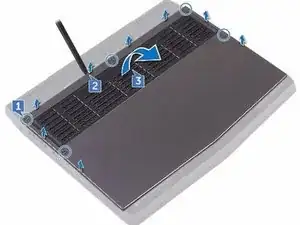
Снимите крышку основания с корпуса компьютера.
Шаг 4
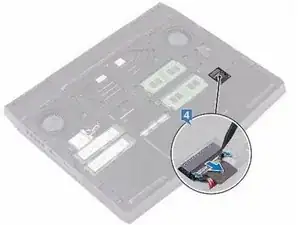
С помощью пластиковой лопатки отключите кабель батареи от системной платы.
Шаг 5
Нажмите и удерживайте кнопку питания в течение пяти секунд, чтобы разрядить системную плату.
Шаг 6
Подключите кабель батареи к системной плате.
Шаг 7
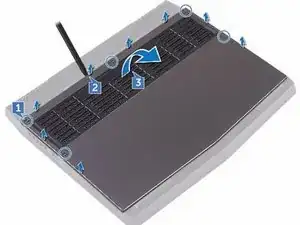
Вставьте защёлки новой крышки основания в пазы корпуса компьютера и защёлкните крышку на месте.
Шаг 8
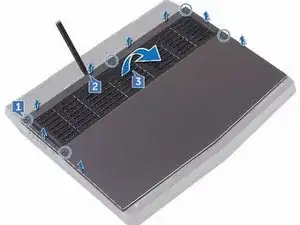
Затяните пять негубчатых винтов, которыми крышка основания крепится к корпусу компьютера.
Шаг 9
ПРЕДУПРЕЖДЕНИЕ: Перед работой внутри компьютера ознакомьтесь с информацией по технике безопасности, поставляемой с компьютером, и выполните шаги в разделе Перед работой внутри компьютера. После работы внутри компьютера выполните инструкции из раздела После работы внутри компьютера.
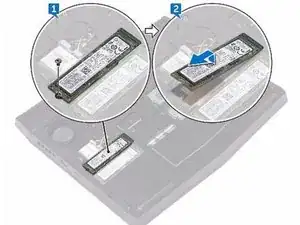
Удалите винт (M2x3), которым твердотельный накопитель закреплён в корпусе компьютера.
Шаг 10
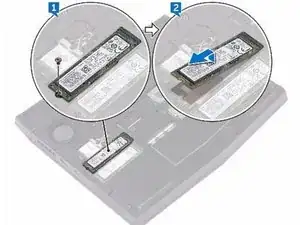
Поднимите и выдвиньте твердотельный накопитель из его разъёма.
Шаг 11
Совместите выемку на новом твердотельном накопителе с выступом в разъёме и вставьте твердотельный накопитель в разъём.
Шаг 12
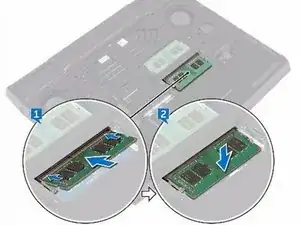
Нажмите модуль памяти до щелчка, чтобы он зафиксировался на месте.
Заключение
Чтобы собрать устройство, выполните эти инструкции в обратном порядке.
Перевод руководства с ifixit.com