Замена дисплейной панели Dell Alienware 13
В этом руководстве показано, как снять и заменить дисплейную панель.
Шаг 1
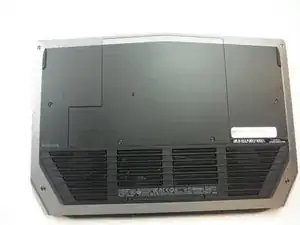
Работа с электрическим устройством при подключенном питании может причинить вред из‑за электрического удара. Убедитесь, что все внешние источники питания отключены от устройства.
Закройте устройство и переверните его.
Шаг 2
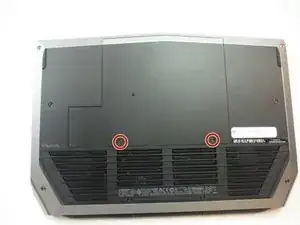
Снимите (2) винта с крестообразной головкой длиной 5 мм, крепящие маленькую панель доступа к основанию, используя отвертку Phillips #1.
Эти (2) винта прикреплены к панели основания фиксирующими клипсами и не отсоединяются полностью от панели.
Шаг 3
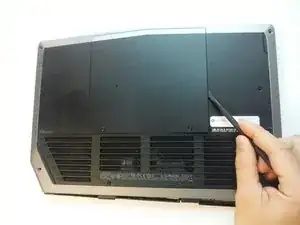
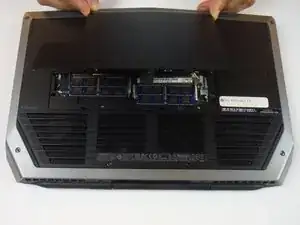
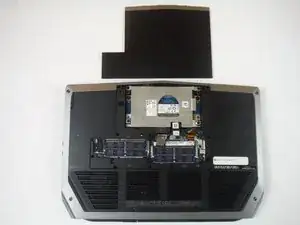
Снимите маленькую панель доступа с помощью прочной лопатки.
Шаг 4
ВНИМАНИЕ: Твердотельные накопители хрупки. Обращайтесь с накопителем осторожно.
ВНИМАНИЕ: Чтобы избежать потери данных, не извлекайте твердотельный накопитель, когда компьютер находится в режиме сна или включен.
Шаг 5
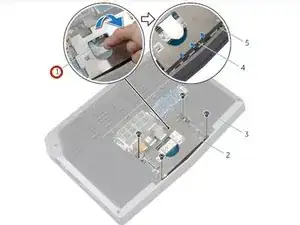
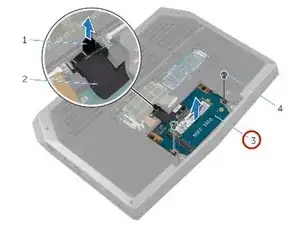
Используя язычок, поверните кронштейн твердотельного накопителя и отогните кронштейн от защелок на основании компьютера.
Шаг 6
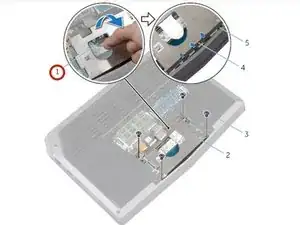
Используя язычок, отсоедините кабель твердотельного накопителя от системной платы.
Шаг 7
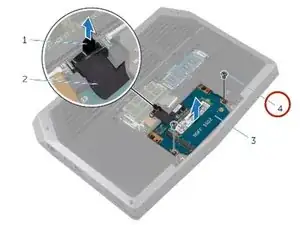
Снимите винты, которые закрепляют узел твердотельного накопителя на основании компьютера.
Шаг 8
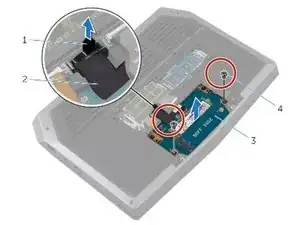
Поднимите узел твердотельного накопителя с основания компьютера.
Убедитесь, что винты сняты с узла твердотельного накопителя.
Шаг 9
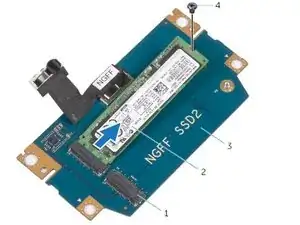
Сдвиньте и поднимите твердотельный накопитель с узла твердотельного накопителя.
Шаг 10
ВНИМАНИЕ: Твердотельные накопители хрупки. Обращайтесь с накопителем осторожно.
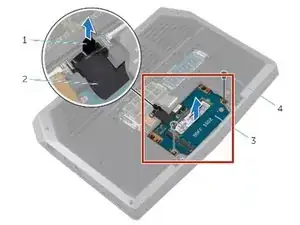
Вставьте новый твердотельный накопитель в узел твердотельного накопителя.
Шаг 11
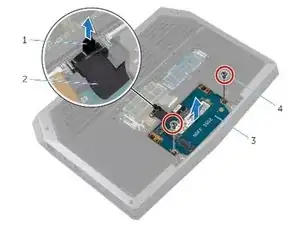
Установите винт, который закрепляет узел твердотельного накопителя в отверстиях для винтов на основании компьютера.
Шаг 12
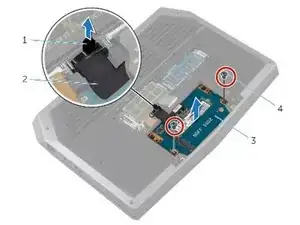
Совместите отверстия для винтов на узле твердотельного накопителя с отверстиями для винтов на основании компьютера.
Шаг 13
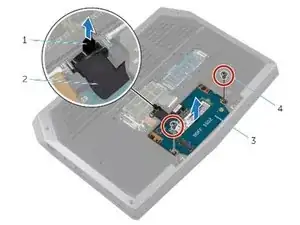
Установите винты, которые закрепляют узел твердотельного накопителя на основании компьютера.
Шаг 14
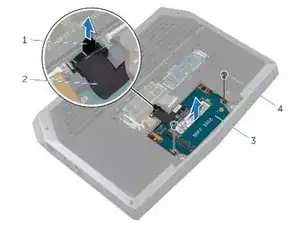
Подключите кабель твердотельного накопителя к системной плате.
Шаг 15
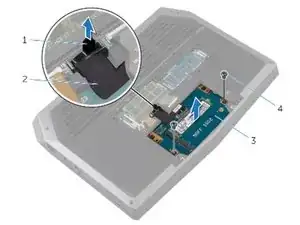
Совместите винты на кронштейне твердотельного накопителя с отверстиями для винтов на узле твердотельного накопителя.
Шаг 16
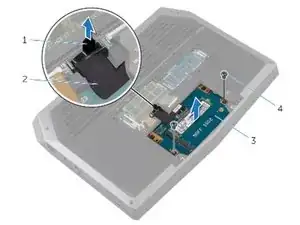
Установите винты, которые закрепляют кронштейн твердотельного накопителя на узле твердотельного накопителя.
Шаг 17
ПРЕДУПРЕЖДЕНИЕ: Перед работой внутри компьютера прочтите правила безопасности, поставляемые с компьютером, и выполните шаги в разделе «Перед работой внутри компьютера». После работы внутри компьютера выполните инструкции в разделе «После работы внутри компьютера».
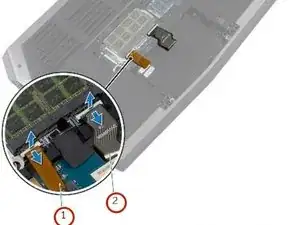
Поднимите защёлки и отключите кабели клавиатуры и подсветки клавиатуры от системной платы
Шаг 18
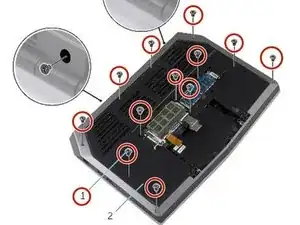
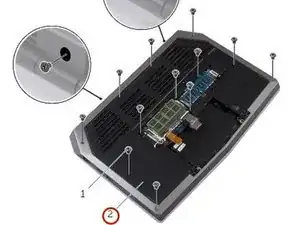
Снимите винты, которые закрепляют узел подставки для рук на основании компьютера.
Шаг 19
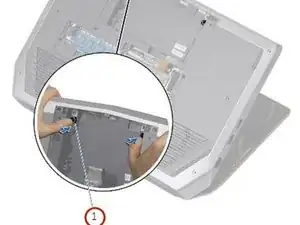
Слегка приподнимите основание компьютера и нажмите на защёлки узла подставки для рук, пока он не отщелкнется.
Шаг 20
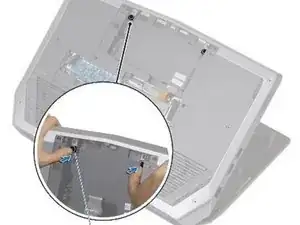
Переверните компьютер и откройте дисплей максимально широко.
Шаг 21
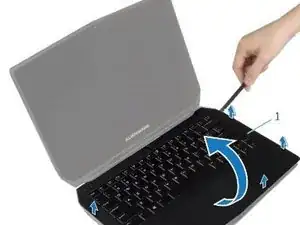
С помощью пластиковой шприца подденьте по краям узел подставки для рук.
Шаг 22
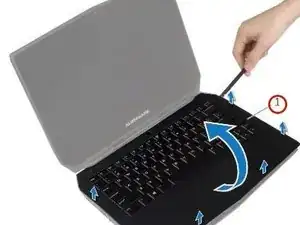
Осторожно поднимите узел подставки для рук и переверните его.
Шаг 23
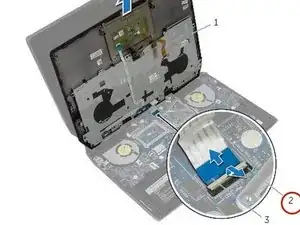
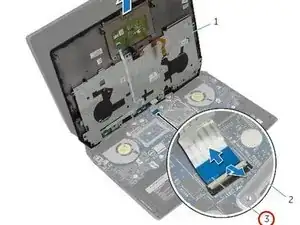
Поднимите защёлку разъёма и отсоедините кабель платы кнопки питания от системной платы.
Шаг 24
Снимите клавиатуру.
Снимите плату кнопки питания.
Снимите плату индикаторов статуса.
Снимите сенсорную панель.
Шаг 25
Установите сенсорную панель.
Установите плату индикаторов статуса.
Установите плату кнопки питания.
Установите клавиатуру.
Шаг 26
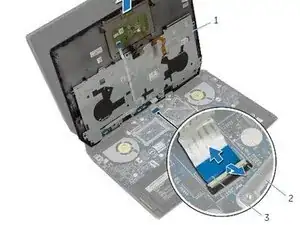
Подключите кабель платы кнопки питания к системной плате.
Шаг 27
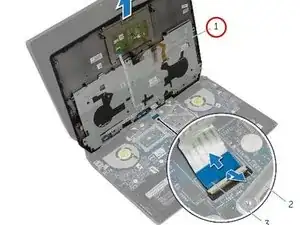
Выравниваем узел подставки для рук с основанием компьютера и защёлкиваем его на место.
Шаг 28
Закройте дисплей и переверните компьютер.
Шаг 29
Замените винты, фиксирующие узел подставки для рук к основанию компьютера.
Шаг 30
Подсоедините кабель клавиатуры и кабель подсветки клавиатуры к системной плате.
Шаг 31
ПРЕДУПРЕЖДЕНИЕ: Перед работой внутри компьютера ознакомьтесь с информацией по технике безопасности, поставляемой с вашим компьютером, и выполните шаги из раздела Перед работой внутри компьютера. После завершения работ внутри компьютера выполните инструкции из раздела После работы внутри компьютера.
Откройте дисплей максимально широко.
Шаг 32
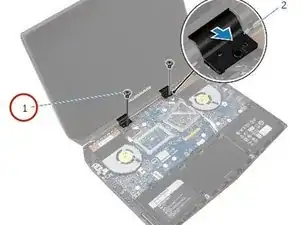
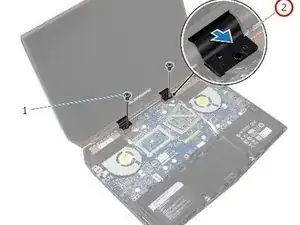
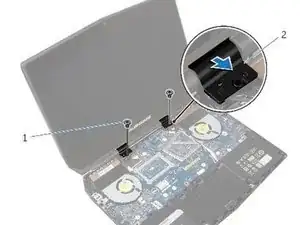
Снимите винты, удерживающие крышки петель на петлях дисплея.
Шаг 33
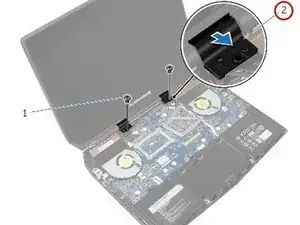
Сдвиньте и снимите крышки петель с петель дисплея.
Шаг 34
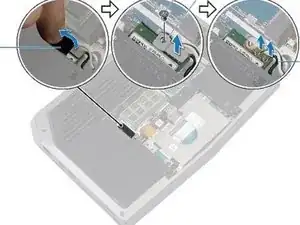
Закройте дисплей и переверните компьютер.
Шаг 35
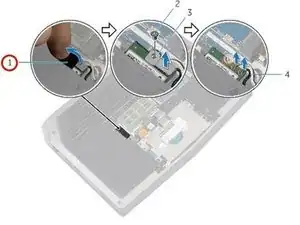
Снимите клеящую ленту с беспроводной карты.
Шаг 36
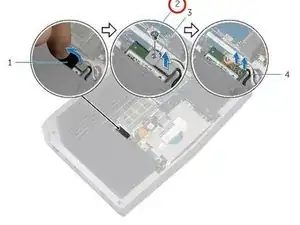
Удалите винт, фиксирующий кронштейн беспроводной карты к самой карте.
Шаг 37
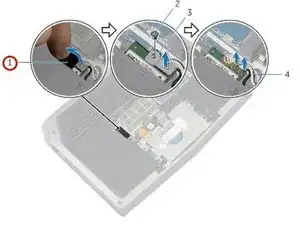
Отключите антенные кабели от беспроводной карты.
Шаг 38
Переверните компьютер и откройте дисплей.
Шаг 39
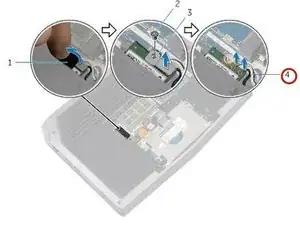
Снимите клеящие ленты, фиксирующие антенные кабели к системной плате.
Обратите внимание на маршрут прокладки кабеля перед тем, как убирать кабель из направляющей.
Шаг 40
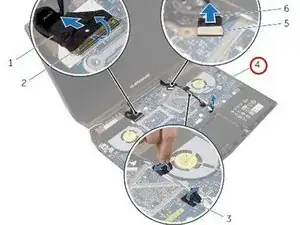
Снимите антенные кабели из направляющих прокладки на петлях дисплея.
Шаг 41
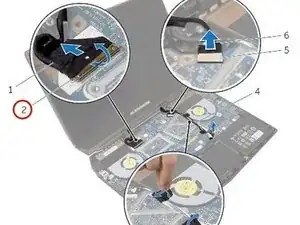
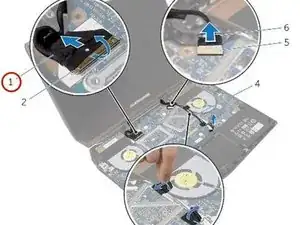
Поднимите защёлку коннектора и отключите кабель дисплея от системной платы.
Шаг 42
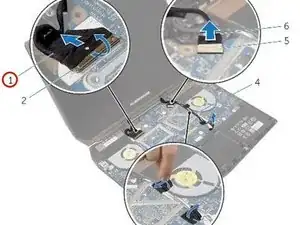
Удалите кабель дисплея из направляющих прокладки на петлях дисплея.
Шаг 43
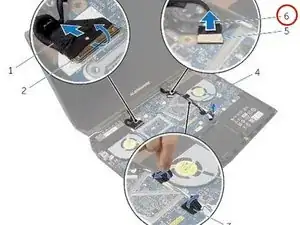
Отключите кабель платы с логотипом от системной платы и снимите его с направляющих прокладки на петлях дисплея.
Шаг 44
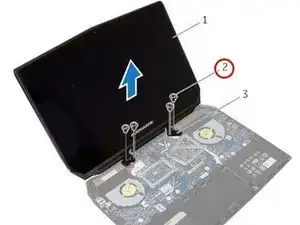
Удалите винты, фиксирующие сборку дисплея к основанию компьютера.
Шаг 45
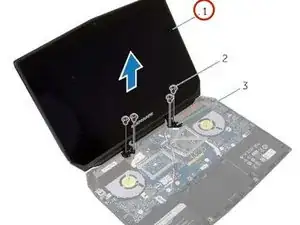
Поднимите сборку дисплея с основания компьютера.
Шаг 46
Совместите отверстия для винтов на петлях дисплея с отверстиями для винтов на основании компьютера.
Шаг 47
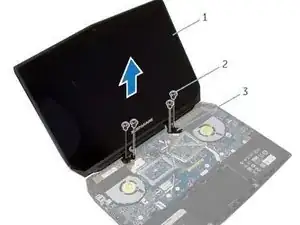
Замените винты, фиксирующие петли дисплея к основанию компьютера.
Шаг 48
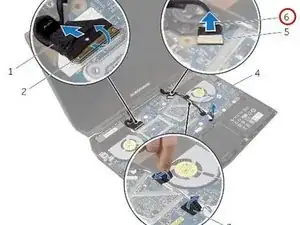
Протяните кабель платы с логотипом через направляющие на петле дисплея и подключите кабель платы с логотипом к системной плате.
Шаг 49
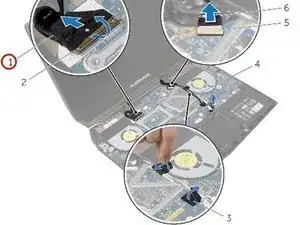
Протяните кабель дисплея через направляющие на петле дисплея.
Шаг 50
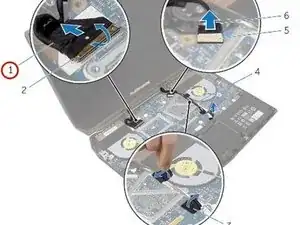
Вставьте кабель дисплея в разъём на системной плате и нажмите защёлку, чтобы зафиксировать кабель.
Шаг 51
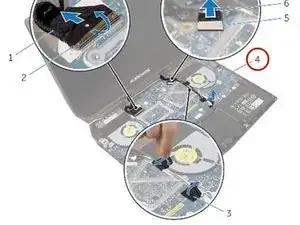
Протяните антенные кабели через направляющие на петлях дисплея.
Шаг 52
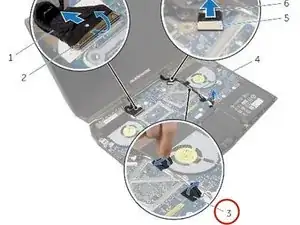
Приклейте клеящие ленты, фиксирующие антенные кабели к системной плате.
Шаг 53
Закройте дисплей и переверните компьютер.
Шаг 54
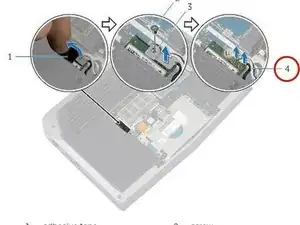
Подключите антенные кабели к беспроводной карте.
Шаг 55
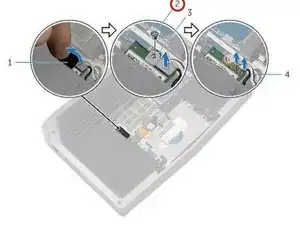
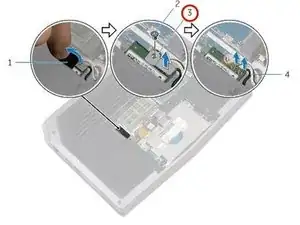
Замените винт, фиксирующий кронштейн беспроводной карты к самой карте.
Шаг 56
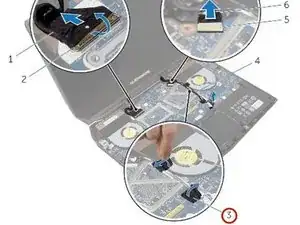
Приклейте клеящую ленту к беспроводной карте.
Шаг 57
Переверните компьютер и откройте дисплей.
Шаг 58
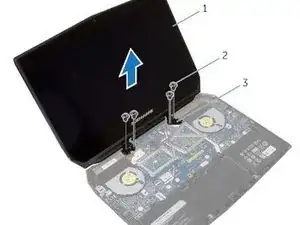
Совместите отверстия для винтов на крышках петель с отверстиями для винтов на петлях дисплея.
Шаг 59
Замените винты, фиксирующие крышки петель на петлях дисплея.
Шаг 60
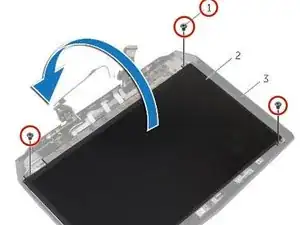
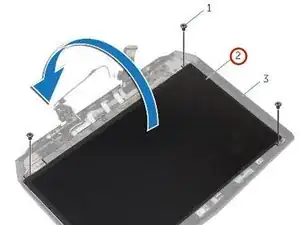
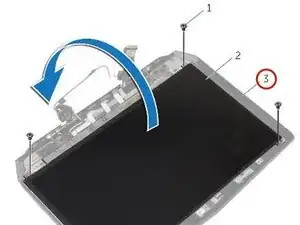
Удалите винты, крепящие панель дисплея к задней крышке дисплея.
Шаг 61
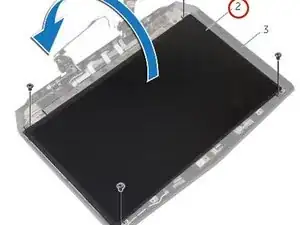
Осторожно приподнимите панель дисплея и переверните её.
Шаг 62
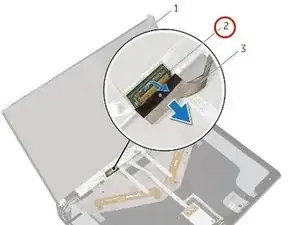
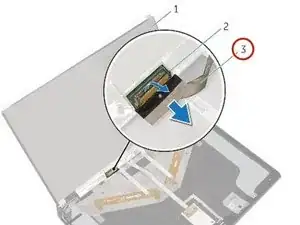
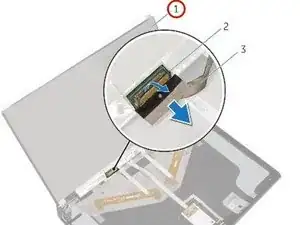
Поднимите фиксатор разъёма и отсоедините кабель дисплея от панели дисплея.
Шаг 63
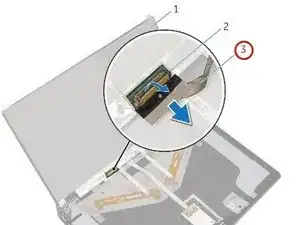
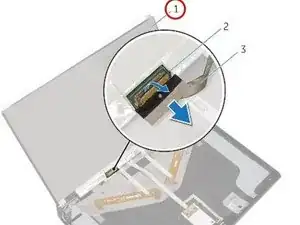
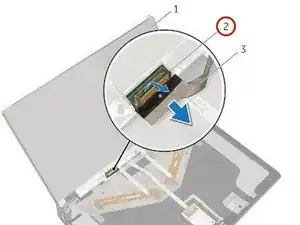
Подсоедините кабель дисплея к НОВОЙ панели дисплея и надавите на фиксатор разъёма, чтобы закрепить кабель.
Шаг 64
Переверните панель дисплея.
Шаг 65
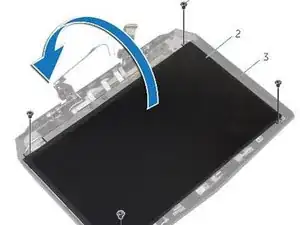
Совместите отверстия для винтов на панели дисплея с отверстиями для винтов на задней крышке дисплея.
Шаг 66
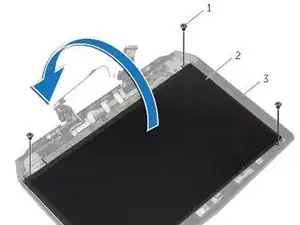
Вставьте винты, которыми крепится панель дисплея к задней крышке дисплея.
Заключение
Для повторной сборки устройства выполните эти инструкции в обратном порядке.
Перевод руководства с ifixit.com