Замена материнской платы Lenovo ThinkPad T470s
В этом руководстве показаны шаги по замене материнской платы в Lenovo ThinkPad T470s.
Материнская плата выполняет роль нервной системы компьютера; она позволяет компонентам, таким как модуль Wi‑Fi и оперативная память, «обмениваться данными», обеспечивая работу операционной системы и компьютера в целом.
Материнские платы могут быть повреждены при грубой эксплуатации, падениях, повреждении водой или перепадах напряжения.
Некоторые возможные признаки неисправности материнской платы: внешние USB‑устройства больше не распознаются компьютером или распознаются некорректно; ноутбук работает значительно медленнее обычного; при загрузке появляется синий экран смерти; а также наличие запаха гари во время работы.
Выключите питание и отключите устройство от сети перед началом работы.
Шаг 1
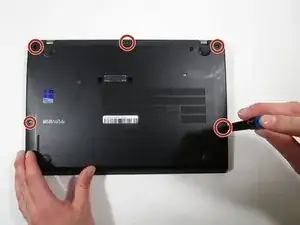
Используйте отвертку Phillips #000, чтобы выкрутить пять винтов длиной 7 мм на нижней панели ноутбука.
Поднимите и снимите нижнюю панель с ноутбука.
Шаг 2
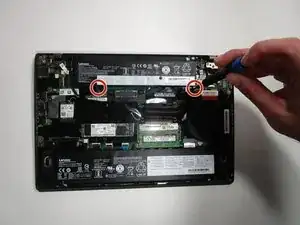
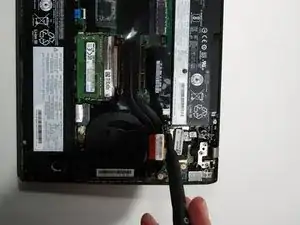

Снимите два винта на нижней части верхней батареи с помощью отвертки Phillips #000.
Снимите три винта на верхней части нижней батареи с помощью отвертки Phillips #000.
Отклейте соединительную поддерживающую ленту на каждой батарее.
Шаг 3
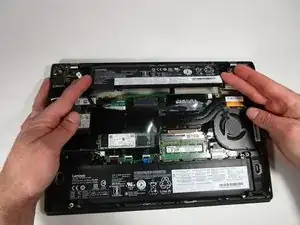
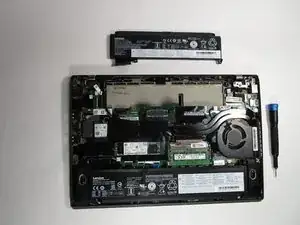

Выдвиньте верхнюю батарею из устройства, отводя её от корпуса ноутбука.
Выдвиньте нижнюю батарею из устройства, отводя её от корпуса ноутбука.
Шаг 4
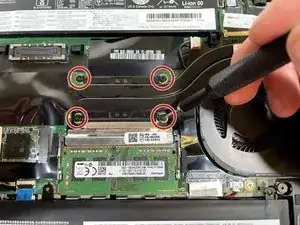
Ослабьте четыре винта на радиаторе с помощью отвертки Phillips #000.
Шаг 5
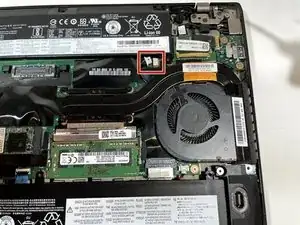
Отключите вентилятор от материнской платы.
Шаг 6
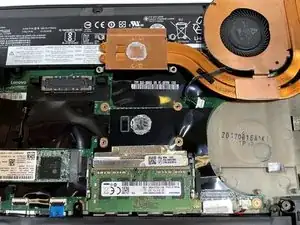
Снимите радиатор и вентилятор с ноутбука.
Шаг 7
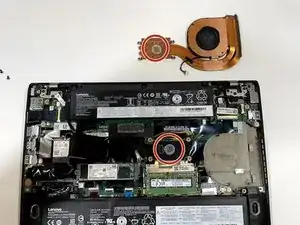
Удалите старую термопасту с помощью 99% изопропилового спирта или безворсовых салфеток.
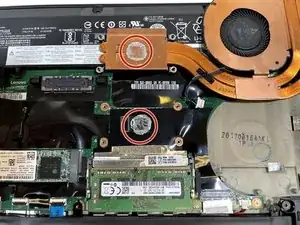
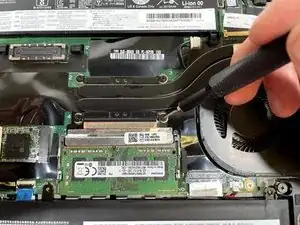
Шаг 9
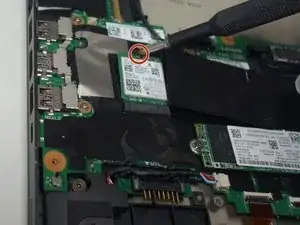
Используйте отвертку Phillips #0, чтобы выкрутить один винт длиной 2.9 мм, фиксирующий модуль Wi‑Fi.
После удаления винта модуль Wi‑Fi приподнимется под небольшим углом.
Шаг 10
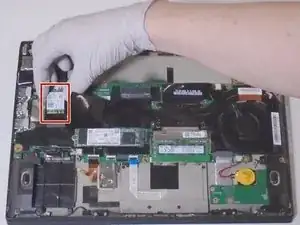
Схватите модуль Wi‑Fi за обе стороны и вытяните его прямо из разъёма.
Шаг 11
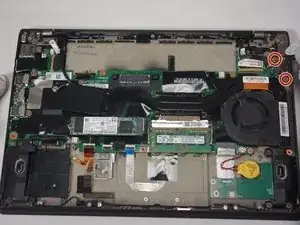
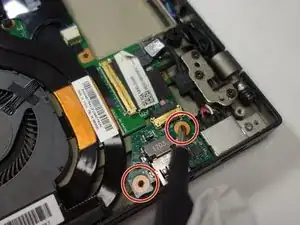
Используйте отвертку Phillips #0, чтобы выкрутить два винта длиной 3.3 мм.
Шаг 12
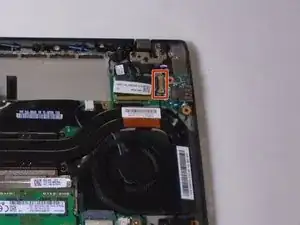
Подденьте защёлку ногтем вверх, затем вытяните разъём прямо из гнезда.
Шаг 13
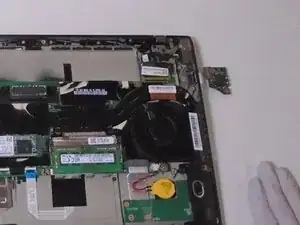
Поднимите USB‑плату и извлеките её из шасси.
Шаг 14
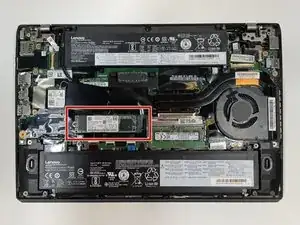
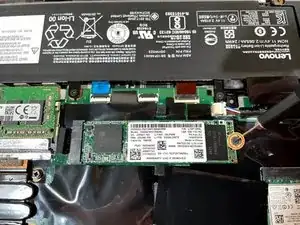
Найдите разъём SSD между большой батареей и вентилятором.
Снимите винт, фиксирующий SSD, с помощью отвертки Phillips #000.
Шаг 15
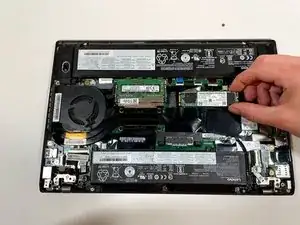
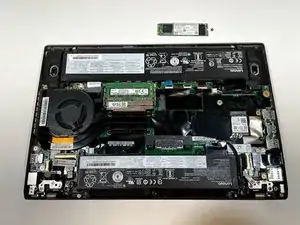
Выдвиньте SSD из материнской платы.
Шаг 16
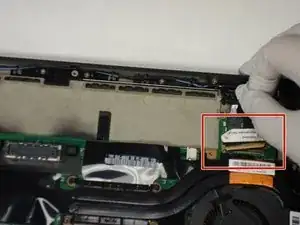
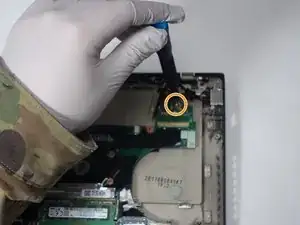
Поднимите фиксирующую защёлку, затем вытяните кабель прямо из разъёма.
Используйте отвертку Phillips #0, чтобы выкрутить один винт длиной 3.3 мм в верхнем правом углу материнской платы.
Шаг 17
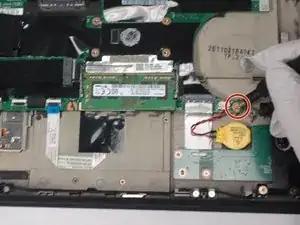
Удалите один винт длиной 3.3 мм с помощью отвертки Phillips #0.
Шаг 18
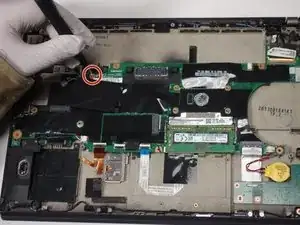
Удалите один винт длиной 3.3 мм с помощью отвертки Phillips #0.
Шаг 19
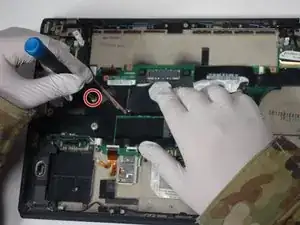
Используйте отвертку Phillips #0, чтобы выкрутить один винт длиной 2.9 мм.
Шаг 20
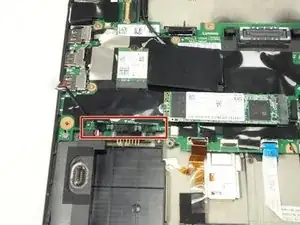
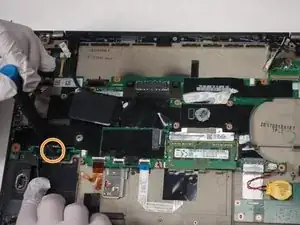
Отключите разъём динамиков, который перекрывает винт.
Используйте отвертку Phillips #0, чтобы выкрутить один винт длиной 5 мм, удерживающий материнскую плату.
Шаг 21
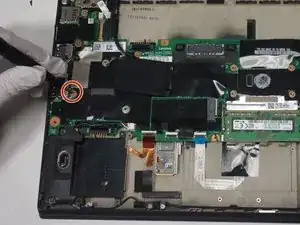
Снимите винт длиной 3.3 мм с помощью отвертки Phillips #0.
Шаг 22
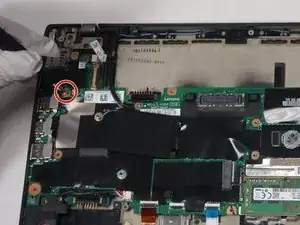
Используйте отвертку Phillips #0, чтобы выкрутить винт длиной 3.3 мм.
Шаг 23
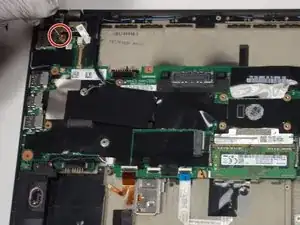
Удалите один винт длиной 3.3 мм с помощью отвертки Phillips #0.
Шаг 24
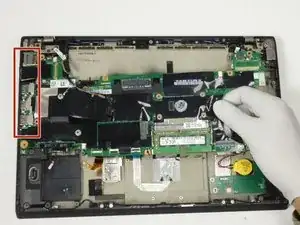
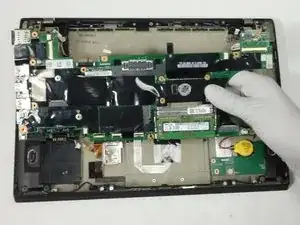
Осторожно захватите материнскую плату и сдвиньте её вправо, чтобы вывести USB‑порты из шасси.
Вы услышите отчетливый щелчок.
Поднимите материнскую плату и извлеките её из шасси.
Заключение
Для сборки устройства выполните эти инструкции в обратном порядке.
Перевод руководства с ifixit.com