Замена встроенного динамика Samsung Notebook 5 NP530E5M
После устранения неисправностей аудиосистемы вы можете решить заменить динамики. Это руководство проведёт вас через процесс снятия и установки левого и правого динамиков в ноутбуке Samsung Notebook 5 NP530E5M. После снятия задней панели и отключения батареи для безопасности вы можете следовать этому руководству, чтобы заменить один или оба неисправных динамика.
Обратите внимание: новые внутренние динамики обычно продаются парами. Рекомендуется заменить оба динамика одновременно, чтобы убедиться, что они корректно работают вместе и чтобы исключить продолжение аппаратных проблем.
Шаг 1
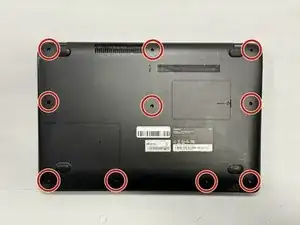
Переверните ноутбук, чтобы получить доступ к нижней крышке.
Используя отвертку Phillips #000, удалите десять винтов 6 мм, фиксирующих нижнюю крышку.
Шаг 2
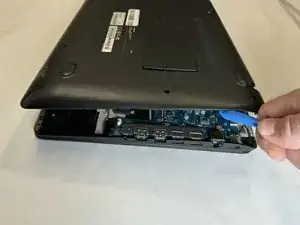
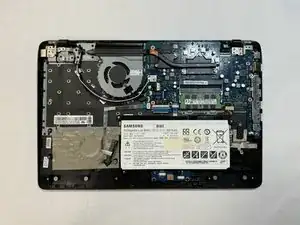
Отожмите по шву с помощью инструмента для вскрытия iFixit.
Снимите нижнюю крышку.
Шаг 3
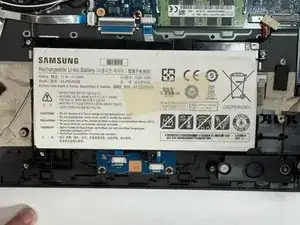
Найдите батарею в нижнем левом углу ноутбука.
Шаг 4
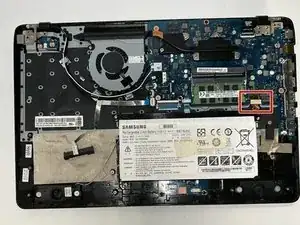
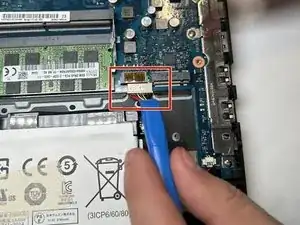
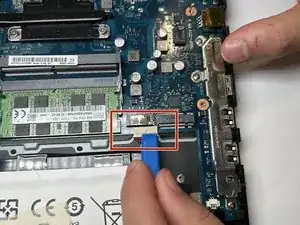
Используя лопатку или инструмент для вскрытия iFixit, ослабьте соединённый силовой кабель от его разъёма на материнской плате.
Отключите соединитель кабеля питания.
Шаг 5
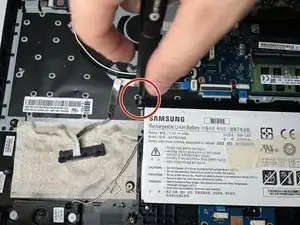
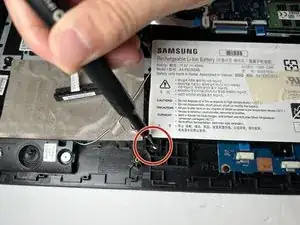
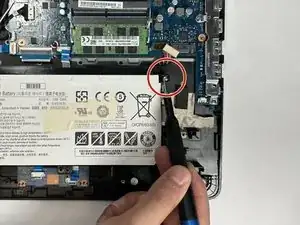
Используя отвертку Phillips #000, удалите три винта 5 мм, удерживающие батарею на месте.
Винты расположены в трёх углах батареи, хотя на батарее есть дополнительное посадочное место для винта, которое в этой модели ноутбука не используется.
Шаг 6
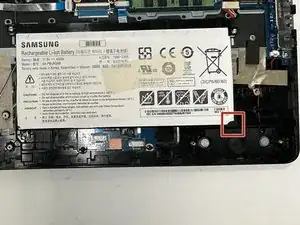
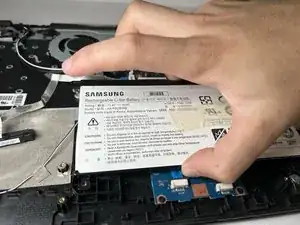
В посадочном месте батареи в нижнем правом углу имеется выступ.
Аккуратно возьмитесь за батарею за стороны, приподнимите и сдвиньте влево, чтобы извлечь батарею из её гнезда.
Шаг 7
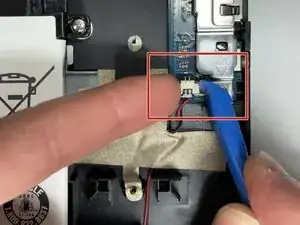
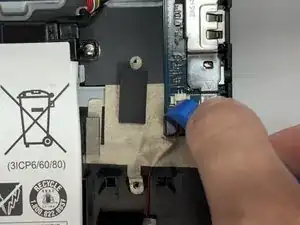
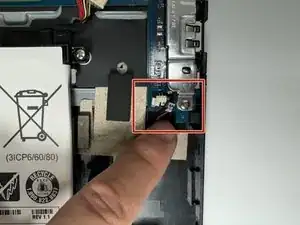
С помощью лопатки ослабьте провод, соединяющий динамик с материнской платой.
Осторожно отключите провод правого динамика от материнской платы.
Шаг 8
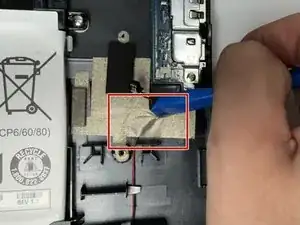
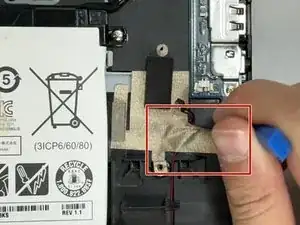
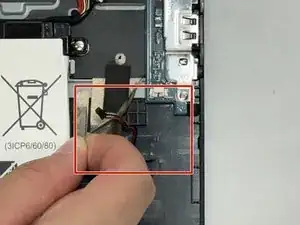
Отклейте ленту, закрепляющую провод правого динамика к корпусу.
Уберите провод из-под ленты и положите ленту аккуратно, чтобы позже можно было снова зафиксировать её над проводом нового динамика.
Шаг 9
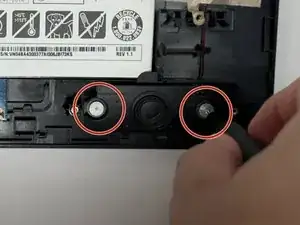
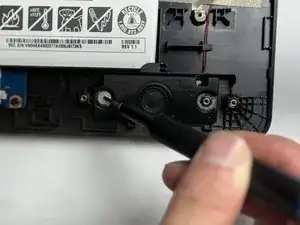
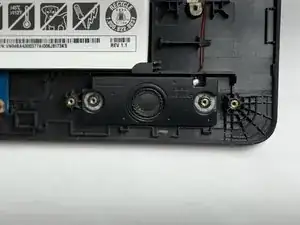
Используя отвертку Phillips #000, удалите два винта 4,5 мм, фиксирующие правый динамик.
Шаг 10
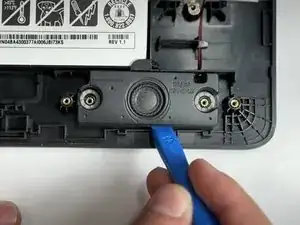
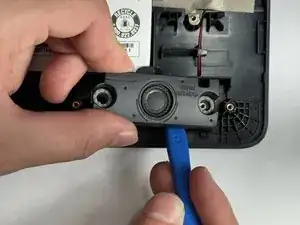
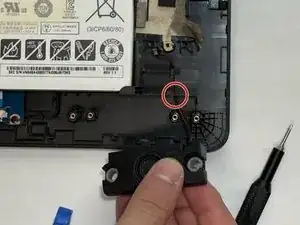
С помощью лопатки аккуратно подденьте динамик в его посадочном месте.
Медленно извлеките динамик, так как провод будет продет через маленькое отверстие в корпусе ноутбука, прямо над динамиком.
Убедитесь, что аккуратно продеваете провод динамика через отверстие.
Шаг 11
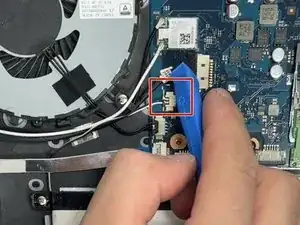
С помощью лопатки или инструмента для вскрытия iFixit аккуратно отключите провод левого динамика от материнской платы.
Шаг 12
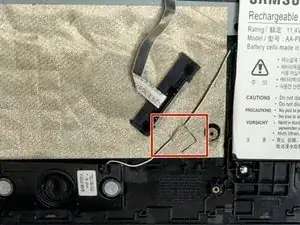
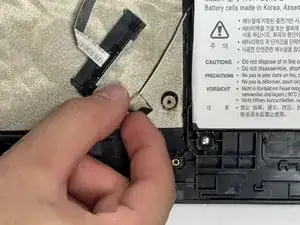
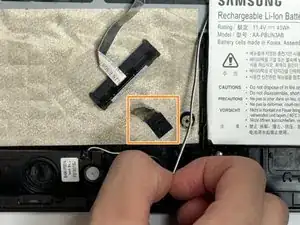
Отклейте ленту, фиксирующую провод левого динамика под жёстким диском, и отведите провод в сторону.
Положите ленту аккуратно, чтобы вы могли использовать её для закрепления провода нового динамика.
Шаг 13
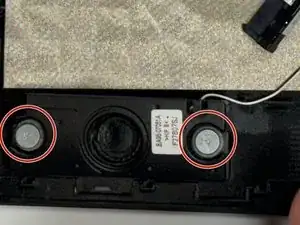
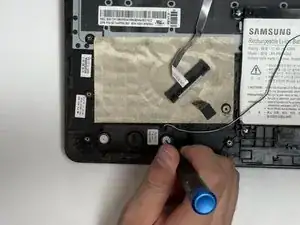
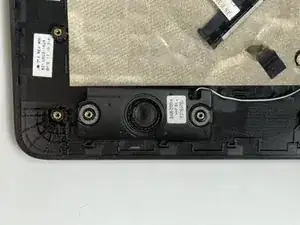
Используя отвертку Phillips #000, удалите два винта 4,5 мм, фиксирующие левый динамик к корпусу.
Шаг 14
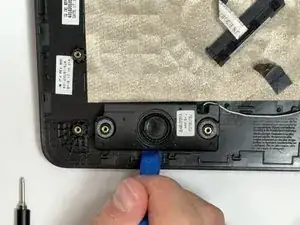
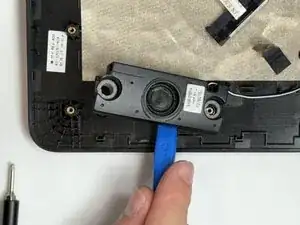
С помощью лопатки или инструмента для вскрытия iFixit аккуратно подденьте левый динамик из корпуса ноутбука.
Следуя этим шагам в обратном порядке, вы сможете установить новые динамики.
Левый и правый динамики одинаковы по конструкции, но имеют разные соединительные провода, поэтому устанавливайте их в соответствующие места.
Заключение
Для сборки устройства следуйте этим инструкциям в обратном порядке.
Перевод руководства с ifixit.com