Замена тачпада Dell Chromebook 11 3180
В этом руководстве показано, как заменить тачпад вашего устройства. Тачпад может выйти из строя или быть повреждён после длительного использования; его замена довольно проста и не займёт много времени.
Шаг 1
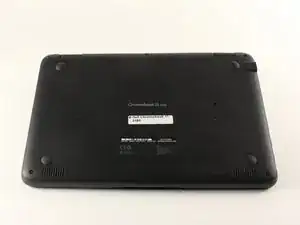
Установите ноутбук нижней частью вверх на рабочую поверхность.
Шаг 2
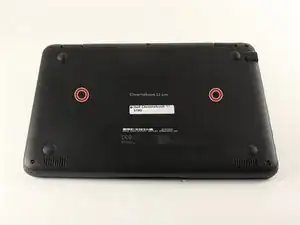
Пинцетом снимите круглые наклейки, закрывающие два винта возле центра задней крышки. Приклейте их к ноутбуку рядом с винтами.
Шаг 3
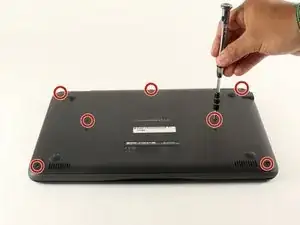
Отвёрткой Phillips #0 ослабьте все семь винтов 2,5 мм на задней крышке устройства.
Эти винты останутся прикреплёнными к задней крышке, поэтому просто ослабьте их до состояния, когда они будут болтаться.
Шаг 4
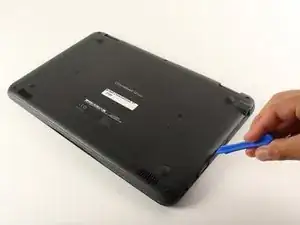
Пластиковым инструментом для открытия начните отделять заднюю крышку от корпуса компьютера.
Если трудно поддеть конкретную часть задней крышки, убедитесь, что ближайшие винты полностью ослаблены.
Шаг 5
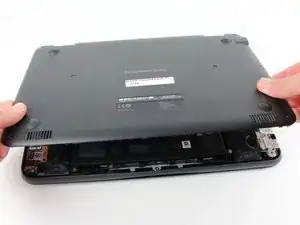
Снимите заднюю крышку руками, полностью отделив её от корпуса компьютера.
Шаг 6
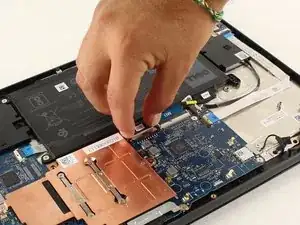
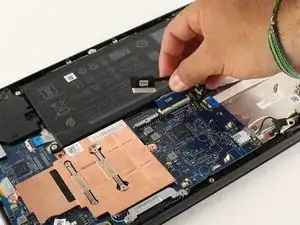
Отключите аккумулятор от материнской платы, аккуратно потянув чёрный разъём кабеля с материнской платы в сторону аккумулятора.
Вы найдёте этот кабель по тому, что его другой конец подключается к аккумулятору. Он имеет чёрную защитную оплётку.
Шаг 7
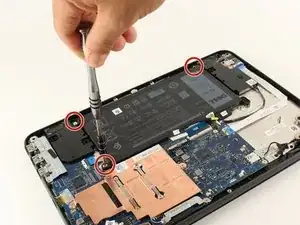
Отвёрткой Phillips #0 снимите каждый из трёх винтов 3 мм, крепящих аккумулятор.
Шаг 8
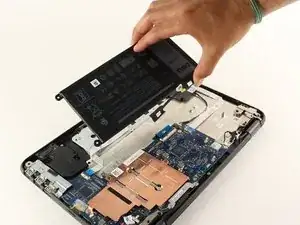
Поднимите аккумулятор от корпуса компьютера и извлеките его.
Если аккумулятор снимается с трудом, убедитесь, что все винты полностью удалены и ничего не мешает снятию аккумулятора.
Шаг 9
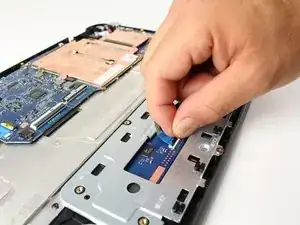
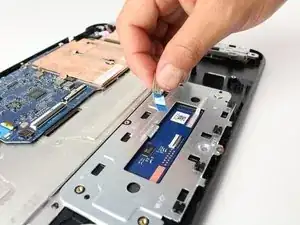
Отключите шлейф тачпада, приподняв разъём и вытащив ленточный кабель.
Шаг 10
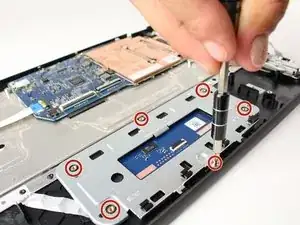
Отвёрткой Phillips #0 отвёрните пять винтов 2 мм и один винт 3 мм. Отложите винты в сторону и учтите, что они относятся к тачпаду.
Один винт будет немного меньшего размера, чем остальные пять.
Шаг 11
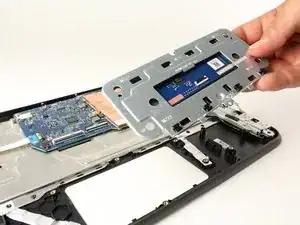
Поднимите тачпад вместе с его кронштейном и извлеките его из корпуса компьютера.
Заключение
Для обратной сборки выполните эти инструкции в обратном порядке.
Перевод руководства с ifixit.com