Замена батареи Dell Chromebook 11 CB1C13
В этом руководстве показано, как заменить батарею в Dell Chromebook 11.
Шаг 1
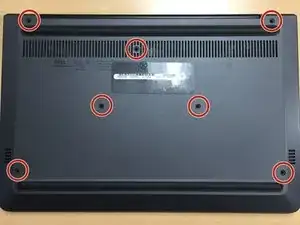
Удалите 7 винтов с задней крышки с помощью отвертки Phillips #0.
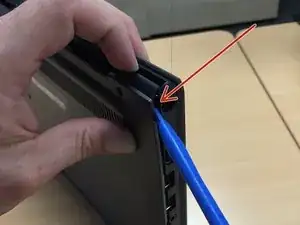
После того, как все 7 винтов будут удалены, вы можете начать приподнимать заднюю крышку пальцами/ногтями или использовать пластиковый инструмент для открытия и осторожно начать отделять заднюю крышку от основного корпуса хромбука. Смотрите изображение.
Шаг 2
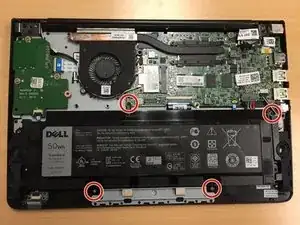
Удалите 4 винта батареи с помощью отвертки Phillips #0.
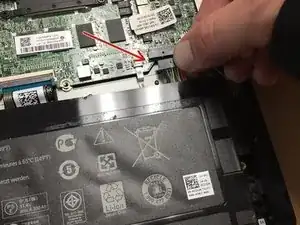
Отсоедините разъем батареи от материнской платы с помощью лопатки или пальца. Будьте осторожны и старайтесь не тянуть разъем за провода.
Шаг 3
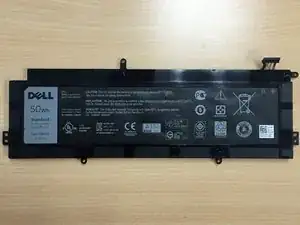
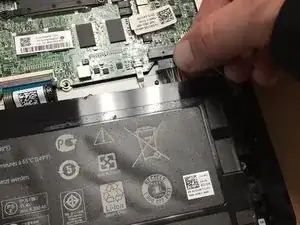
Подготовьте новую батарею к установке.
Подключите разъем новой батареи к разъемному порту на материнской плате.
Шаг 4
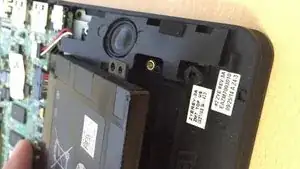
С каждой стороны батареи есть 2 отверстия. Совместите отверстия с нарезками под винты с золотым покрытием и черными выемками под ними. Смотрите видео.
Убедитесь, что батарея расположена горизонтально и надежно в отсеке перед установкой нижней крышки/оболочки.
При установке батареи на место следите за проводами динамиков, которые пересекают верхний правый угол батареи. Эти провода могут застрять за батареей, что может помешать ей лежать ровно и надежно в отсеке. Убедитесь, что батарея расположена под проводами динамиков.
Шаг 5
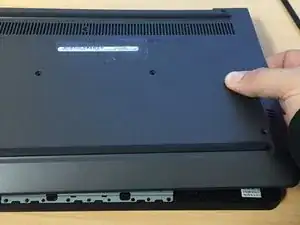
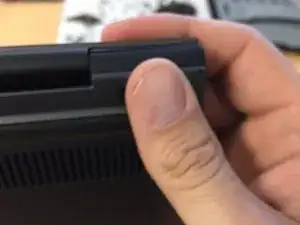
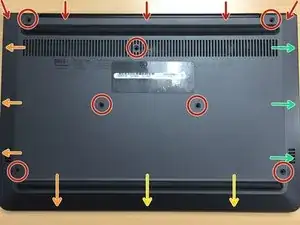
Установите нижнюю крышку/оболочку на верхнюю часть хромбука и выровняйте ее как можно лучше.
Начинайте с верхнего правого угла и зажмите хромбук. Вы услышите "щелкающие" звуки, что означает, что вы правильно соединяете зажимы нижней крышки с основной рамой хромбука.
Продолжайте защелкивать стороны хромбука вращающимся образом, начиная с красных стрелок и переходя к зеленым, желтым, затем оранжевым стрелкам. Слушайте щелкающие звуки. Смотрите третье изображение. Вы не обязаны следовать порядку цветных стрелок, но это кажется самым простым вариантом.
Замените все 7 винтов с помощью отвертки Phillips #0. Смотрите красные круги на изображении. Готово!
Перевод руководства с ifixit.com