Замена аккумулятора Chromebook Flip C302
В этом руководстве показано, как извлечь аккумулятор из ASUS Chromebook Flip C302 и установить новый аккумулятор.
Шаг 1
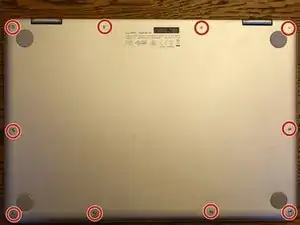
Переверните Chromebook вверх дном. Вы можете поместить бумагу или другой мягкий материал между крышкой и рабочей поверхностью, чтобы не поцарапать её.
Удалите 10 винтов корпуса (6,14 мм) с помощью отвертки T4 Torx.
Шаг 2
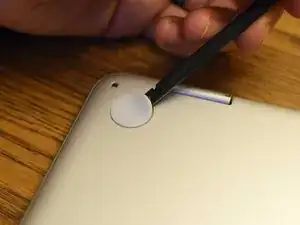
Используя лопатку для разборки (или инструмент для поддевания, или ноготь), аккуратно приподнимите ножки в задней части ноутбука (возле петель). Подденьте площадку и освободите клей, проводя по кругу.
Храните ножки вверх ногами и так, чтобы они ни к чему не прилипали — вы, вероятно, сможете приклеить их обратно после установки крышки.
Шаг 3
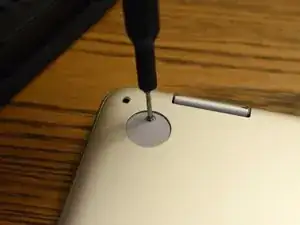
Используйте отвертку #00, чтобы открутить винты длиной 3,17 мм, расположенные под задними ножками.
Шаг 4
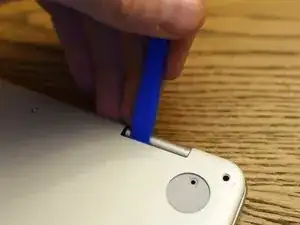
Используя пластиковый инструмент для поддевания (избегайте металла, так как корпус легко поцарапать), приподнимите заднюю крышку от корпуса. Хорошее место для начала — подложка петли.
Вы почувствуете, как крышка отходит, но она удерживается защёлками. Работайте осторожно по всему периметру крышки, поддев и обходя защёлки при их встрече.
Шаг 5
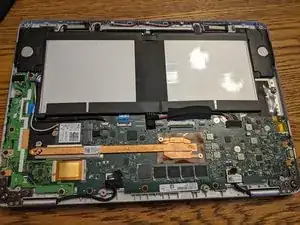
Снимите заднюю крышку. Теперь у вас есть доступ к аккумулятору, винту защёлки записи и другим компонентам.
Шаг 6
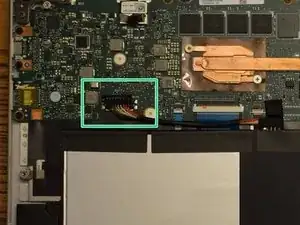
Найдите разъём аккумулятора. Если большой серебристо-чёрный аккумулятор обращён к вам, разъём находится чуть выше него, в средней левой части. Но сначала необходимо снять часть ленты.
Шаг 7
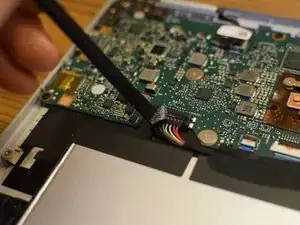
Используя лопатку или другой пластиковый антистатический инструмент, отодвиньте толстую пластиковую ленту и поролоновую прокладку над разъёмом, прямо над многокрасочным проводом, идущим к разъёму.
Вы можете использовать пинцет или пальцы, чтобы лучше схватить ленту, но будьте осторожны, чтобы не касаться металлических или электрических компонентов, так как аккумулятор всё ещё подключён.
Сохраните этот кусок клея и поролона. Его легко приклеить обратно при сборке.
Шаг 8
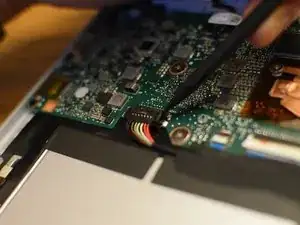
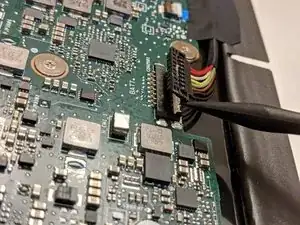
Используя лопатку или инструмент для поддевания (но без металла), аккуратно приподнимите одну сторону разъёма от платы.
Не прикладывайте слишком большое усилие и не поддёргивайте разъём под пластиковой верхней частью.
После того как одна сторона выйдет из гнезда, повторите процедуру с другой стороны, пока разъём не освободится.
Шаг 9
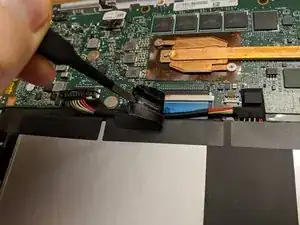
Проследив провода от разъёма к аккумулятору, вы найдёте кусок толстой изоленты примерно на половине длины проводов. С помощью пинцета подденьте и удалите эту липкую ленту ровным, медленным движением.
Будьте очень осторожны с пинцетом или другим инструментом для поддевания, так как под этой лентой защищён хрупкий шлейф дисплея.
Сохраните этот кусок липкой ленты для повторного приклеивания при сборке с новым аккумулятором.
Шаг 10
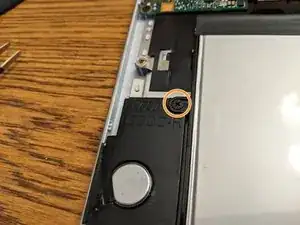
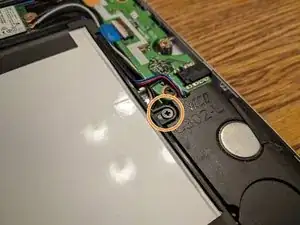
Ищите винты Phillips #0 слева и справа от аккумулятора, в небольших выступах, которыми аккумулятор крепится к динамикам с обеих сторон. Удалите эти винты.
Вас разобранный ASUS C302CA имел только эти два винта, но имел резьбовые отверстия для других винтов снизу. Проверьте периметр на дополнительные винты, особенно если при следующем шаге вы чувствуете сопротивление.
Шаг 11
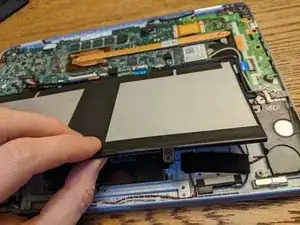
Поддев снизу (возле петель), аккуратно приподнимите и выньте аккумулятор.
Если при извлечении аккумулятора вы испытываете заметное сопротивление, проверьте, что вы удалили все его винты, а также что разъём аккумулятора и его лента были сняты.
Заключение
Для сборки устройства выполните эти инструкции в обратном порядке. Обязательно замените все ленты и поролоновые прокладки — они помогают защитить хрупкие кабели и компоненты от ударов.
Перевод руководства с ifixit.com