Замена экрана Dell Chromebook 11 3180
Это руководство показывает, как заменить собственно экран вашего Chromebook. Если у вас есть полностью новая сборка дисплея (пластиковый корпус и прочие части верхней крышки ноутбука), вы можете адаптировать это руководство и просто удалить старый дисплей и установить новый.
Шаг 1
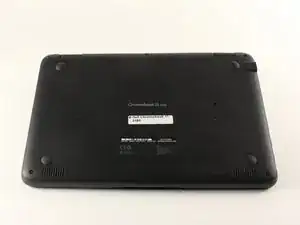
Положите ноутбук вверх дном на рабочую поверхность.
Шаг 2
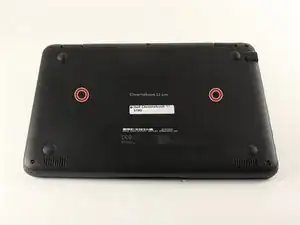
С помощью пинцета снимите круглые наклейки, закрывающие два винта в средней части задней крышки. Приклейте их к ноутбуку рядом с винтами.
Шаг 3
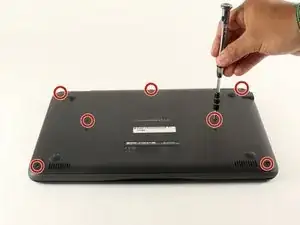
Отверткой Phillips #0 ослабьте все семь винтов 2.5 мм на задней крышке устройства.
Эти винты останутся прикреплёнными к задней крышке, поэтому просто ослабьте их до появления люфта.
Шаг 4
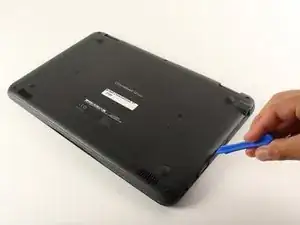
Используя пластиковый инструмент для открывания, начните отделять заднюю крышку от корпуса компьютера.
Если трудности с поддеванием какой‑то части задней крышки, убедитесь, что ближайшие винты полностью ослаблены.
Шаг 5
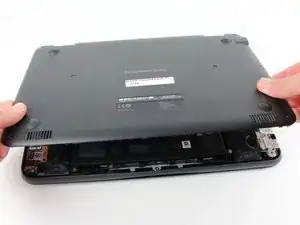
С помощью рук полностью снимите заднюю крышку с корпуса компьютера.
Шаг 6
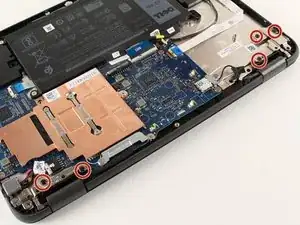
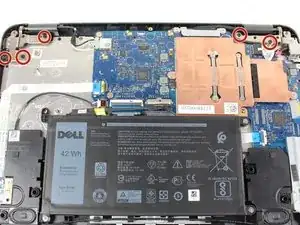
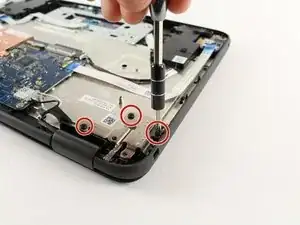
Отверткой Phillips #0 удалите каждый из пяти винтов длиной 5.5 мм.
Шаг 7
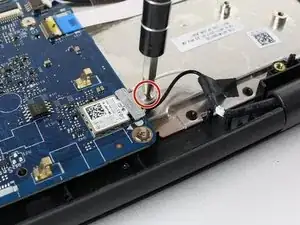
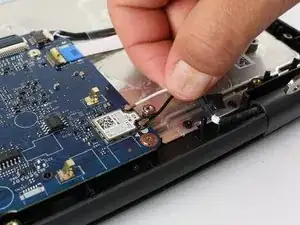
Отверткой Phillips #0 выкрутите один винт Phillips длиной 3 мм, удерживающий маленький металлический фиксатор, закрывающий места подключения маленьких чёрного и белого проводов к материнской плате.
После удаления этого винта отсоедините эти два провода, аккуратно потянув их вверх и от материнской платы. Держите провод как можно ближе к концу.
Шаг 8
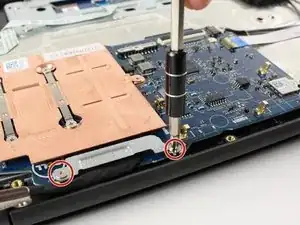
Отверткой Phillips #0 удалите два винта Phillips длиной 3 мм с металлического фиксатора, закрывающего место, где обёрнутый кабель от экрана подключается к материнской плате.
Шаг 9
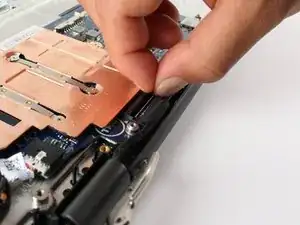
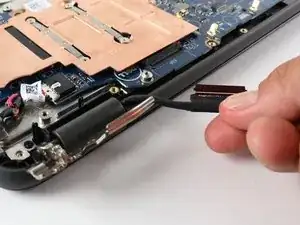
Снимите соединительный кабель экрана. Для этого аккуратно поднимите чёрную защёлку в месте подключения кабеля к материнской плате.
После подъёма защёлки аккуратно потяните кабель горизонтально от разъёма материнской платы, чтобы отсоединить его.
Шаг 10
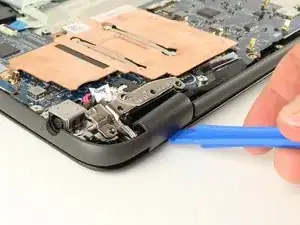
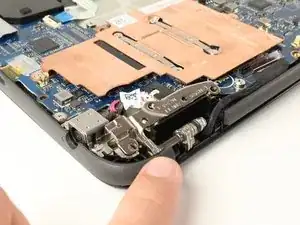
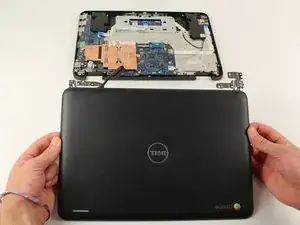
Используя пластиковый инструмент для открывания, снимите пластиковые крышки петель, вставив инструмент в зазор и поддев их от корпуса.
Теперь вы сможете отделить сборку экрана от остальной части ноутбука.
Шаг 11
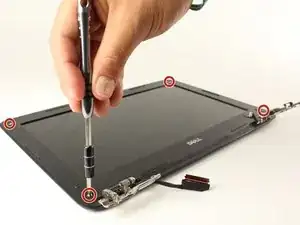
После отделения от остальной части компьютера положите сборку экрана лицевой стороной вверх на рабочую поверхность.
С помощью пинцета снимите все четыре наклейки, закрывающие винты на передней стороне. Приклейте их к компьютеру в нескольких сантиметрах от отверстий под винты.
Отверткой Phillips #0 удалите все четыре винта Phillips длиной 3.5 мм на передней стороне сборки дисплея.
Шаг 12
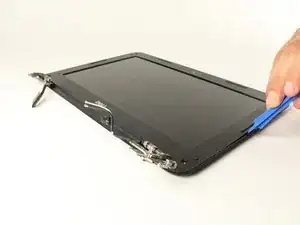
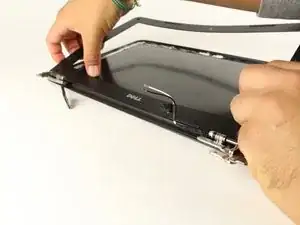
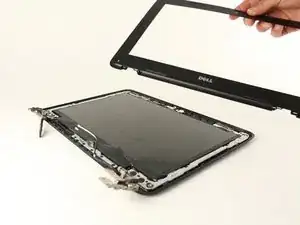
Сначала с помощью пластикового инструмента для открывания, а затем руками, подденьте и снимите переднюю пластмассовую панель сборки экрана.
Шаг 13
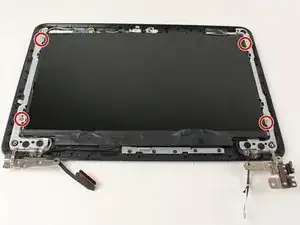
Отверткой Phillips #0 удалите все четыре серебристых винта Phillips длиной 3 мм, которые крепят фиксаторы экрана к кронштейну.
Шаг 14
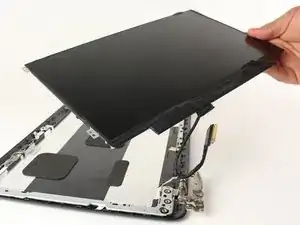
Отделите сам экран от остальной сборки. Положите его лицевой стороной вниз рядом с остальной сборкой.
Между экраном и остальной сборкой всё ещё могут быть подключённые кабели. Не тяните за них, это может привести к повреждению.
Шаг 15
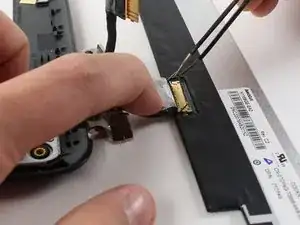
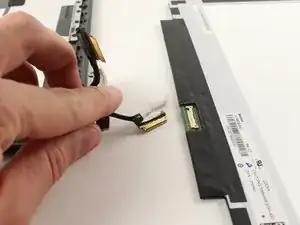
Чтобы отсоединить экран, с помощью пинцета поднимите маленькую металлическую планку на разъёме, затем аккуратно вытяните кабель от экрана.
Заключение
Для сборки устройства выполните эти шаги в обратном порядке.
Перевод руководства с ifixit.com