Замена задней крышки ЖК-экрана Dell Chromebook 11 3180
Замена повреждённой задней крышки. Процесс простой и требует только отвёртки PH1, пары тонкогубцев и пластиковой лопатки. Занимает около 10 минут, если вы умеете ремонтировать, но новичок в этой модели.
Шаг 1
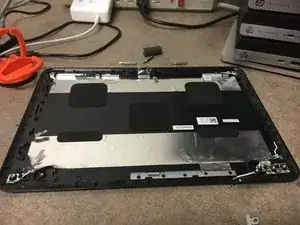
Эта задняя крышка ЖК уже поставляется с металлической лентой и кабелем Wi‑Fi, прикреплёнными к ней. Это руководство основано на покупке этой модели БЕЗ платы камеры. При желании можно приобрести с платой камеры.
Шаг 2
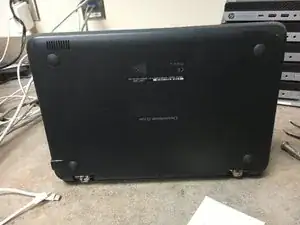
Исходя из порядка разборки деталей, рекомендую сначала снять нижнюю крышку Chromebook. Она потребуется для отключения кабелей Wi‑Fi.
На нижней крышке 7 винтов. Два из них скрыты под чёрными круглыми наклейками. Лучше всего убирать эти наклейки тонкогубцами.
Шаг 3
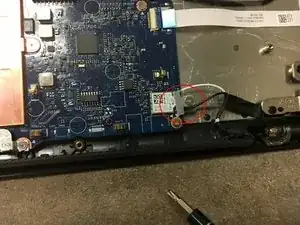
Отверткой PH1 открутите этот винт рядом с (правым) шарниром, затем отсоедините два провода.
ПРИМЕЧАНИЕ: при ориентации Chromebook шарнирами к вам (как на фото) белый провод подключается к верхнему контакту. Обратите на это внимание на случай, если у вашего Chromebook другая конфигурация — это понадобится при повторном подключении.
Шаг 4
После нескольких ремонтов я заметил, что у некоторых Chromebook возникают проблемы с загрузкой. Я обнаружил, что коротил на плате. Поэтому на этом этапе обязательно отключите батарею. Это сэкономит вам время в конце.
Шаг 5
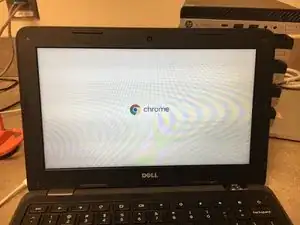
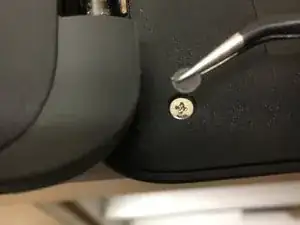
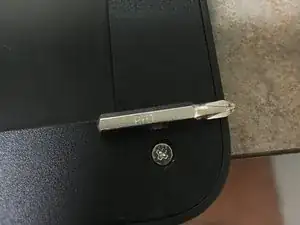
Снимите наклейки-покрытия от винтов в четырёх углах рамки экрана.
Шаг 6
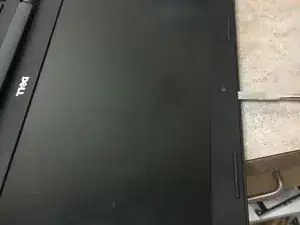
Используя пластиковую лопатку, подденьте рамку экрана от задней крышки. Осторожно — рамку удерживают лента и защёлки, но снять её несложно.
Шаг 7
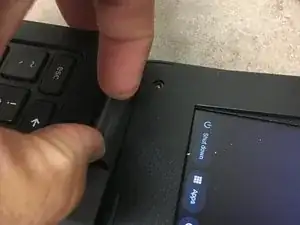
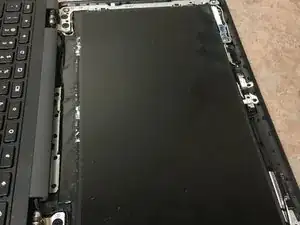
Чтобы закончить снятие рамки, подденьте её, чтобы защёлкнуть крышки шарниров, затем снимите их для удобного доступа к проводам.
Шаг 8
Снимите 4 винта крепления ЖК-панели и отложите её на клавиатуру. (Я оставил кабели подключёнными, но при желании можно отключить кабель дисплея.)
Шаг 9
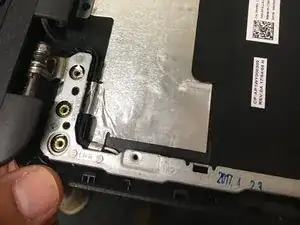
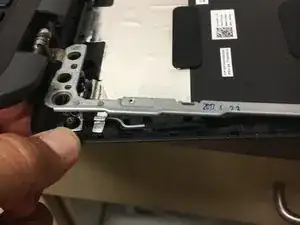
Снимите кронштейны шарниров/крышки. Для этого открутите 4 чёрных винта с крупной шляпкой.
Шаг 10
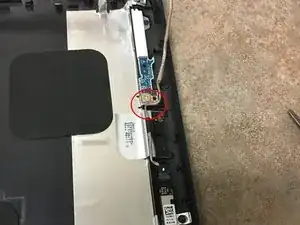
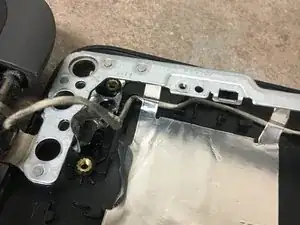
Снимите этот кабель с задней крышки. Потребуется приподнять или разрезать фольгированную ленту. Также снимите винт, который удерживает небольшую плату в верхней части задней крышки.
Шаг 11
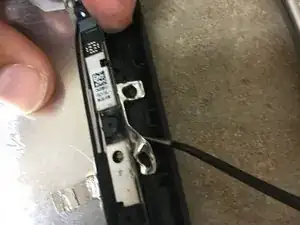
Снимите плату камеры с задней крышки. Она приклеена фольгированной лентой к крышке, поэтому аккуратно подденьте ленту и снимите плату.
Шаг 12
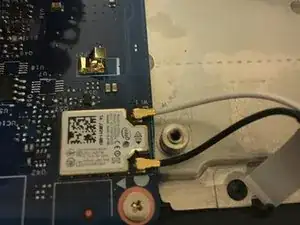
На этом этапе вы должны полностью снять заднюю крышку с основного корпуса Chromebook.
Если что‑то застряло, ищите провода, ещё зафиксированные фольгированной лентой. Аккуратно снимите ленту и освободите провод.
Установите НОВУЮ заднюю крышку и подключите кабели Wi‑Fi. Осторожно проложите кабели вокруг шарниров, чтобы крышки шарниров смогли встать на место. При необходимости позже можно немного отрегулировать.
Шаг 13
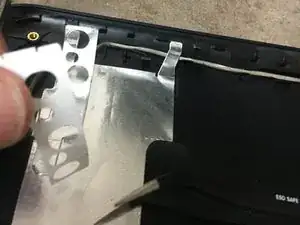
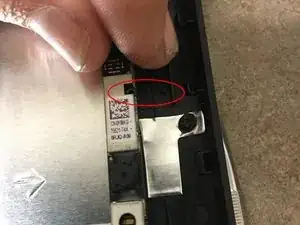
Проложите кабели под фольгированной лентой и через каналы управления проводами. Подключите плату в верхней части задней крышки. (не забудьте маленький винт, который мы снимали)
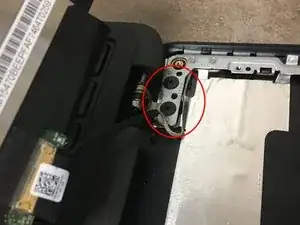
На фото плохо видно, но есть два маленьких направляющих штифта, которые удерживают плату камеры в правильном положении. Я отметил их на фото, чтобы было легче увидеть.
Шаг 14
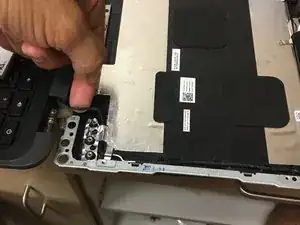
Не забудьте кабели по обоим сторонам — они оба размещаются под фольгированной лентой, которая будет зафиксирована чёрными винтами с крупной шляпкой, которые вы можете вернуть на место.
Также есть по два зажима на каждом кронштейне шарнира, которые можно защёлкнуть на место.
Заключение
Чтобы собрать устройство обратно, следуйте этим инструкциям в обратном порядке.
Перевод руководства с ifixit.com