Замена LCD‑модуля с шарниром в Dell Chromebook 11 CB1C13
Это руководство покажет, как заменить ЖК‑дисплей.
Шаг 1
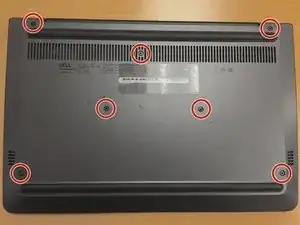
Снимите 7 винтов с задней крышки крестовой отверткой Phillips #0.
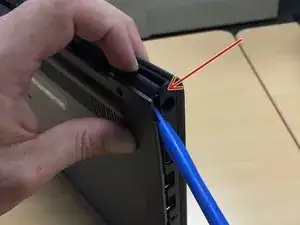
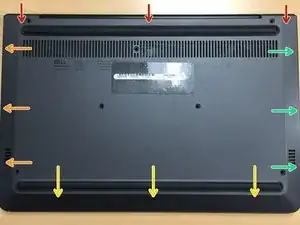
После удаления всех 7 винтов можно начать разъединять заднюю крышку пальцами/ногтями или использовать пластиковый инструмент для вскрытия и аккуратно отделять заднюю крышку от основного корпуса chromebook. Смотрите фото.
При поддевании нижней крышки от основного шасси можно следовать порядку окрашенных стрелок, начиная с красных стрелок и затем переходя к зелёным и так далее. Однако этот порядок не обязателен, но кажется наиболее простым.
Шаг 2
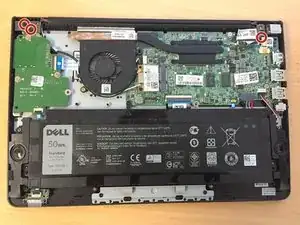
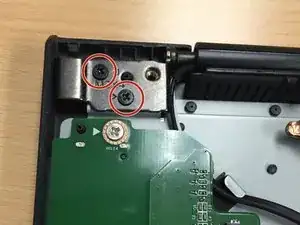
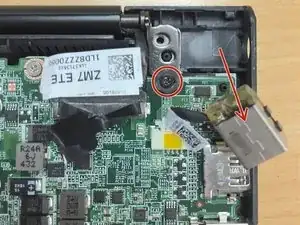
Удалите 3 винта шарниров крестовой отверткой Phillips #0. На левом шарнире 2 винта, на правом шарнире только 1.
Левый шарнир имеет 2 винта, которые можно выкрутить крестовой отверткой Phillips #0.
На правом шарнире только 1 винт. Возможно, потребуется приподнять и отодвинуть порт зарядки, чтобы лучше увидеть винт правого шарнира. (См. 3‑е фото)
Шаг 3
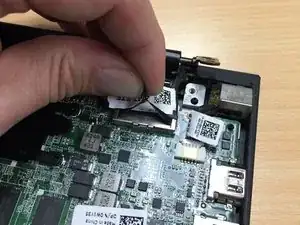
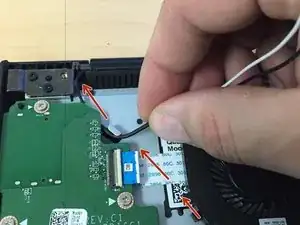
Отсоедините разъём ЖК‑панели от материнской платы, потянув вверх за чёрную ленту, расположенную сверху разъёма. (См. фото 1)
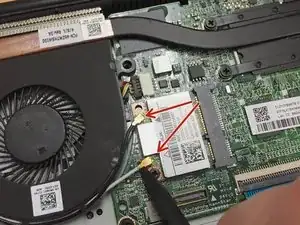
От LCD‑сборки к плате Wi‑Fi идут 2 провода: чёрный и белый. С помощью лопатки аккуратно подведите её под золотые контакты чёрного и белого проводов и лёгким движением вверх подденьте их.
Разомотайте/удалите чёрный и белый провода из их оригинального черного фиксатора, который закреплён вокруг вентилятора. Также есть один металлический зажим, прикреплённый к нижней части подставки для ладоней. (См. фото 3)
Шаг 4
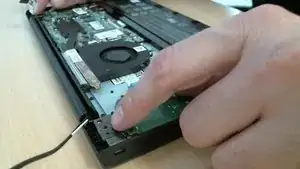
Чтобы отделить шасси chromebook от LCD‑сборки, потяните шасси вверх, удерживая LCD‑сборку прижатой к столу. Это заставит оба шарнира подняться, что создаст достаточно пространства для отделения шасси от шарнирных соединений LCD‑сборки. (См. видео)
Шаг 5
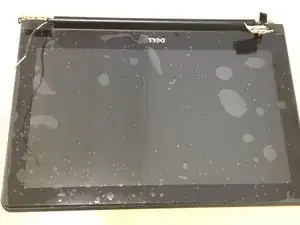
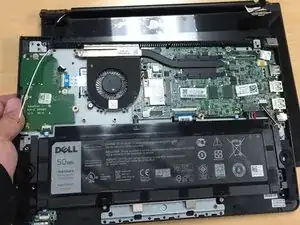
Положите новую LCD‑сборку вверх ногами на стол. Найдите логотип Dell и убедитесь, что он читается вверх ногами.
Аккуратно установите основное шасси chromebook поверх новой LCD‑сборки.
Шаг 6
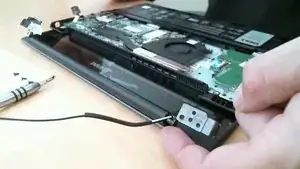
Найдите металлические выступы, расположенные по бокам каждого металлического шарнира. (см. видео)
Засуньте оба угла основного шасси chromebook под эти металлические выступы. (см. видео)
Опустите оба металлических шарнира вниз над шасси. Они должны совпадать по расположению отверстий для винтов на шасси. (см. видео)
Замените винты левого и правого шарниров. (см. видео)
Ищите иконки со стрелками, выгравированные на металлическом шарнире рядом с каждым отверстием для винта. Эти стрелки указывают, где требуется винт. (Например, на левом шарнире три отверстия, но требуется только 2 винта)
Шаг 7
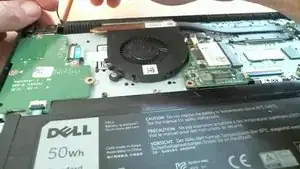
Возьмите два провода Wi‑Fi (чёрный/белый) и проведите их через металлический зажим, прикреплённый к нижней части подставки для ладоней рядом с дополнительной платой. (См. видео)
Продолжайте проплетать провода через чёрные фиксаторы, прикреплённые по периметру вентилятора. (См. видео)
После того как провода закреплены и проплетены через фиксаторы вентилятора, возьмите золотистые коннекторы на концах проводов и защёлкните их на оба порта, прикреплённых к плате Wi‑Fi. (См. видео)
Подключите кабель LCD к материнской плате, вставив разъём в видео‑порт материнской платы.
Шаг 8
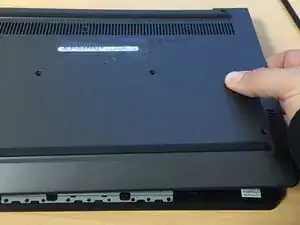
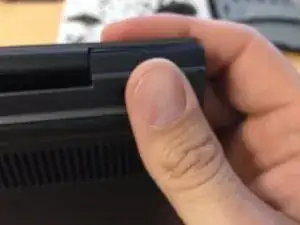
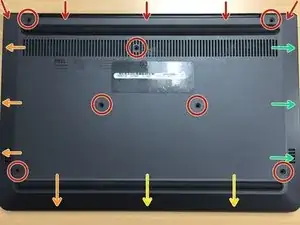
Установите нижнюю крышку/панель на chromebook и выровняйте её как можно точнее.
Начните с верхнего правого угла и сожмите chromebook. Вы услышите щелчки — это означает, что вы правильно соединили защёлки нижней крышки с рамой chromebook.
Продолжайте защёлкивать стороны chromebook по кругу, начиная с красных стрелок и переходя к зелёным, жёлтым, затем оранжевым стрелкам. Слушайте щелчки. См. 3‑е фото. Следовать порядку окрашенных стрелок не обязательно, но так проще.
Замените все 7 винтов крестовой отверткой Phillips #0. Смотрите красные круги на фото. Готово!
Заключение
Для сборки устройства следуйте этим инструкциям в обратном порядке.
Перевод руководства с ifixit.com