Замена петель дисплея Dell Chromebook 11 3180
Петли дисплея ноутбука могут потребовать замены. Они могут повредиться при падении компьютера или просто из‑за повседневного износа. Эта замена занимает больше времени, но при минимальном опыте работы с электроникой её вполне можно выполнить.
Шаг 1
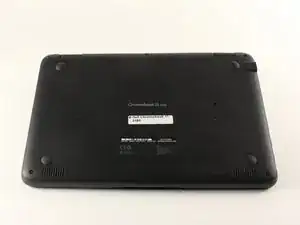
Установите ноутбук вниз экраном на рабочую поверхность.
Шаг 2
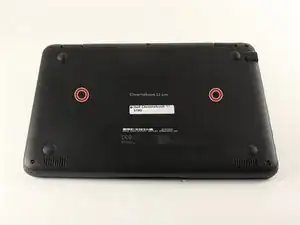
Пинцетом снимите круглые наклейки, закрывающие два винта рядом с центром задней крышки. Приклейте их к ноутбуку рядом с винтами.
Шаг 3
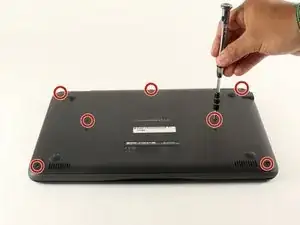
Отвёрткой Phillips #0 ослабьте все семь винтов 2,5 мм на задней крышке устройства.
Эти винты останутся прикреплёнными к задней крышке, поэтому ослабьте их до состояния, при котором они болтаются.
Шаг 4
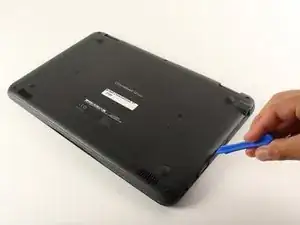
Пластиковым инструментом для вскрытия начните отделять заднюю крышку от корпуса компьютера.
Если трудно поддеть конкретную часть задней крышки, убедитесь, что ближайшие винты полностью ослаблены.
Шаг 5
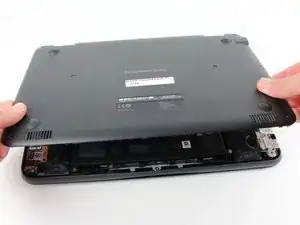
Руками полностью снимите заднюю крышку с корпуса компьютера.
Шаг 6
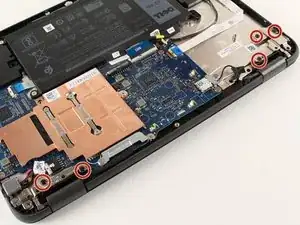
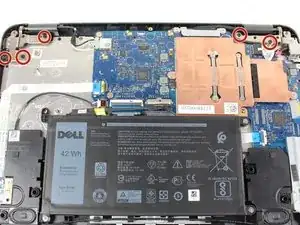
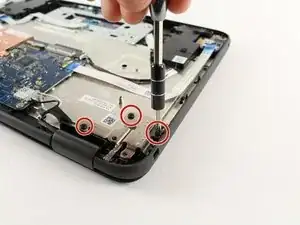
Отвёрткой Phillips #0 выверните каждый из пяти винтов 5,5 мм.
Шаг 7
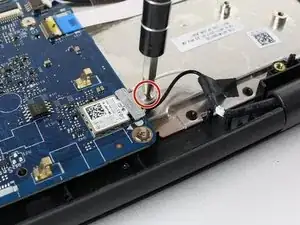
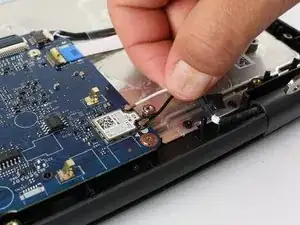
Отвёрткой Phillips #0 выверните один винт Phillips 3 мм, удерживающий маленький металлический кронштейн, закрывающий место соединения чёрного и белого проводов с материнской платой.
После удаления этого винта аккуратно отключите эти два провода, потянув их вверх и от материнской платы. Держите провод как можно ближе к концу.
Шаг 8
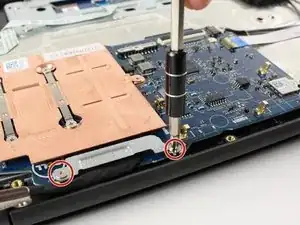
Отвёрткой Phillips #0 выверните два винта Phillips 3 мм с металлического кронштейна, закрывающего место присоединения оплётённого кабеля от экрана к материнской плате.
Шаг 9
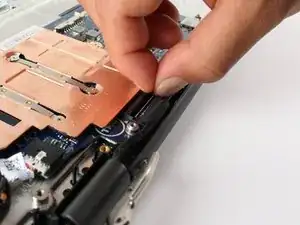
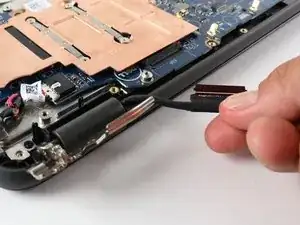
Снимите кабель соединения экрана. Для этого аккуратно приподнимите чёрную защёлку в месте подключения кабеля к материнской плате.
После подъёма защёлки аккуратно потяните кабель горизонтально от разъёма материнской платы, чтобы отключить его.
Шаг 10
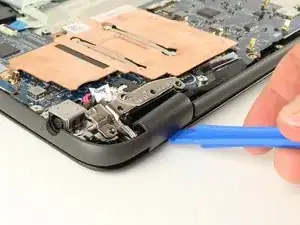
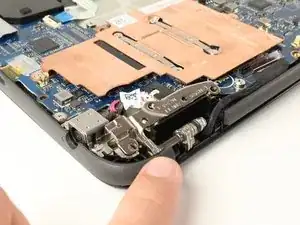
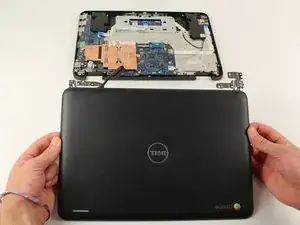
Пластиковым инструментом для вскрытия снимите пластиковые крышки петель, вставив инструмент в зазор и поддев их от корпуса.
Теперь вы сможете отделить сборку экрана от остальной части ноутбука.
Шаг 11
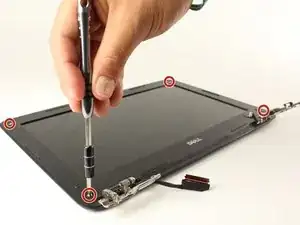
После отделения от корпуса положите сборку экрана лицевой стороной вверх на рабочую поверхность.
Пинцетом снимите четыре наклейки, закрывающие винты спереди. Приклейте их к компьютеру в нескольких сантиметрах от отверстий под винты.
Отвёрткой Phillips #0 выверните четыре винта Phillips 3,5 мм спереди сборки дисплея.
Шаг 12
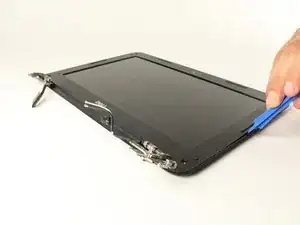
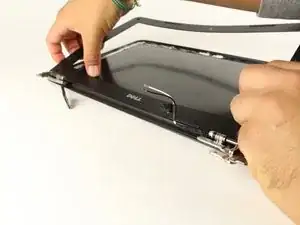
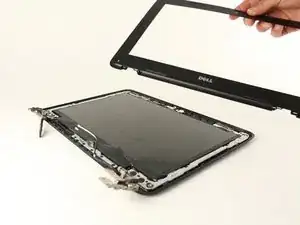
Сначала пластмассовым инструментом для вскрытия, а затем руками подденьте и снимите переднюю пластиковую панель со сборки экрана.
Шаг 13
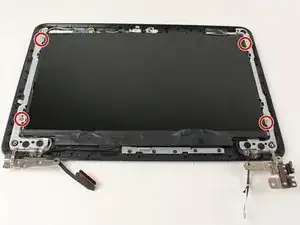
Отвёрткой Phillips #0 выверните четыре серебристых винта Phillips 3 мм, которые крепят защёлки экрана к кронштейну.
Шаг 14
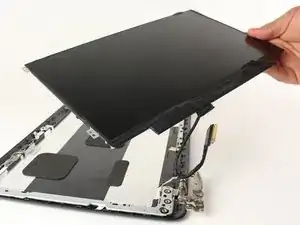
Отделите сам экран от остальной сборки. Положите его лицевой стороной вниз рядом с остальной сборкой.
Между экраном и остальной сборкой всё ещё могут быть подключённые кабели. Не дергайте за них — это может привести к повреждению.
Шаг 15
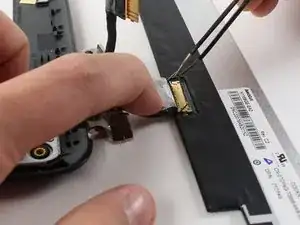
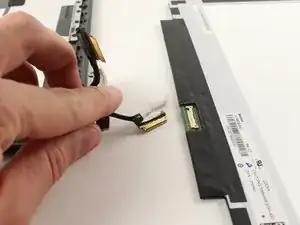
Чтобы отключить экран, пинцетом поднимите маленькую металлическую защёлку на разъёме, затем аккуратно потяните кабель от экрана.
Шаг 16
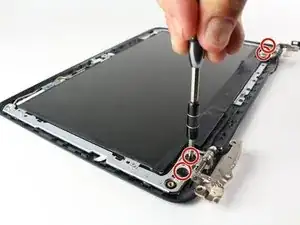
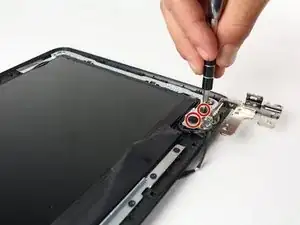
Отвёрткой Phillips #0 выверните все четыре винта 2,5 мм с серебристого металлического кронштейна.
Хотя на картинке этот шаг показан со вставленным экраном, сначала следует снять экран, а затем удалить этот кронштейн.
Шаг 17
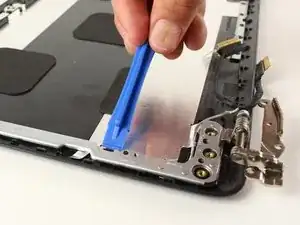
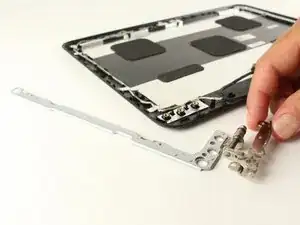
После удаления винтов пластмассовым инструментом для вскрытия подденьте металлический кронштейн и узел петли и снимите их с пластиковой подложки.
Заключение
Для сборки устройства выполните указанные действия в обратном порядке.
Перевод руководства с ifixit.com