Замена динамиков Chromebook Dell 11 3180
В этом руководстве показано, как заменить динамики вашего Chromebook. Это очень простое и легкое обслуживание.
Шаг 1
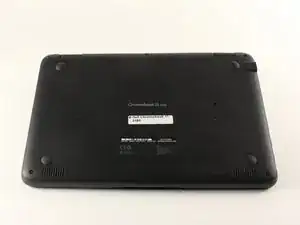
Переверните ноутбук вверх дном на рабочей поверхности.
Шаг 2
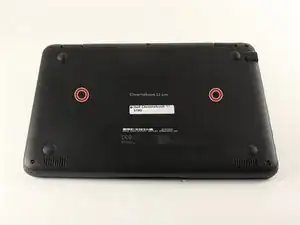
С помощью пинцета снимите круглые наклейки, которые закрывают два винта ближе к середине задней панели. Приклейте их к ноутбуку рядом с винтами.
Шаг 3
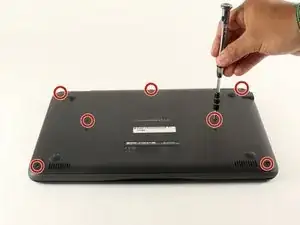
С помощью отвертки Philips #0 ослабьте все семь винтов размером 2.5 мм на задней панели устройства.
Эти винты останутся прикрепленными к задней панели, поэтому просто ослабьте их до того состояния, чтобы они свободно болтались.
Шаг 4
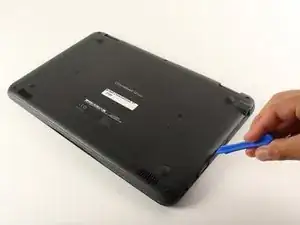
С помощью пластикового инструмента начните отделять заднюю панель от корпуса компьютера.
Если у вас возникли трудности с поддеванием определенной части задней панели, убедитесь, что ближайшие винты полностью ослаблены.
Шаг 5
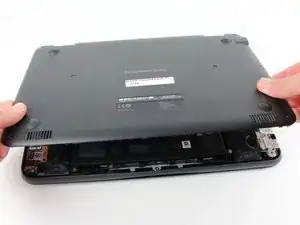
С помощью рук полностью снимите заднюю панель с корпуса компьютера.
Шаг 6
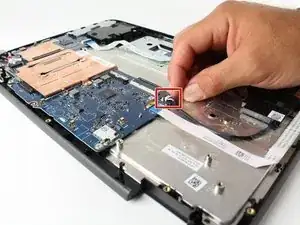
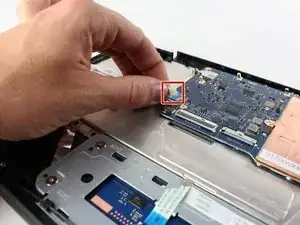
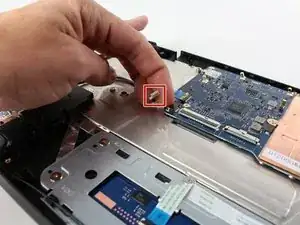
Найдите и аккуратно вытяните жгут проводов (небольшая пластиковая коробка с проводами, ведущими к черным динамикам) прямо из разъема на материнской плате.
Некоторые компоненты не показаны на фотографиях для упрощения. Не нужно снимать какие-либо отсутствующие компоненты, чтобы успешно удалить динамики.
Шаг 7
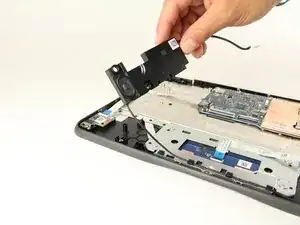
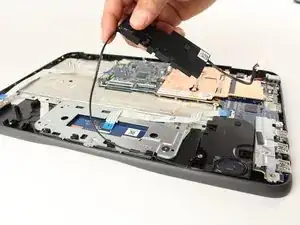
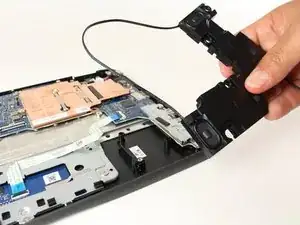
Удалите любые существующие куски ленты, прикрепленные к аудиопроводу, который вы отключили на предыдущем шаге.
Аккуратно поднимите и снимите динамики.
Не следует снимать винты.
Заключение
Для сборки устройства выполните эти инструкции в обратном порядке.
Перевод руководства с ifixit.com