Замена клавиатуры Dell Chromebook 11 3180
Клавиатура — это деталь, которая часто требует замены, будь то в результате разливов жидкости, попадания мусора или повреждения клавиш. Эта замена не займёт много времени, но может устранить значительную проблему.
На изображениях в руководстве некоторые другие компоненты были удалены для ясности и простоты, но клавиатуру всё равно можно заменить, если просто следовать приведённым здесь шагам.
Шаг 1
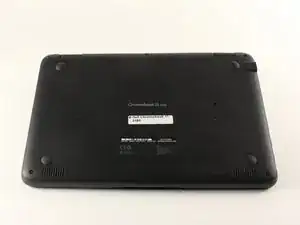
Установите ноутбук верхней частью вниз на рабочую поверхность.
Шаг 2
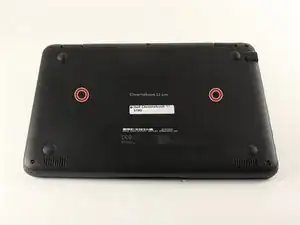
С помощью пинцета удалите круглые наклейки, которые закрывают два винта в середине задней крышки. Приклейте их к ноутбуку рядом с винтами.
Шаг 3
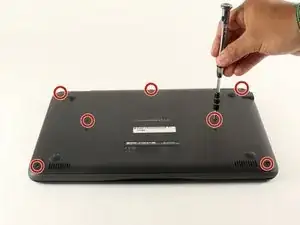
С помощью отвертки Phillips #0 ослабьте все семь винтов длиной 2.5 мм на задней крышке устройства.
Эти винты останутся прикреплёнными к задней крышке, поэтому просто ослабьте их до тех пор, пока они не будут свободно двигаться.
Шаг 4
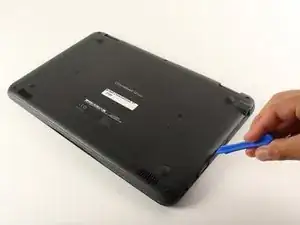
С помощью пластикового инструмента для открытия начните отделять заднюю крышку от корпуса компьютера.
Если у вас возникают трудности с поднятием определённой части задней крышки, убедитесь, что ближайшие винты полностью ослаблены.
Шаг 5
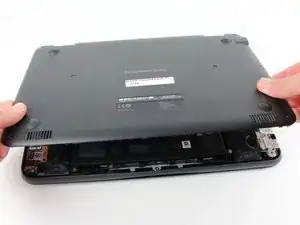
С помощью рук полностью снимите заднюю крышку с корпуса компьютера.
Шаг 6
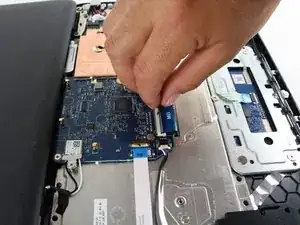
Отключите кабель шлейфа от материнской платы. Для этого поднимите чёрную защёлку, удерживающую кабель шлейфа, и вытащите кабель вверх, а затем из порта.
Шаг 7
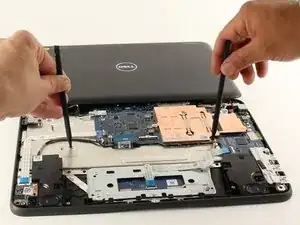
Освободите клавиатуру от корпуса. Для этого надавите на два отверстия для освобождения клавиатуры тонким цилиндрическим предметом, таким как пластиковый инструмент или карандаш.
Шаг 8
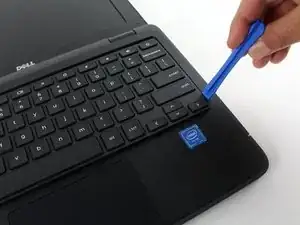
Удалите клавиатуру из корпуса. Для этого используйте пластиковый инструмент, чтобы поддеть клавиатуру и приподнять её от корпуса компьютера.
Шаг 9
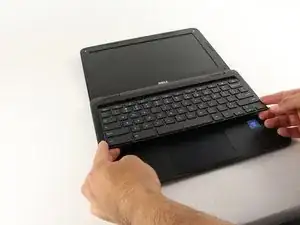
После того как вы отделили клавиатуру от корпуса с помощью пластикового инструмента, используйте руки, чтобы отодвин
Перевод руководства с ifixit.com
Читайте также
- Замена петель дисплея Dell Chromebook 11 3180
- Замена задней крышки Dell Chromebook 11 3180
- Замена аккумулятора Dell Chromebook 11 3180
- Снятие задней крышки Chromebook Flip C302
- Замена аккумулятора Chromebook Flip C302
- Замена динамиков Asus Chromebook Flip CX1400FKA-AS88F
- Замена экрана Asus Chromebook Flip CX1400FKA-AS88F
- Замена материнской платы Asus Chromebook Flip CX1400FKA-AS88F
- Замена корпуса Asus Chromebook Flip CX1400FKA-AS88F
- Замена аккумулятора Asus Chromebook Flip CX1400FKA-AS88F
- Замена задней крышки ЖК-экрана Dell Chromebook 11 3180
- Замена материнской платы Dell Chromebook 11 3180
- Замена экрана Dell Chromebook 11 3180
- Замена динамиков Chromebook Dell 11 3180
- Замена тачпада Dell Chromebook 11 3180
- Замена аккумулятора Dell Chromebook 11 3189
- Замена сборки дисплея Dell Chromebook 11 3189
- Замена нижней крышки Dell Chromebook 11 CB1C13
- Замена аккумулятора Dell Chromebook 11 CB1C13
- Замена батареи Dell Chromebook 11 CB1C13