Замена клавиш с буквами и цифрами на Dell Chromebook 11 CB1C13
Шаг 1
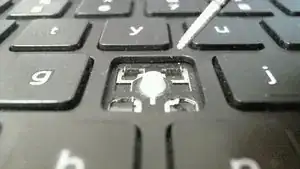
Проверьте 4 металлические зажимы, которые прикреплены к подложке. Проверьте на наличие поврежденных или отсутствующих зажимов.
Если хотя бы один из 4 зажимов отсутствует, вы не сможете продолжить и вам придется заменить всю подложку.
Проверьте состояние резиновой пружины/мембраны. Если она порвана или отсутствует, вы не сможете продолжить и вам придется заменить всю подложку.
Если какие-либо зажимы согнуты, осторожно используйте пинцет, чтобы вернуть их в первоначальное вертикальное положение. (Смотрите видео)
Шаг 2
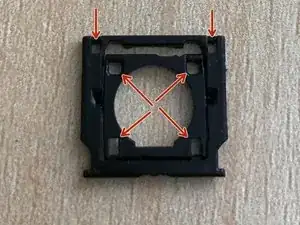
Проверьте пластиковую скобу на наличие повреждений в этих 6 местах.
Шаг 3
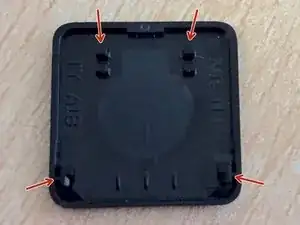
Проверьте 4 основных точки клавиши на наличие повреждений.
Любые повреждения в этих областях не позволят клавише оставаться на соединении с пластиковой скобой, которая расположена под клавишей.
Шаг 4
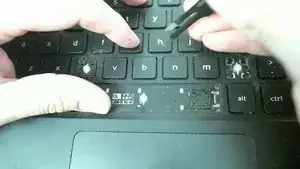
Используя пинцет, аккуратно снимите только клавишу (только верхний слой). Вы должны попытаться снять клавишу, не удаляя также пластиковую скобу, которая находится прямо под клавишей.
Попробуйте немного приподнять угол клавиши. Это поможет снять клавишу отдельно от пластиковой скобы.
Шаг 5
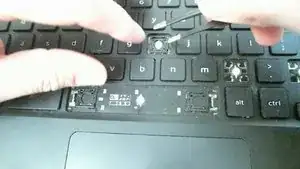
С помощью пинцета аккуратно начните подъем вблизи четырех углов, где 4 металлических зажима удерживают пластиковую скобу.
Шаг 6
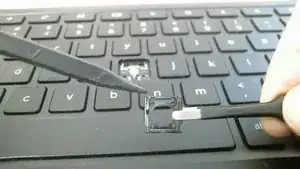
Выровняйте 2 внешних угла и нижние внутренние углы пластиковой скобы с 4 металлическими клипсами, прикрепленными к подложке.
Шаг 7
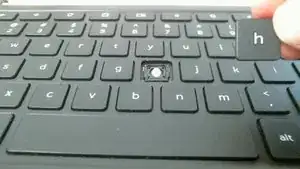
Поместите клавишу на пластиковую скобу и нажмите. Если пластиковая скоба установлена правильно и прочно, клавиша должна легко защелкнуться на месте.
Проверьте, надежно ли закреплена клавиша, постучав по всем сторонам клавиши. Это хороший тест, чтобы убедиться, что металлические клипсы надежно удерживают пластиковую скобу и что пластиковая скоба может правильно удерживать клавишу.
Заключение
Чтобы собрать устройство обратно, выполните эти инструкции в обратном порядке.
Перевод руководства с ifixit.com