Замена сенсорной панели Asus Chromebook C101P
Замена сенсорной панели Asus Chromebook C101P — это простая процедура, поэтому если вы когда-либо прольете жидкость на свою сенсорную панель и она перестанет работать, не паникуйте. Всего за несколько шагов вы сможете восстановить работоспособность сенсорной панели. Важно, чтобы вы отключили и выключили свой Chromebook перед попыткой этой замены, чтобы не получить электрический удар.
Шаг 1
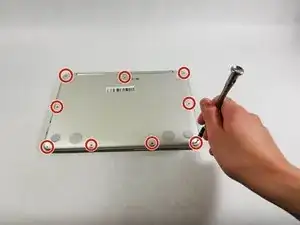
Переверните Chromebook так, чтобы нижняя часть была обращена вверх.
Удалите девять винтов Torx T5.
Шаг 2
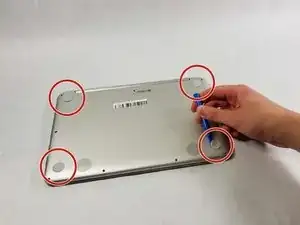
Снимите четыре резиночки на нижней стороне Chromebook с помощью инструмента для открытия.
Шаг 3
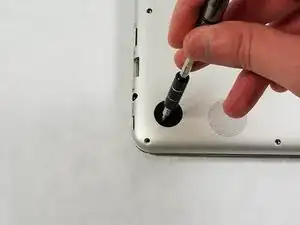
Удалите четыре черных винта, где были резиночки.
Шаг 4
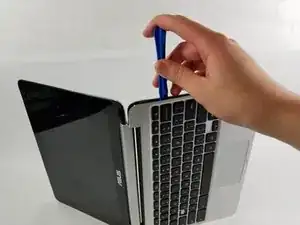
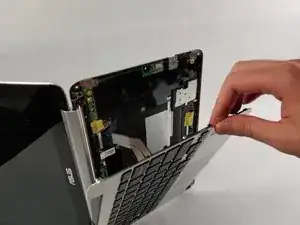
Поверните Chromebook так, чтобы правая сторона была обращена вверх.
Вставьте инструмент для открытия или лопаточку между клавиатурой (верхний корпус) и нижним корпусом нижней части Chromebook.
Шаг 5
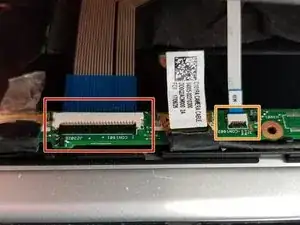
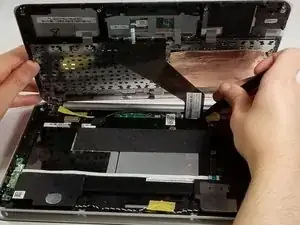
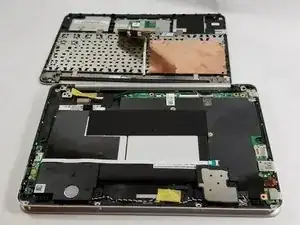
Оттяните черный рычаг у основания кабеля. При этом используйте пинцет и потяните за большим шлейфом.
Оттяните черный рычаг у основания кабеля. При этом используйте пинцет и потяните за маленьким шлейфом.
Отделите клавиатуру от остальной части ноутбука.
Шаг 6
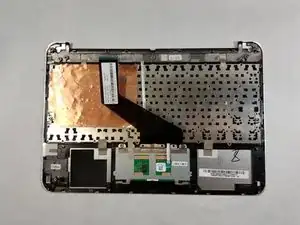
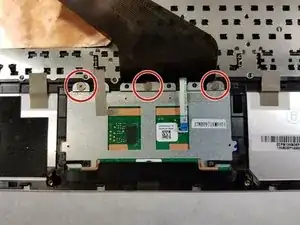
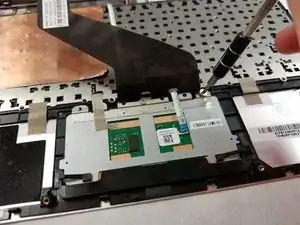
Удалите три винта Phillips #0, удерживающие тачпад на месте.
Шаг 7
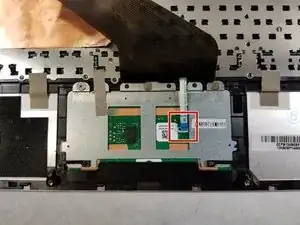
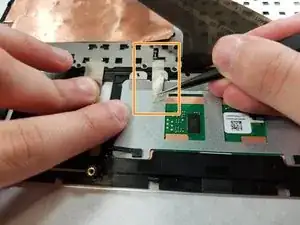
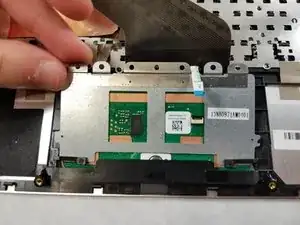
С помощью пинцета достаньте кабель из тачпада.
С помощью пинцета оторвите скотч, удерживающий тачпад на месте.
Заключение
Чтобы собрать устройство обратно, выполните эти инструкции в обратном порядке.
Перевод руководства с ifixit.com