Замена Wi‑Fi адаптера Asus ZenBook UX330U
Если ваш Asus ZenBook UX330U или UX330UA не может подключиться к Wi‑Fi, возможно, потребуется заменить Wi‑Fi адаптер. Перед использованием этого руководства ознакомьтесь со страницей устранения неполадок по ссылке, где приведены возможные решения, не требующие разборки. Это руководство можно использовать для снятия Wi‑Fi адаптера с ASUS ZenBook UX330U или UX330UA.
Перед началом любой разборки устройства выключите и отключите его от питания.
Шаг 1
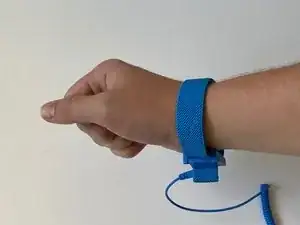
Перед началом любой разборки устройства наденьте антистатический браслет, предоставленный iFixit. Убедитесь, что металлическая часть браслета соприкасается с кожей.
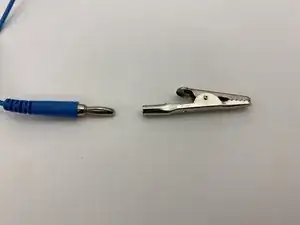
Снимите зажим «аллигатор» на конце браслета, просто потянув его, чтобы открыть пуля-коннектор.
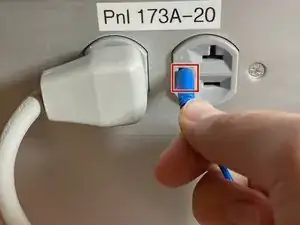
Вставьте пуля-коннектор в заземляющий порт розетки.
Держите браслет надетым все время разборки, чтобы предотвратить статический разряд на компоненты.
Шаг 2
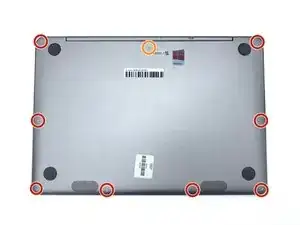
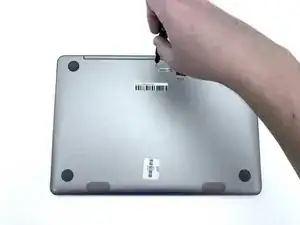
Выключите устройство и убедитесь, что оно физически отключено от сети перед началом разборки.
Удалите восемь винтов 3.1 мм с помощью отвертки Torx T5.
Удалите более длинный винт 5.1 мм с помощью отвертки Torx T5.
Шаг 3
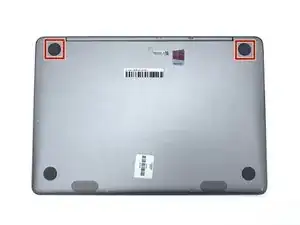
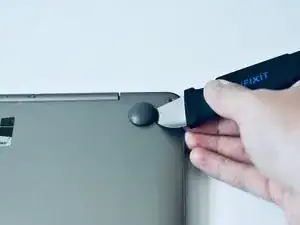
Используйте пластмассовую лопатку или съемник, чтобы отжать две резиновые ножки, ближайшие к петле.
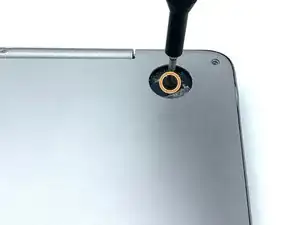
Открутите два винта 5.6 мм, которые находились под резиновыми ножками, с помощью битки крестовой отвертки Philips #0.
Резиновые ножки могут быть трудноудаляемыми. При необходимости используйте больше силы для их снятия.
Шаг 4
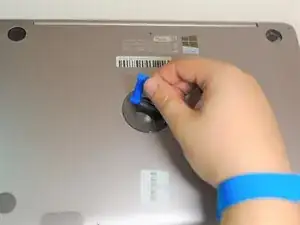
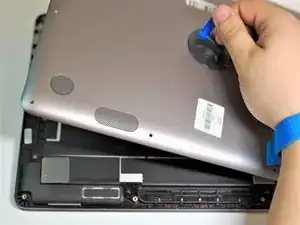
Нажмите присоску в центре задней крышки и аккуратно поднимите крышку.
Возможно, придётся покачивать заднюю крышку при подъёме, чтобы снять её легче.
Шаг 5
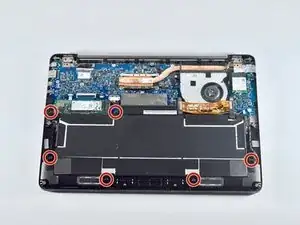
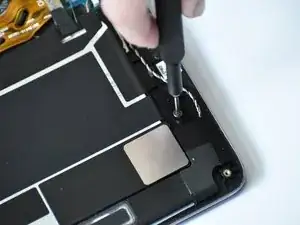
Открутите шесть винтов 3.7 мм с помощью битки крестовой отвертки Philips #0.
Будьте особенно осторожны при обращении с аккумулятором. Если аккумулятор вздут или повреждён, ознакомьтесь с соответствующим руководством.
Шаг 6
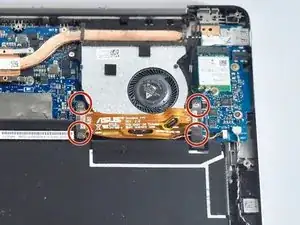
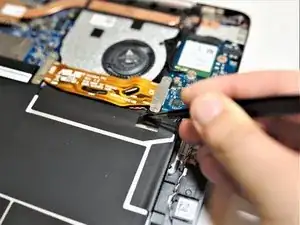
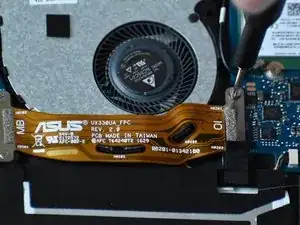
Удалите четыре винта 2.8 мм, фиксирующие разъём ленточного кабеля материнской платы, с помощью битки крестовой отвертки Philips #0.
Возможно, потребуется оттянуть чёрную ленту, расположенную на винте нижнего правого разъёма материнской платы. Эта лента не влияет на работу устройства и при необходимости может быть удалена.
Шаг 7
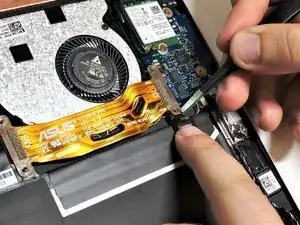
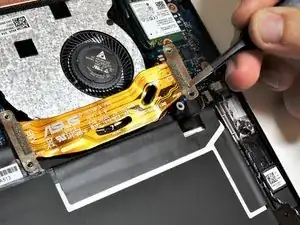
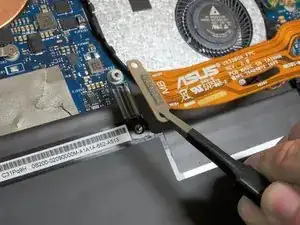
Снимите разъём ленточного кабеля материнской платы, потянув за металлические концы пинцетом с притуплённым носиком.
Возможно, придётся прижать чёрную ленту, чтобы можно было поднять разъём.
Чтобы подключить ленточный кабель обратно, просто прижмите концы кабеля сверху к разъёму. Это должно требовать минимального усилия.
Шаг 8
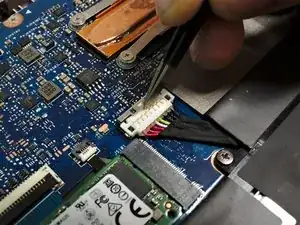
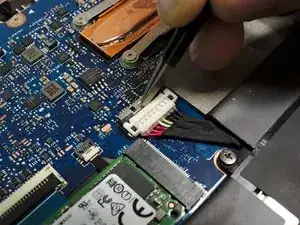
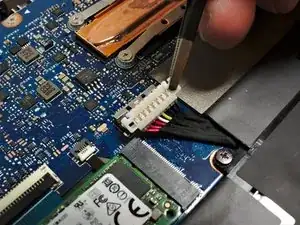
Отведите назад серебристый фиксатор разъёма батареи с помощью пинцета с притуплённым носиком. Фиксатор должен сдвинуться назад и это потребует минимального усилия.
Поднимите разъём батареи вертикально пинцетом с притуплённым носиком, чтобы извлечь его из гнезда.
Шаг 9
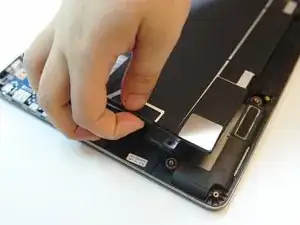
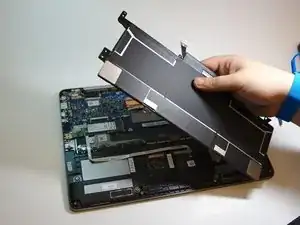
Осторожно извлеките аккумулятор из корпуса устройства.
Убедитесь, что аккумулятор не сгибается.
Шаг 10
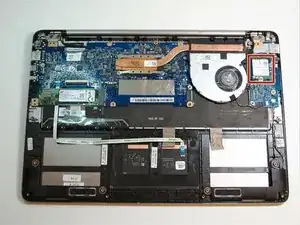
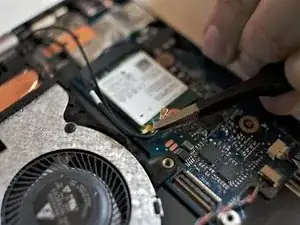
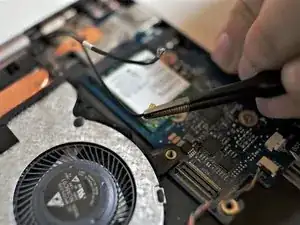
Отсоедините два UFL‑разъёма, аккуратно поддев их пинцетом с притуплённым носиком.
Запомните, какой разъём к какому порту был подключён. Кабель с белой полосой подключается к порту с белой стрелкой, помеченному «2».
Шаг 11
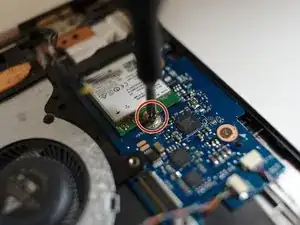
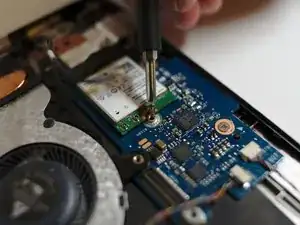
Удалите один винт 2.7 мм, удерживающий Wi‑Fi адаптер, с помощью битки крестовой отвертки Philips #0.
Шаг 12
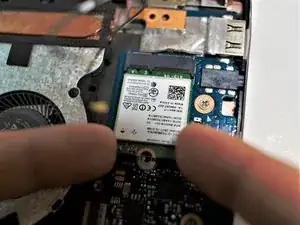
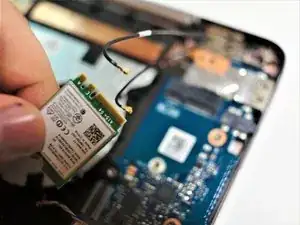
Аккуратно захватите Wi‑Fi адаптер за боковые стороны и вытяните его, применяя лёгкое усилие. Возможно, придётся слегка покачивать адаптер, чтобы он легко вышел.
Заключение
Для сборки устройства выполните эти действия в обратном порядке.
Перевод руководства с ifixit.com