Замена экрана ASUS Chromebook C200MA
Это руководство проведёт Вас по пошаговому процессу снятия экрана Вашего Chromebook.
Шаг 1
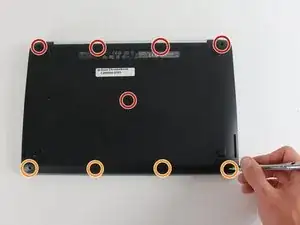
Перед началом выключите Chromebook. Закройте дисплей и положите устройство экраном вниз на мягкую поверхность.
Снимите пять винтов Phillips #0 длиной 8,4 мм.
Снимите четыре винта Phillips #0 длиной 4,6 мм.
Шаг 2
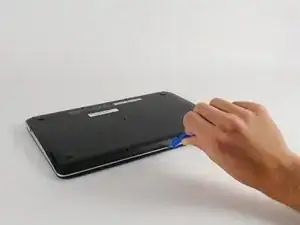
Используйте пластиковый инструмент для открывания, чтобы аккуратно пройти по краю Chromebook, пока задняя панель не начнёт отслояться.
Шаг 3
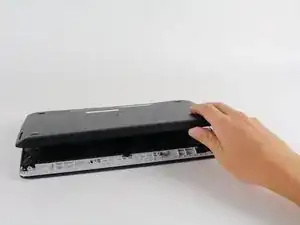
Снимите заднюю панель, отводя её от корпуса Chromebook.
При снятии панели будут слышны щелчки — это нормально.
Шаг 4
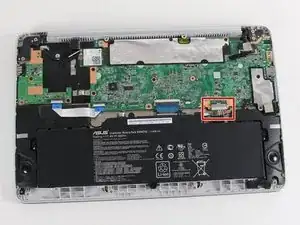
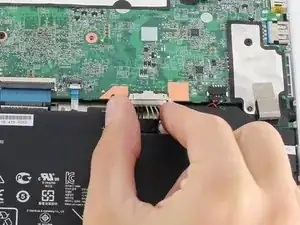
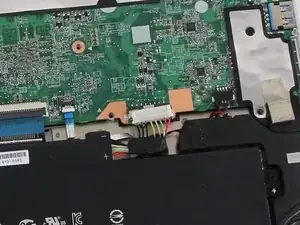
Чтобы отсоединить аккумулятор, зажмите разноцветный плоский кабель большим и указательным пальцами и потяните прямо назад.
Шаг 5
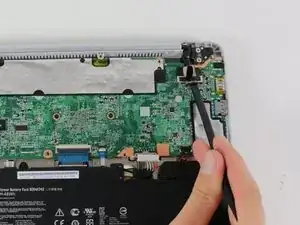
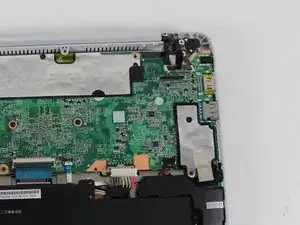
Отсоедините разъём кабеля экрана, расположенный в верхнем правом углу материнской платы.
Используя лопатку, аккуратно приподнимите боковые части разъёма.
Снимите разъём пальцами.
Шаг 6
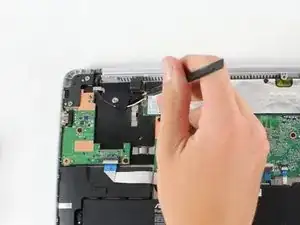
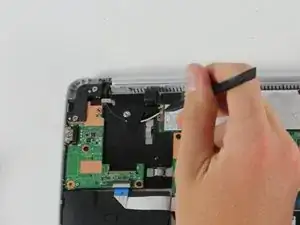
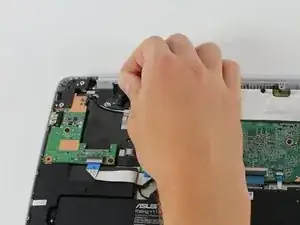
Отсоедините чёрный и белый антенные разъёмы Wi‑Fi-карты. Разъёмы выглядят как небольшие пуговицы на концах цветных проводов.
Осторожно снимите антенные разъёмы пальцами или лопаткой.
Отклейте чёрную липкую ленту, фиксирующую разъёмы.
Эти разъёмы подобны пуговичным и при снятии оказывают небольшое сопротивление.
Шаг 7
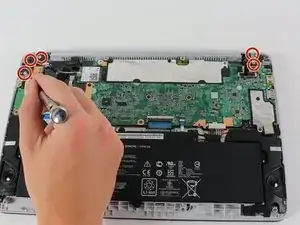
Снимите три винта Phillips #0 длиной 5,7 мм в левом креплении петли.
Снимите два винта Phillips #0 длиной 5,7 мм в правом креплении петли.
Шаг 8
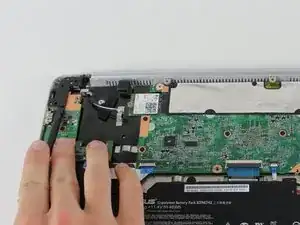
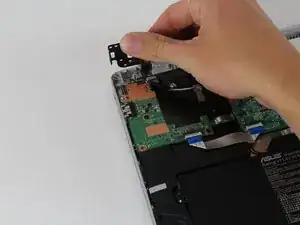
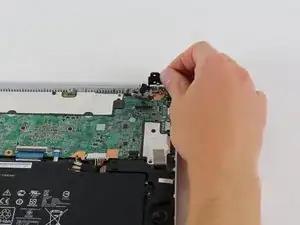
Подденьте большую петлю в верхнем левом углу Chromebook пластиковой лопаткой.
Пальцами отогните петлю полностью назад до перпендикулярного положения относительно корпуса.
Повторите этот процесс для меньшей петли в верхнем правом углу.
Для поворота потребуется значительная сила.
Шаг 9
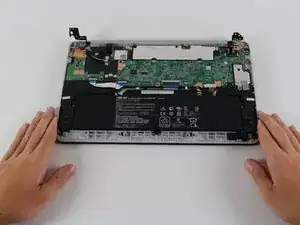
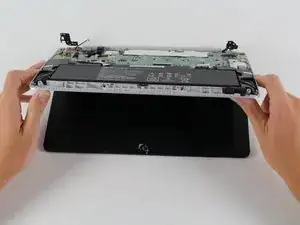
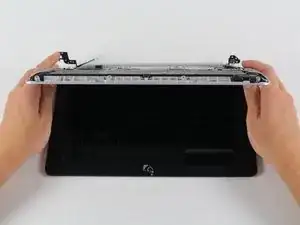
Возьмитесь за боковые стороны Chromebook, как при его открывании.
Медленно отведите заднюю часть корпуса от экрана, раскрывая устройство.
Используйте средние пальцы, чтобы подать заднюю часть корпуса к себе, отводя её от петель. На этом этапе клавиатура и экран должны полностью разделиться.
Шаг 10
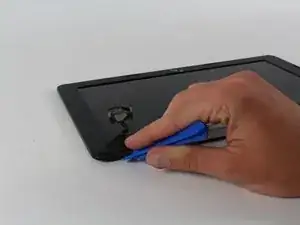
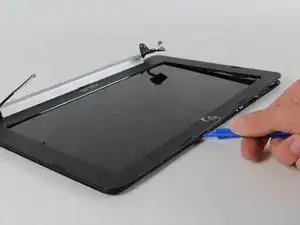
С помощью пластикового инструмента подденьте внешние неслепые края рамки экрана, проводя инструмент по периметру рамки.
Вы услышите щелчки, и крышка экрана будет отходить от рамки, при этом нижний край останется закреплённым.
Шаг 11
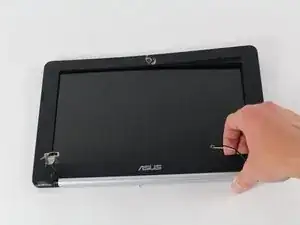
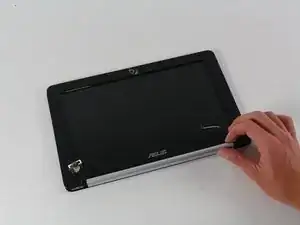
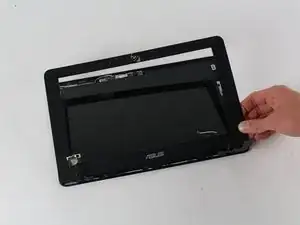
Просуньте два пальца под внутренний край пластиковой крышки экрана и проведите ими по поверхности, отщёлкивая все соединения.
Между крышкой и рамкой много защёлок, которые придётся отщёлкивать с усилием. Также серая округлая пластиковая деталь может отвалиться в этом шаге.
Шаг 12
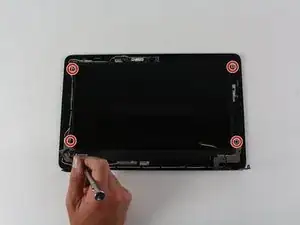
Снимите четыре винта Phillips #00 длиной 2,8 мм, расположенные по периметру экрана.
Экран всё ещё прикреплён к ноутбуку кабелем на задней стороне.
Шаг 13
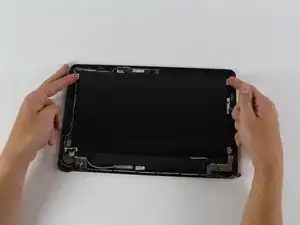
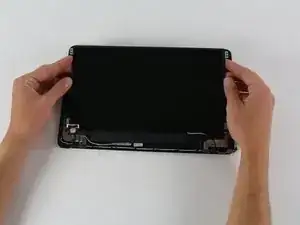
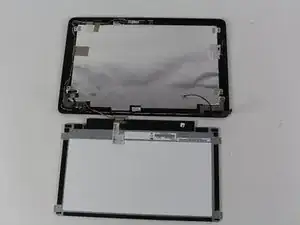
Отогните экран к петле, чтобы получить доступ к разъёму кабеля.
Шаг 14
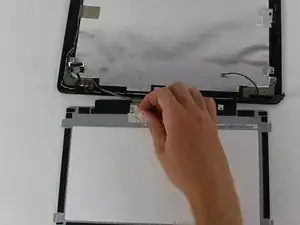
Отклейте ленту, фиксирующую разъём кабеля, и вытащите разъём.
Заключение
Для сборки устройства выполните эти шаги в обратном порядке.
Перевод руководства с ifixit.com