Замена динамиков Asus Chromebook C101P
В Asus Chromebook C101P может понадобиться замена динамиков, если возникают проблемы со звуком, и ничего не помогает. К счастью, эти динамики очень легко заменить, так как они находятся на поверхности и не скрыты за такими компонентами, как материнская плата. Важно, чтобы Вы отключили устройство и выключили Chromebook перед попыткой замены, чтобы избежать электрического удара.
Шаг 1
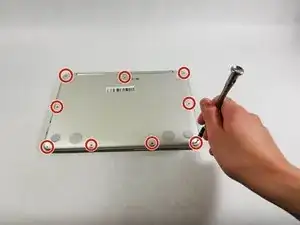
Переверните Chromebook так, чтобы нижняя часть была обращена вверх.
Удалите девять винтов Torx T5.
Шаг 2
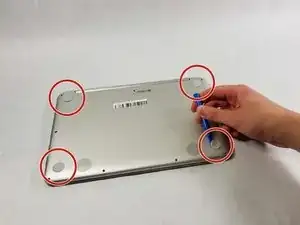
Удалите четыре резиновые накладки на нижней стороне Chromebook, используя инструмент для открытия.
Шаг 3
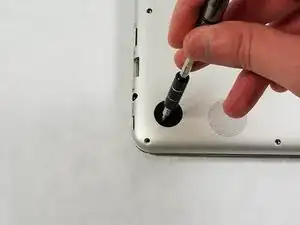
Удалите четыре черных винта, где были резиновые накладки.
Шаг 4
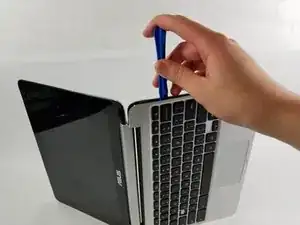
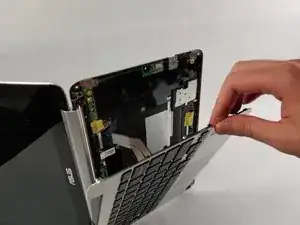
Переверните Chromebook так, чтобы правая сторона была обращена вверх.
Вставьте инструмент для открытия или лопатку между клавиатурой (верхним корпусом) и нижней частью нижнего корпуса Chromebook.
Шаг 5
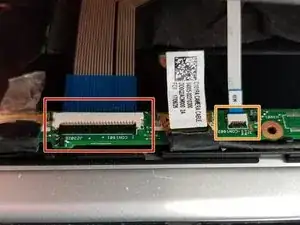
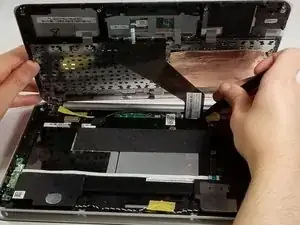
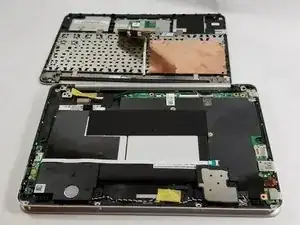
Отодвиньте черный рычаг у основания кабеля. При этом возьмите пинцетом и отодвиньте большой лентяйский кабель.
Отодвиньте черный рычаг у основания кабеля. При этом возьмите пинцетом и отодвиньте маленький лентяйский кабель.
Отделите клавиатуру от остальной части ноутбука.
Шаг 6
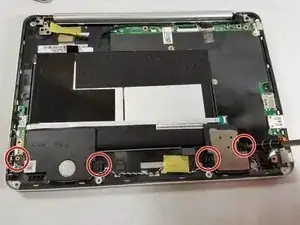
Удалите четыре винта Phillips #0 от динамиков.
Шаг 7
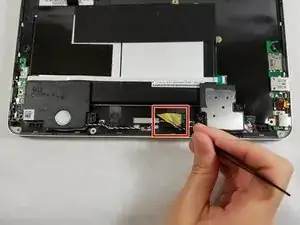
Удалите желтую динамиковую ленту, используя пинцет.
Шаг 8
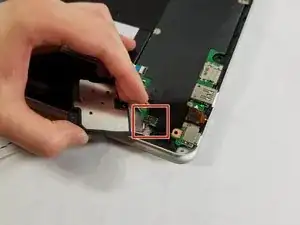
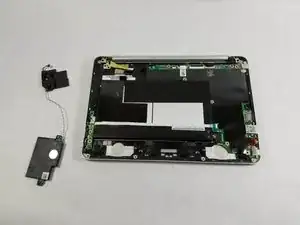
Отсоедините правый динамик, используя пинцет.
У правого динамика есть собственный комплект кабелей, подключенных к материнской плате. Просто потяните за кабели.
Заключение
Для сборки устройства следуйте этим инструкциям в обратном порядке.
Перевод руководства с ifixit.com