Замена аккумулятора Asus Chromebook C201
Если ваш Chromebook не получает питание, это руководство поможет вернуть питание. При работе по замене аккумулятора обязательно заземлитесь. Статическое электричество может вызвать короткое замыкание Chromebook, поэтому наденьте антистатический браслет или работайте на поверхности, которая не генерирует статическое электричество, например на дереве, плитке или других твердых полах.
Шаг 1
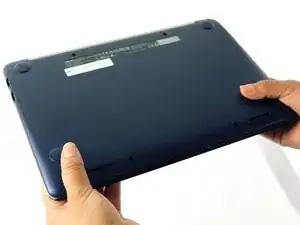
Переверните ноутбук дном вверх так, чтобы задняя часть устройства была от вас.
Шаг 2
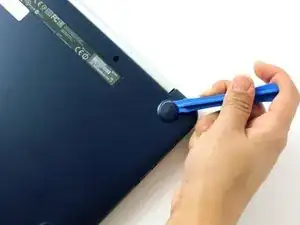
Снимите две задние резиновые ножки, используя один из маленьких синих пластиковых лопаток.
Шаг 3
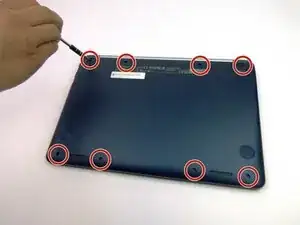
Используйте отвертку J0, чтобы удалить восемь черных винтов 5 мм на дне ноутбука, включая два, которые были скрыты под задними резиновыми ножками.
Шаг 4
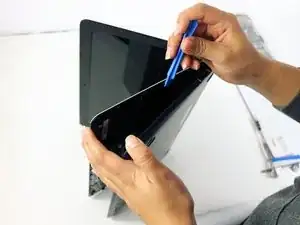
Поставьте ноутбук на бок. Используйте маленький синий инструмент для вскрытия, чтобы поддеть корпус клавиатуры и корпус ноутбука. Начните с правого верхнего угла, рядом с кнопкой питания, и медленно продвигайтесь вокруг до противоположной стороны, пока крышка клавиатуры не отделится.
Шаг 5
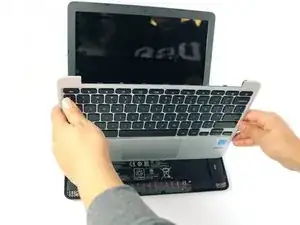
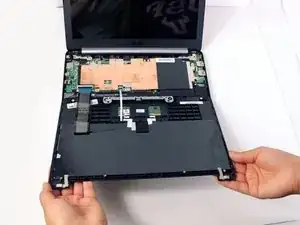
Осторожно отогните крышку клавиатуры от ноутбука. Положите её безопасно вверх ногами, чтобы кабели не были натянуты и были легко доступны.
Шаг 6
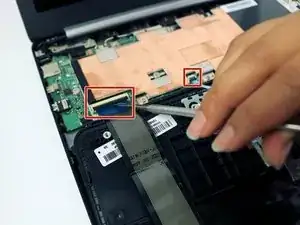
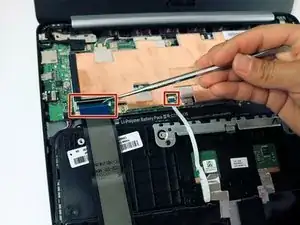
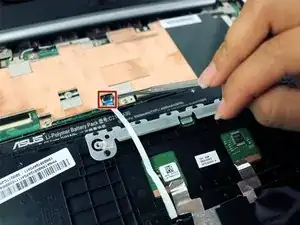
Используйте металлическую лопатку, чтобы аккуратно поднять маленькие защелки, прижимающие кабели клавиатуры.
Шаг 7
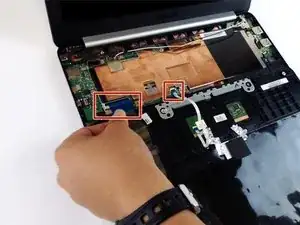
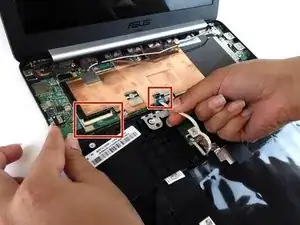
Осторожно извлеките кабели клавиатуры из разъемов, подключенных к материнской плате.
Шаг 8
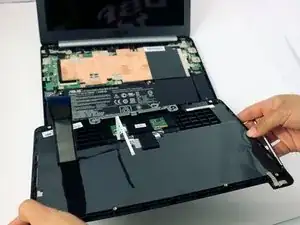
Снимите крышку клавиатуры и аккуратно положите её лицевой стороной вниз.
Шаг 9
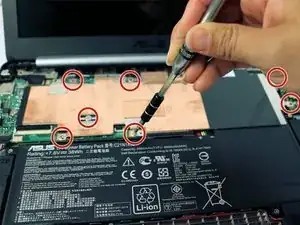
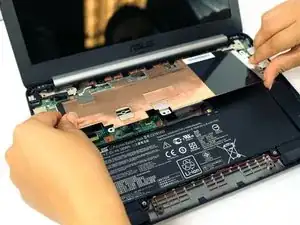
Используйте отвертку J0, чтобы удалить семь серебристых винтов 4 мм, крепящих экран теплоизоляции, и снимите теплоизоляцию.
Шаг 10
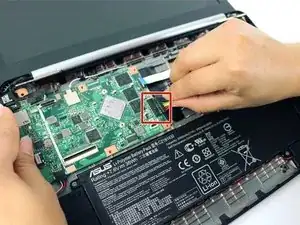
Отсоедините кабель аккумулятора от материнской платы.
Шаг 11
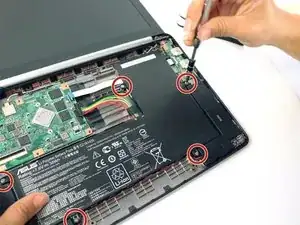
Используйте отвертку Phillips J0, чтобы удалить пять серебристых винтов 4 мм, крепящих аккумулятор.
Шаг 12
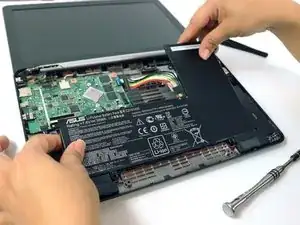
Возьмите аккумулятор и извлеките его из Chromebook.
Заключение
Для сборки устройства выполните эти шаги в обратном порядке.
Перевод руководства с ifixit.com