Замена платы индикаторов состояния Dell Alienware 14
В этом руководстве показано, как снять и заменить плату индикаторов состояния.
Шаг 1
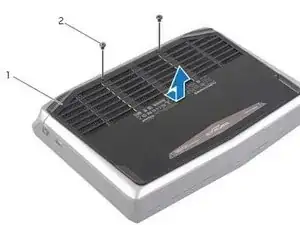
ВНИМАНИЕ: Перед началом работ внутри компьютера ознакомьтесь с информацией по технике безопасности, прилагаемой к компьютеру, и выполните действия, описанные в разделе «Перед началом работы». После выполнения работ внутри компьютера следуйте инструкциям из раздела «После работы внутри компьютера».
Закройте экран и переверните компьютер.
Шаг 2
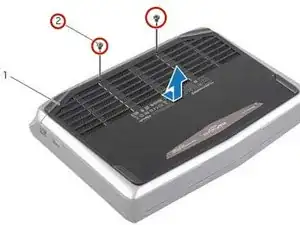
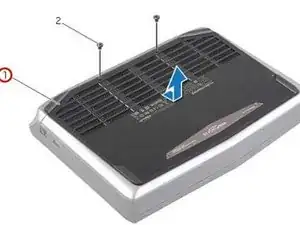
Выкрутите винты, крепящие нижнюю крышку к корпусу компьютера.
Шаг 3
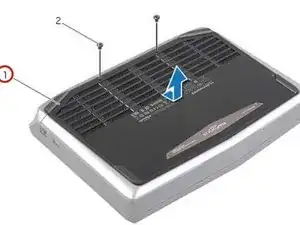
Сдвиньте и снимите нижнюю крышку с корпуса компьютера.
Шаг 4
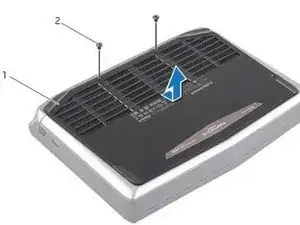
Совместите выступы на НОВОЙ нижней крышке с пазами на корпусе компьютера и установите крышку на место.
Шаг 5
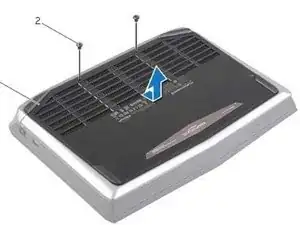
Установите винты, крепящие нижнюю крышку к корпусу компьютера.
Шаг 6
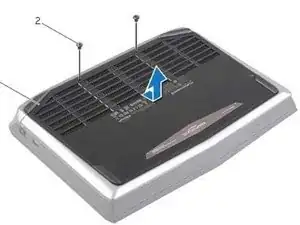
Переверните компьютер и откройте экран.
Шаг 7
ВНИМАНИЕ: Перед началом работ внутри компьютера ознакомьтесь с информацией по технике безопасности, прилагаемой к компьютеру, и выполните действия, описанные в разделе «Перед началом работы». После выполнения работ внутри компьютера следуйте инструкциям из раздела «После работы внутри компьютера».
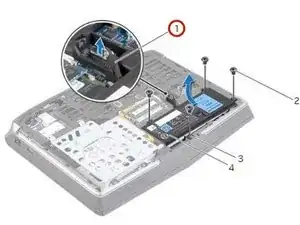
Отключите кабель аккумулятора от разъёма на системной плате.
Шаг 8
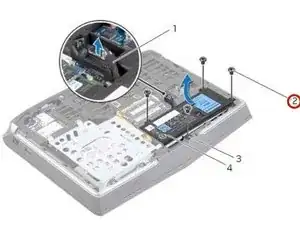
Выкрутите винты, крепящие аккумулятор к корпусу компьютера.
Шаг 9
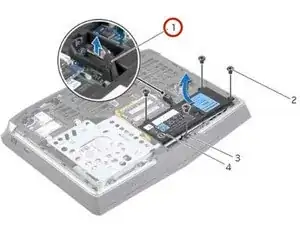
Используя кабель аккумулятора, поднимите аккумулятор и освободите его от фиксаторов на корпусе компьютера.
Шаг 10
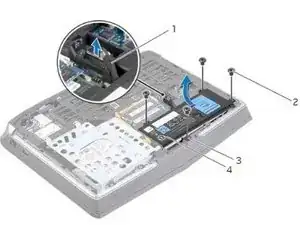
Переверните компьютер и максимально разверните экран.
Шаг 11
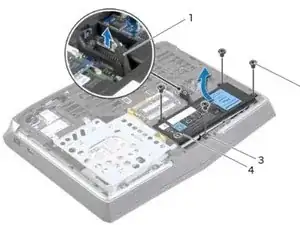
Нажмите и удерживайте кнопку питания в течение пяти секунд, чтобы снять остаточный заряд с системной платы.
Шаг 12
Закройте экран и переверните компьютер.
Шаг 13
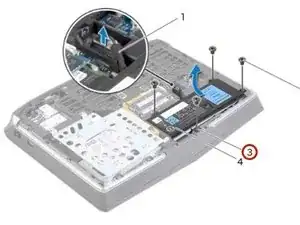
Совместите выступы на НОВОМ аккумуляторе с пазами на корпусе компьютера.
Шаг 14
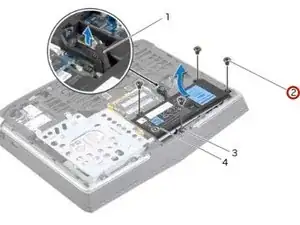
Совместите отверстия под винты на аккумуляторе с отверстиями под винты на корпусе компьютера.
Шаг 15
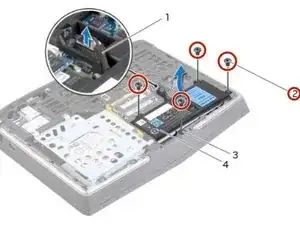
Установите винты, крепящие аккумулятор к корпусу компьютера.
Шаг 16
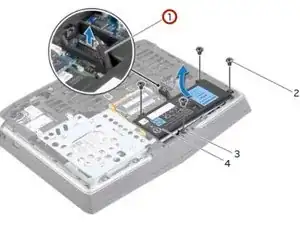
Подключите кабель аккумулятора к разъёму на системной плате.
Шаг 17
ВНИМАНИЕ: Перед началом работ внутри компьютера ознакомьтесь с информацией по технике безопасности, прилагаемой к компьютеру, и выполните действия, описанные в разделе «Перед началом работы». После выполнения работ внутри компьютера следуйте инструкциям из раздела «После работы внутри компьютера».
ОСТОРОЖНО: Чтобы избежать потери данных, не извлекайте жёсткий диск, пока компьютер включён или находится в режиме сна.
ОСТОРОЖНО: Жёсткие диски крайне хрупкие. Будьте предельно осторожны при обращении с жёстким диском.
ПРИМЕЧАНИЕ: Второй жёсткий диск или твердотельный накопитель — опциональный компонент, который можно установить в отсек оптического привода.
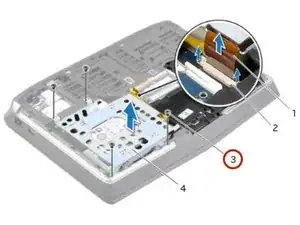
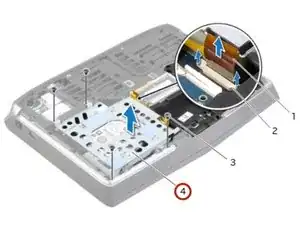
Выкрутите винты, крепящие сборку второго жёсткого диска к корпусу компьютера.
Шаг 18
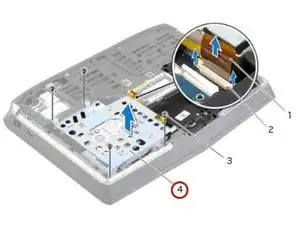
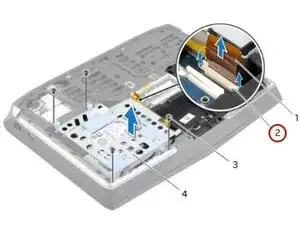
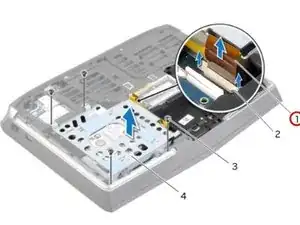
Аккуратно поднимите сборку второго жёсткого диска, затем поднимите фиксаторы, чтобы отключить кабель второго жёсткого диска от разъёма на системной плате.
Шаг 19
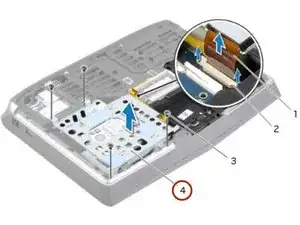
Снимите сборку второго жёсткого диска с корпуса компьютера.
Шаг 20
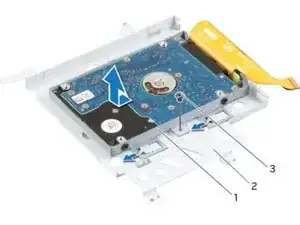
Переверните сборку второго жёсткого диска.
Шаг 21
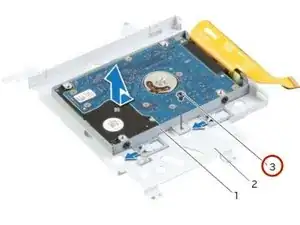
Выкрутите винт, крепящий сборку второго жёсткого диска к основной скобе.
Шаг 22
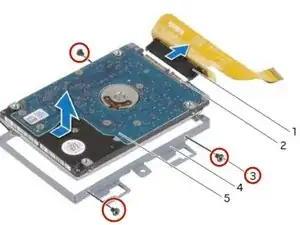
Выкрутите винты, крепящие второй жёсткий диск к кронштейну.
Шаг 23
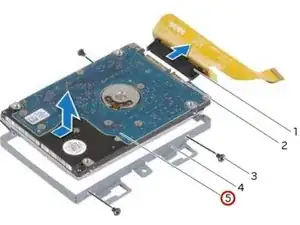
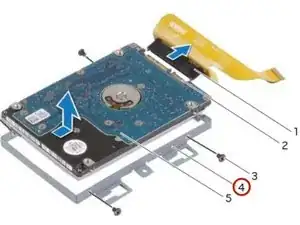
Сдвиньте и снимите второй жёсткий диск с кронштейна.
Шаг 24
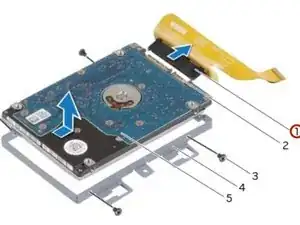
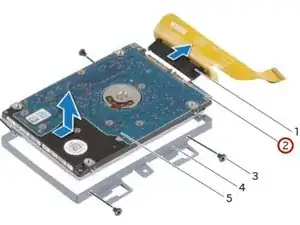
Отсоедините плашку-переходник от разъёма второго жёсткого диска.
Шаг 25

Подключите плашку-переходник к разъёму второго жёсткого диска.
Шаг 26
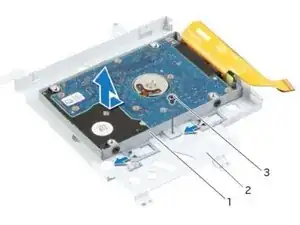
Установите НОВЫЙ дополнительный жёсткий диск в кронштейн дополнительного жёсткого диска.
Шаг 27
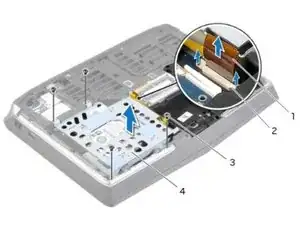
Совместите отверстия для винтов на дополнительном жёстком диске с отверстиями для винтов на кронштейне дополнительного жёсткого диска.
Шаг 28
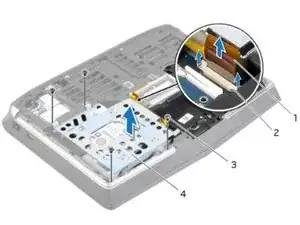
Установите винты, которые крепят дополнительный жёсткий диск к кронштейну дополнительного жёсткого диска.
Шаг 29
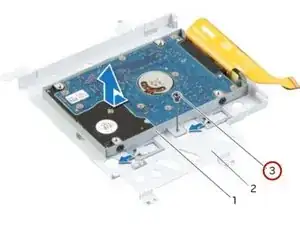
Совместите отверстие для винта на сборке дополнительного жёсткого диска с отверстием для винта на основном кронштейне.
Шаг 30
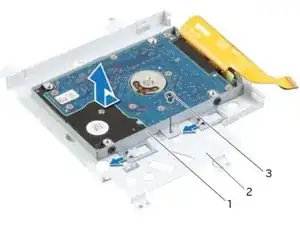
Установите винт, который крепит сборку дополнительного жёсткого диска к основному кронштейну.
Шаг 31
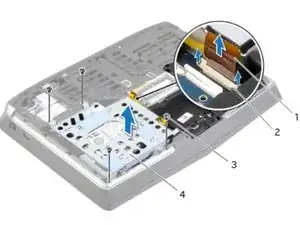
Переверните сборку дополнительного жёсткого диска.
Шаг 32
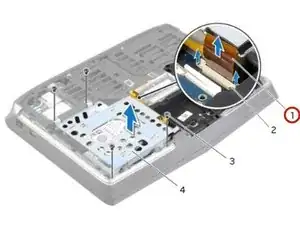
Вставьте кабель дополнительного жёсткого диска в разъём на системной плате и нажмите на защёлки разъёма, чтобы зафиксировать кабель.
Шаг 33
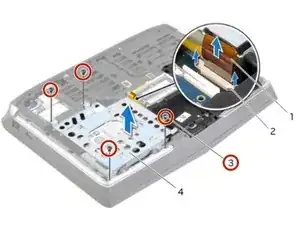
Совместите отверстия для винтов на сборке дополнительного жёсткого диска с отверстиями для винтов на корпусе компьютера.
Шаг 34
Установите винты, которые крепят сборку дополнительного жёсткого диска к корпусу компьютера.
Шаг 35
ВНИМАНИЕ: Перед началом работы внутри компьютера прочитайте информационные материалы по технике безопасности, прилагаемые к компьютеру, и выполните все шаги, описанные в разделе «Перед началом работы внутри компьютера». После выполнения работ внутри компьютера следуйте инструкциям в разделе «После работы внутри компьютера».
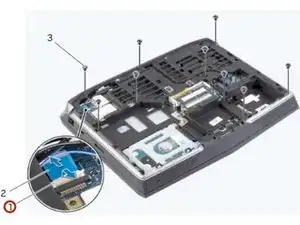
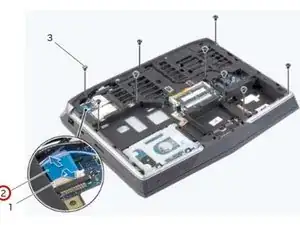
Поднимите защёлку разъёма и потяните за язычок, чтобы отключить кабель платы индикации состояния от разъёма на системной плате, затем просуньте кабель в паз на корпусе компьютера.
Шаг 36
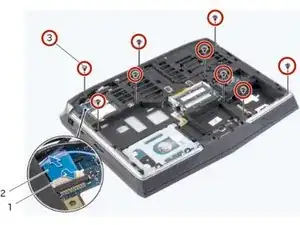
Выкрутите винты, которыми крепится сборка верхней панели к корпусу компьютера.
Шаг 37
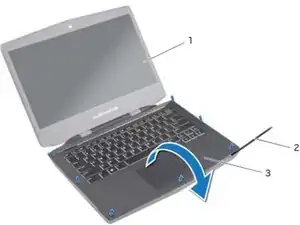
Переверните компьютер и максимально откиньте экран.
Шаг 38
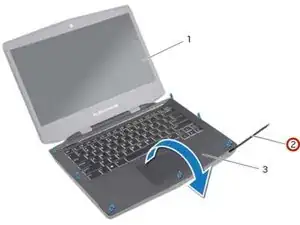
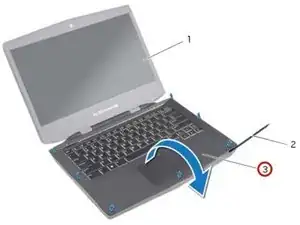
Используя пластиковую отвёртку, отсоедините сборку верхней панели от корпуса компьютера.
Шаг 39
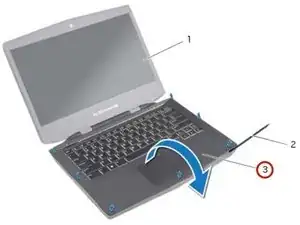
Осторожно поднимите сборку верхней панели и переверните её.
Шаг 40
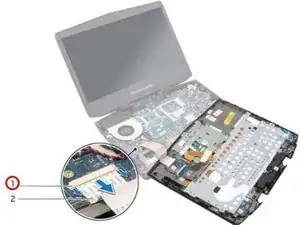
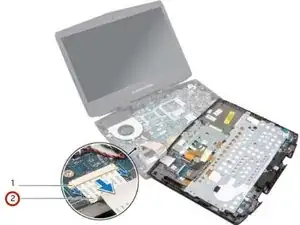
Отожмите защёлки разъёма, чтобы отключить гибкий кабель от системной платы.
Шаг 41
Выполните шаги с 1 по 9 из инструкции «Снятие клавиатуры».
Выполните шаги с 1 по 4 из инструкции «Снятие платы индикации состояния».
Выполните шаги с 1 по 4 из инструкции «Снятие динамиков».
Выполните шаги с 1 по 4 из инструкции «Снятие платы кнопки питания».
Шаг 42
Выполните шаги с 1 по 4 из инструкции «Замена платы кнопки питания».
Выполните шаги с 1 по 3 из инструкции «Замена динамиков».
Выполните шаги с 1 по 4 из инструкции «Снятие платы индикации состояния».
Выполните шаги с 1 по 8 из инструкции «Замена клавиатуры».
Шаг 43
Подключите гибкий кабель к разъёму на системной плате.
Шаг 44
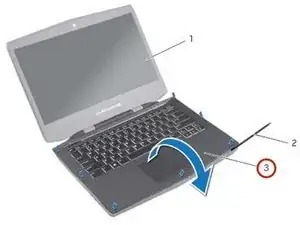
Переверните НОВУЮ сборку верхней панели и просуньте кабель платы индикации состояния через паз на корпусе компьютера.
Шаг 45
Установите сборку верхней панели на корпус компьютера и защёлкните её на место.
Шаг 46
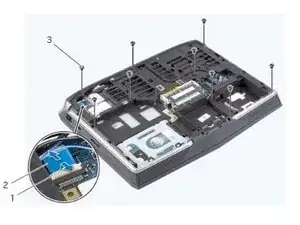
Закройте крышку экрана и переверните компьютер.
Шаг 47
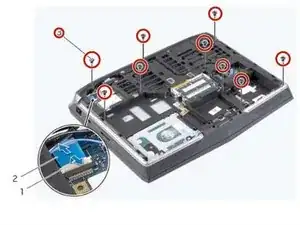
Установите винты, которые крепят сборку верхней панели к корпусу компьютера.
Шаг 48
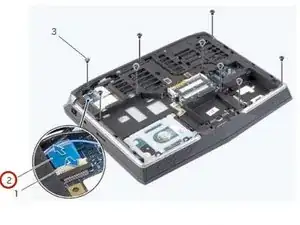
Вставьте кабель платы индикации состояния в разъём на системной плате и нажмите на защёлку разъёма, чтобы зафиксировать кабель.
Шаг 49
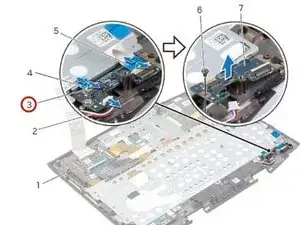
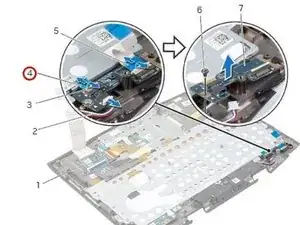
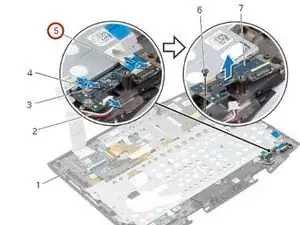
ВНИМАНИЕ: Перед началом работы внутри компьютера прочитайте информационные материалы по технике безопасности, прилагаемые к компьютеру, и выполните все шаги, описанные в разделе «Перед началом работы внутри компьютера». После выполнения работ внутри компьютера следуйте инструкциям в разделе «После работы внутри компьютера».
Поднимите защёлки разъёмов и отключите кабели платы кнопки питания и платы индикации состояния от разъёмов платы индикации состояния.
Шаг 50
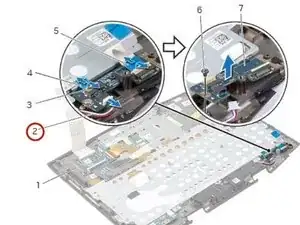
Отключите кабель динамиков от разъёма на плате индикации состояния.
Шаг 51
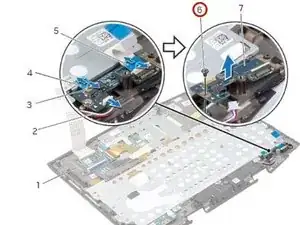
Выкрутите винт, который крепит плату индикации состояния к сборке верхней панели.
Шаг 52
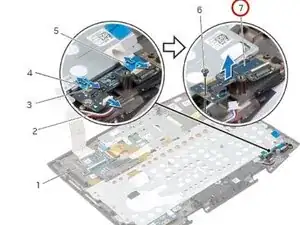
Приподнимите плату индикации состояния под углом и освободите её от фиксатора на сборке верхней панели.
Шаг 53
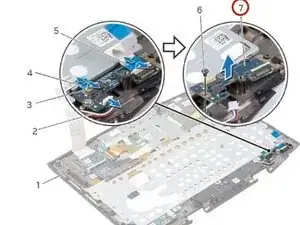
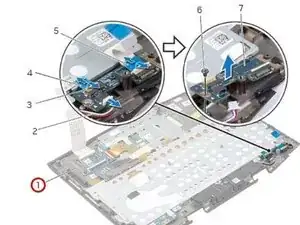
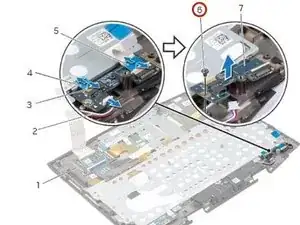
Проденьте новую плату индикатора состояния под выступ в сборке основания клавиатуры и совместите отверстие под винт на плате индикатора состояния с отверстием под винт на сборке основания клавиатуры.
Шаг 54
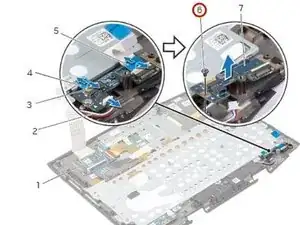
Установите винт, который крепит плату индикатора состояния к сборке основания клавиатуры.
Шаг 55
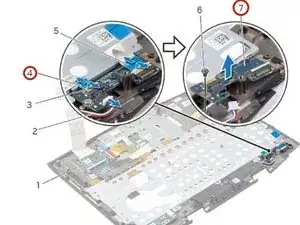
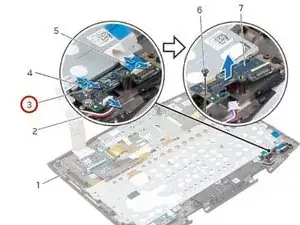
Вставьте кабели платы индикатора состояния и платы кнопки питания в разъёмы платы индикатора состояния и нажмите на защёлки разъёмов, чтобы надёжно зафиксировать кабели.
Шаг 56
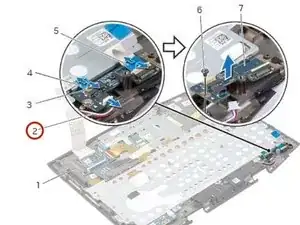
Подключите кабель динамиков к разъёму на плате индикатора состояния.
Завершение
Чтобы собрать устройство, следуйте этим инструкциям в обратном порядке.
Перевод руководства с ifixit.com