Замена сабвуфера Dell Alienware 14
В этом руководстве мы покажем вам, как удалить и заменить сабвуфер.
Шаг 1
ПРЕДУПРЕЖДЕНИЕ: Перед работой внутри вашего компьютера прочитайте информацию по безопасности, которая была в комплекте с вашим компьютером, и следуйте инструкциям в разделе Перед началом работы. После работы внутри вашего компьютера следуйте инструкциям в разделе "После работы внутри компьютера".
Закройте дисплей и переверните компьютер.
Шаг 2
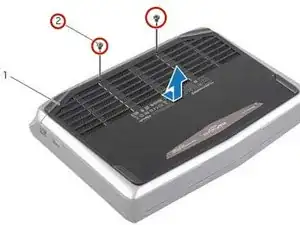
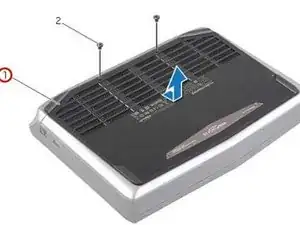
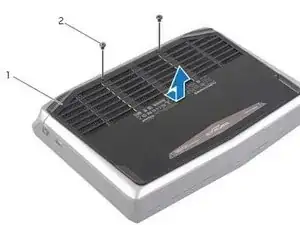
Удалите винты, которые крепят защитный кожух к основанию компьютера.
Шаг 3
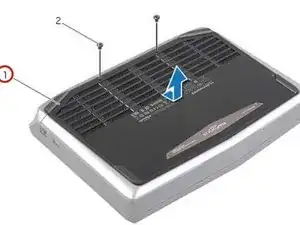
Сдвиньте и снимите защитный кожух с основания компьютера.
Шаг 4
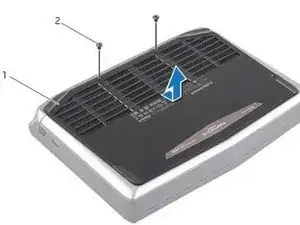
Совместите вкладки на НОВОМ защитном кожухе с прорезями на основании компьютера и установите защитный кожух на место.
Шаг 5
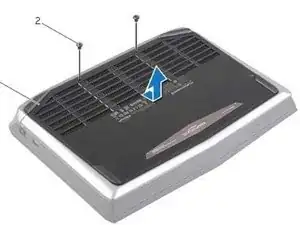
Замените винты, которые крепят защитный кожух к основанию компьютера.
Шаг 6
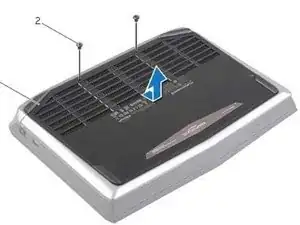
Переверните компьютер и откройте дисплей.
Шаг 7
ПРЕДУПРЕЖДЕНИЕ: Перед работой внутри вашего компьютера прочитайте информацию по безопасности, которая была в комплекте с вашим компьютером, и следуйте инструкциям в разделе Перед работой внутри компьютера. После работы внутри вашего компьютера следуйте инструкциям в разделе После работы внутри компьютера.
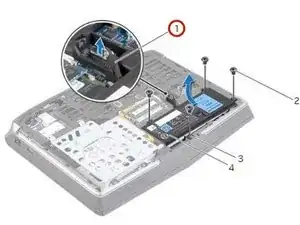
Отключите кабель аккумулятора от разъема материнской платы.
Шаг 8
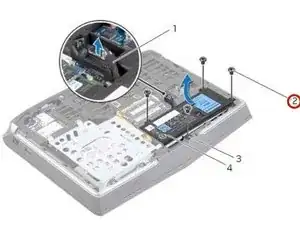
Удалите винты, которые крепят аккумулятор к основанию компьютера.
Шаг 9
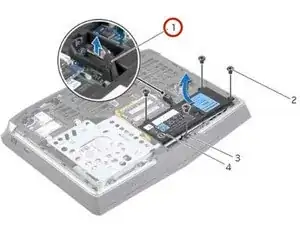
Используя кабель аккумулятора, поднимите аккумулятор и освободите его от вкладок на основании компьютера.
Шаг 10
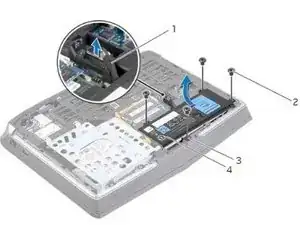
Переверните компьютер и откройте дисплей как можно шире.
Шаг 11
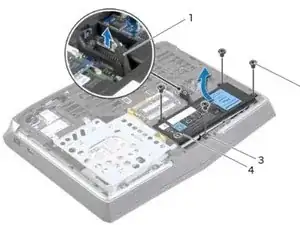
Нажмите и удерживайте кнопку питания в течение пяти секунд, чтобы заземлить материнскую плату.
Шаг 12
Закройте дисплей и переверните компьютер.
Шаг 13
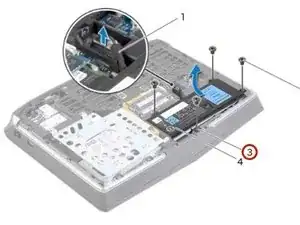
Совместите вкладки на НОВОМ аккумуляторе с прорезями на основании компьютера.
Шаг 14
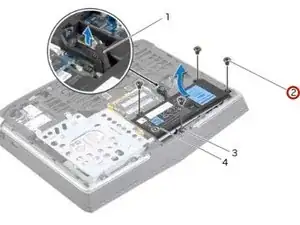
Совместите отверстия для винтов на аккумуляторе с отверстиями для винтов на основании компьютера.
Шаг 15
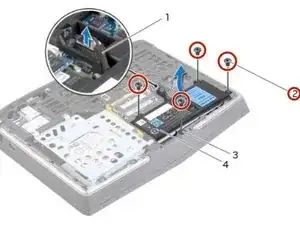
Замените винты, которые крепят аккумулятор к основанию компьютера.
Шаг 16
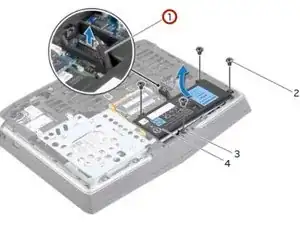
Подключите кабель аккумулятора к разъему материнской платы.
Шаг 17
ПРЕДУПРЕЖДЕНИЕ: Перед работой внутри вашего компьютера прочитайте информацию по безопасности, которая была в комплекте с вашим компьютером, и следуйте инструкциям в разделе Перед работой внутри компьютера. После работы внутри вашего компьютера следуйте инструкциям в разделе После работы внутри компьютера.
ОСТОРОЖНО: Чтобы избежать потери данных, не удаляйте жесткий диск, когда компьютер включен или в состоянии сна.
ОСТОРОЖНО: Жесткие диски очень хрупкие. Будьте осторожны при обращении с жестким диском.
ПРИМЕЧАНИЕ: Вторичный жесткий диск или твердотельный накопитель является дополнительным и может быть установлен в отсек для оптического диска.
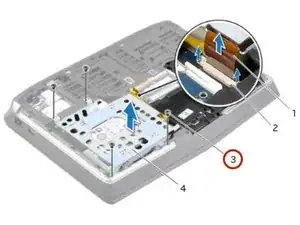
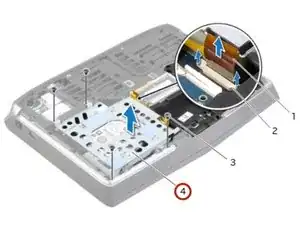
Удалите винты, которые крепят сборку вторичного жесткого диска к основанию компьютера.
Шаг 18
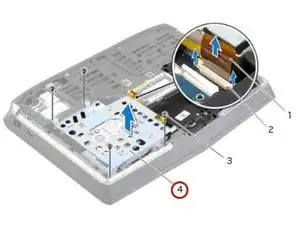
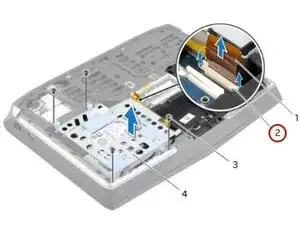
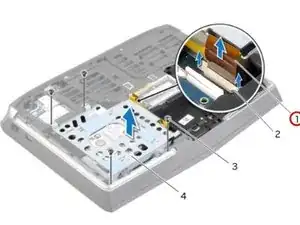
Аккуратно поднимите сборку вторичного жесткого диска, затем поднимите защёлки, чтобы освободить кабель вторичного жесткого диска от разъема материнской платы.
Шаг 19
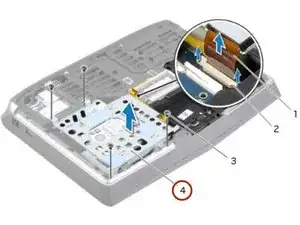
Поднимите сборку вторичного жесткого диска с основания компьютера.
Шаг 20
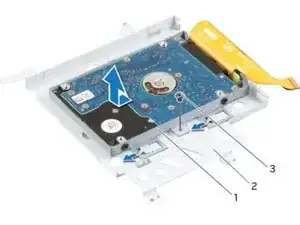
Переверните сборку вторичного жесткого диска.
Шаг 21
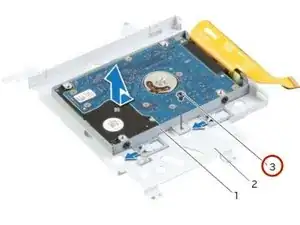
Удалите винт, который крепит сборку вторичного жесткого диска к основной скобе.
Шаг 22
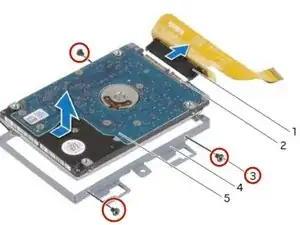
Удалите винты, которые крепят вторичный жесткий диск к скобе вторичного жесткого диска.
Шаг 23
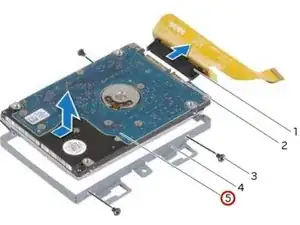
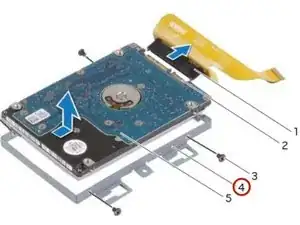
Сдвиньте и поднимите вторичный жесткий диск с кронштейна вторичного жесткого диска.
Шаг 24
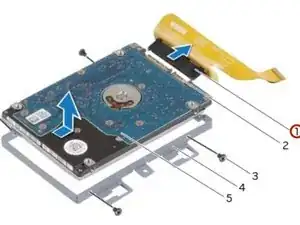
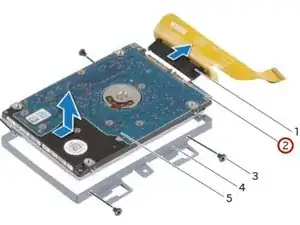
Отключите промежуточный адаптер от разъема вторичного жесткого диска.
Шаг 25

Подключите промежуточный адаптер к разъему вторичного жесткого диска.
Шаг 26
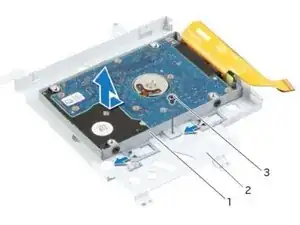
Установите НОВЫЙ вторичный жесткий диск в кронштейн для вторичного жесткого диска.
Шаг 27
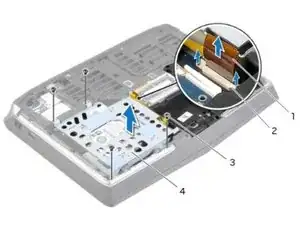
Выровняйте отверстия для винтов на вторичном жестком диске с отверстиями для винтов на кронштейне для вторичного жесткого диска.
Шаг 28
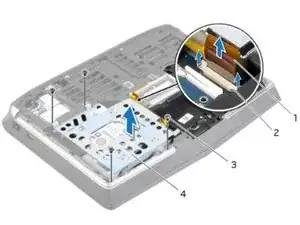
Замените винты, которые фиксируют вторичный жесткий диск на кронштейне для вторичного жесткого диска.
Шаг 29
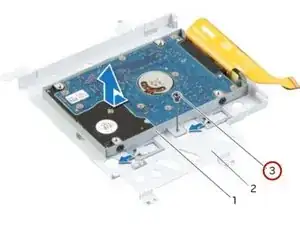
Выровняйте отверстие для винта на сборке вторичного жесткого диска с отверстием для винта на основном кронштейне.
Шаг 30
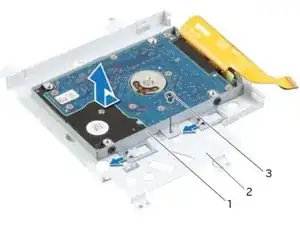
Замените винт, который фиксирует сборку вторичного жесткого диска на основном кронштейне.
Шаг 31
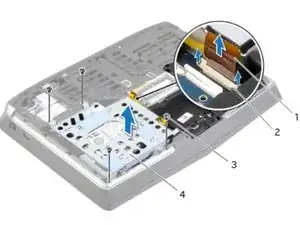
Переверните сборку вторичного жесткого диска.
Шаг 32
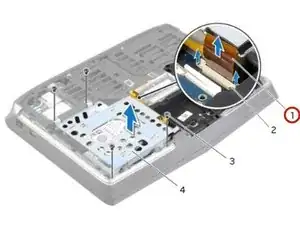
Вставьте кабель вторичного жесткого диска в разъем на системной плате и нажмите на защелки разъема, чтобы зафиксировать кабель.
Шаг 33
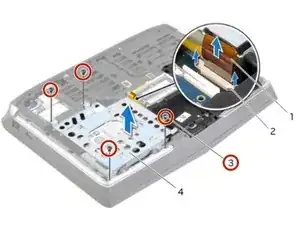
Выровняйте отверстия для винтов на сборке вторичного жесткого диска с отверстиями для винтов на корпусе компьютера.
Шаг 34
Замените винты, которые фиксируют сборку вторичного жесткого диска на корпусе компьютера.
Шаг 35
ПРЕДУПРЕЖДЕНИЕ: Перед тем, как работать внутри компьютера, ознакомьтесь с информацией по безопасности, которая шла в комплекте с вашим компьютером, и следуйте инструкциям в разделе "Перед работой внутри компьютера". После работы внутри компьютера следуйте инструкциям в разделе "После работы внутри компьютера".
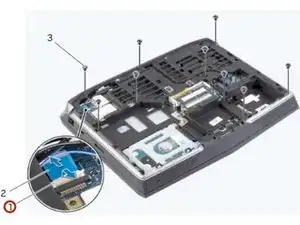
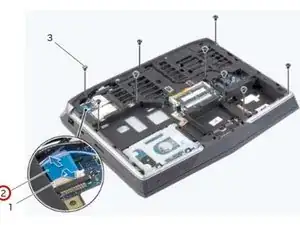
Поднимите защелку разъема и потяните за табуляцией, чтобы отключить кабель платы индикатора статуса от разъема на системной плате, и вставьте кабель в слот на корпусе компьютера.
Шаг 36
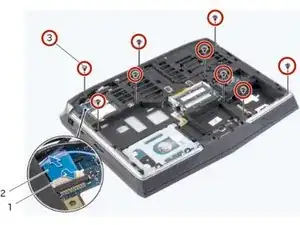
Уберите винты, которые фиксируют сборку подлокотника на корпусе компьютера.
Шаг 37
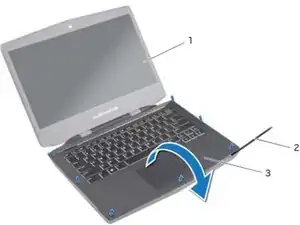
Переверните компьютер и откройте дисплей как можно шире.
Шаг 38
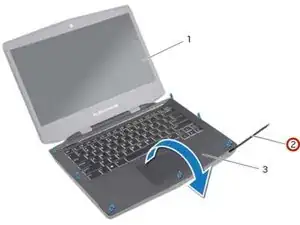
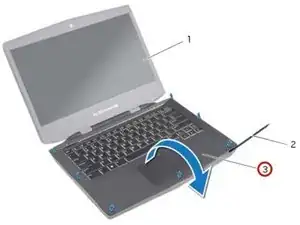
Используя пластиковую лопаточку, подденьте сборку подлокотника от корпуса компьютера.
Шаг 39
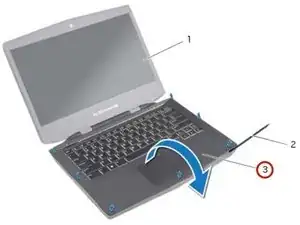
Осторожно поднимите сборку подлокотника и переверните ее.
Шаг 40
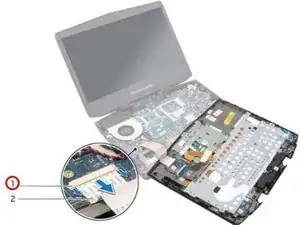
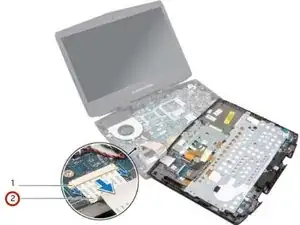
Освободите защелки разъема, чтобы отключить гибкий кабель от системной платы.
Шаг 41
Следуйте инструкциям с шага 1 до шага 9 в разделе "Удаление клавиатуры".
Следуйте инструкциям с шага 1 до шага 4 в разделе "Удаление платы индикатора статуса".
Следуйте инструкциям с шага 1 до шага 4 в разделе "Удаление динамиков".
Следуйте инструкциям с шага 1 до шага 4 в разделе "Удаление платы кнопки питания".
Шаг 42
Следуйте инструкциям с шага 1 до шага 4 в разделе "Установка платы кнопки питания".
Следуйте инструкциям с шага 1 до шага 3 в разделе "Установка динамиков".
Следуйте инструкциям с шага 1 до шага 4 в разделе "Удаление платы индикатора статуса".
Следуйте инструкциям с шага 1 до шага 8 в разделе "Установка клавиатуры".
Шаг 43
Подключите гибкий кабель к разъему на системной плате.
Шаг 44
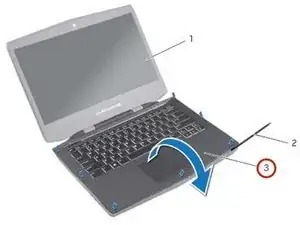
Переверните НОВУЮ сборку подлокотника и вставьте кабель платы индикатора статуса через слот на корпусе компьютера.
Шаг 45
Выровняйте сборку подлокотника над корпусом компьютера и зафиксируйте сборку подлокотника на месте.
Шаг 46
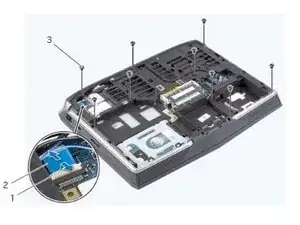
Закройте дисплей и переверните компьютер.
Шаг 47
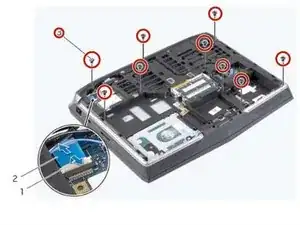
Замените винты, которые фиксируют сборку подлокотника на корпусе компьютера.
Шаг 48
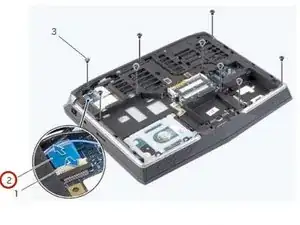
Вставьте кабель платы индикатора статуса в разъем на системной плате и нажмите на защелку разъема, чтобы зафиксировать кабель.
Шаг 49
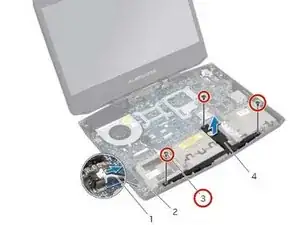
ПРЕДУПРЕЖДЕНИЕ: Перед тем, как работать внутри компьютера, ознакомьтесь с информацией по безопасности, которая шла в комплекте с вашим компьютером, и следуйте инструкциям в разделе "Перед работой внутри компьютера". После работы внутри компьютера следуйте инструкциям в разделе "После работы внутри компьютера".
Уберите винты, которые фиксируют сабвуфер на корпусе компьютера.
Шаг 50
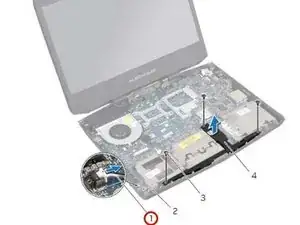
Отключите кабель сабвуфера от разъема на системной плате.
Шаг 51
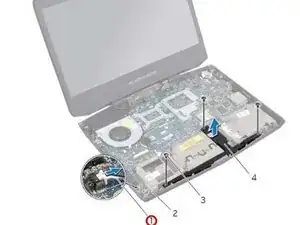
Запомните маршрутизацию кабеля сабвуфера и уберите его из направляющей.
Шаг 52
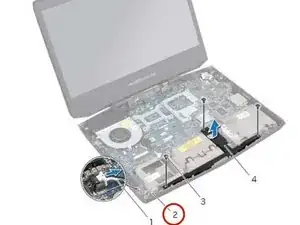
Поднимите сабвуфер вместе с его кабелем от корпуса компьютера.
Шаг 53
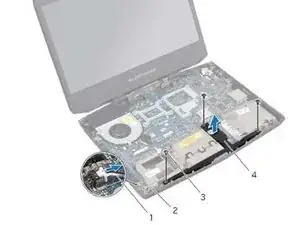
Используйте направляющие на корпусе компьютера, чтобы закрепить НОВЫЙ сабвуфер на месте.
Шаг 54
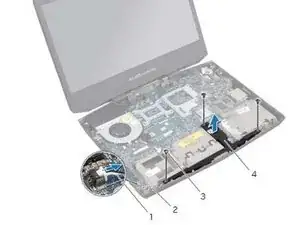
Установите винты, которые крепят сабвуфер к основанию компьютера.
Шаг 55
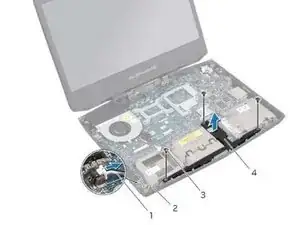
Проложите кабель сабвуфера через направляющую и подключите кабель к разъему на системной плате.
Заключение
Чтобы собрать устройство, выполните эти инструкции в обратном порядке.
Перевод руководства с ifixit.com