Замена подсветки Tron в Dell Alienware 14
В этом руководстве показано, как снять и заменить подсветку Tron.
Шаг 1
ПРЕДУПРЕЖДЕНИЕ: Перед работой внутри компьютера прочитайте информацию по технике безопасности, поставляемую с компьютером, и выполните шаги из раздела «Перед началом работы». После работы внутри компьютера следуйте инструкциям в разделе «После работы внутри компьютера».
Закройте дисплей и переверните компьютер.
Шаг 2
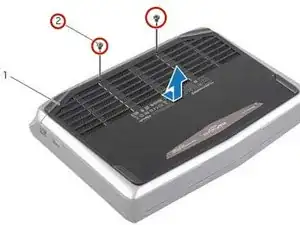
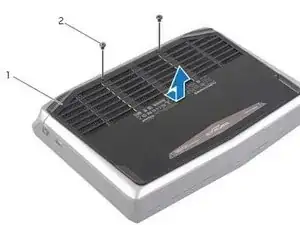
Отверните винты, крепящие крышку основания к основанию компьютера.
Шаг 3
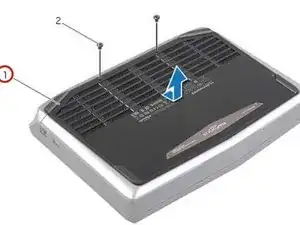
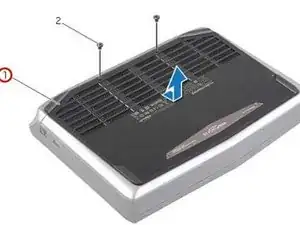
Сдвиньте и поднимите крышку основания, чтобы снять её с основания компьютера.
Шаг 4
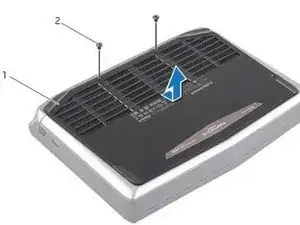
Совместите выступы на НОВОЙ крышке основания со слотами на основании компьютера и вставьте крышку на место.
Шаг 5
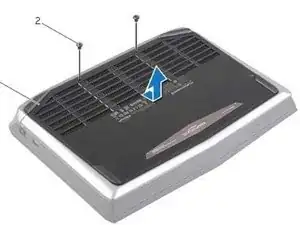
Верните винты, которыми крышка основания крепится к основанию компьютера.
Шаг 6
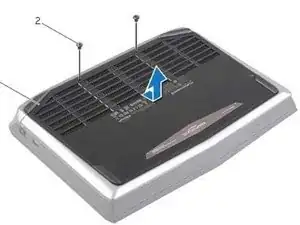
Переверните компьютер и откройте дисплей.
Шаг 7
ПРЕДУПРЕЖДЕНИЕ: Перед работой внутри компьютера прочитайте информацию по технике безопасности, поставляемую с компьютером, и выполните шаги из раздела «Перед началом работы». После работы внутри компьютера следуйте инструкциям в разделе «После работы внутри компьютера».
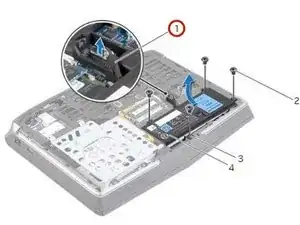
Отключите кабель батареи от разъёма материнской платы.
Шаг 8
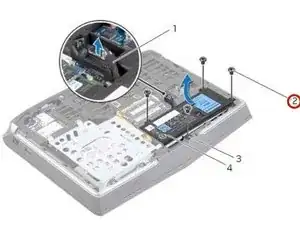
Отверните винты, которыми батарея крепится к основанию компьютера.
Шаг 9
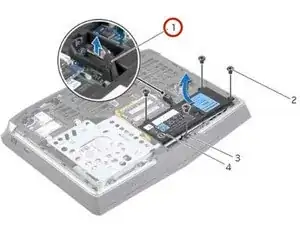
Используя кабель батареи, приподнимите батарею и освободите её из защёлок на основании компьютера.
Шаг 10
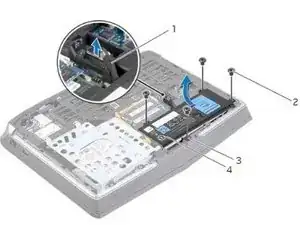
Переверните компьютер и откройте дисплей максимально широко.
Шаг 11
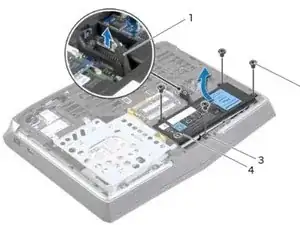
Нажмите и удерживайте кнопку питания в течение пяти секунд, чтобы разрядить материнскую плату.
Шаг 12
Закройте дисплей и переверните компьютер.
Шаг 13
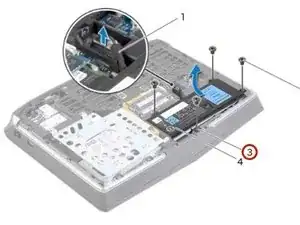
Совместите выступы на НОВОЙ батарее со слотами на основании компьютера.
Шаг 14
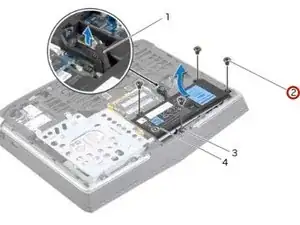
Совместите отверстия для винтов на батарее с отверстиями для винтов на основании компьютера.
Шаг 15
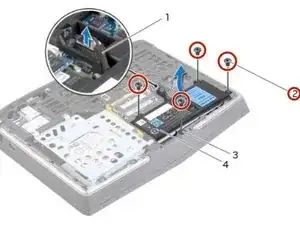
Верните винты, которыми батарея крепится к основанию компьютера.
Шаг 16
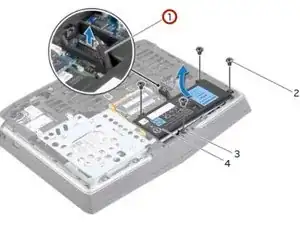
Подключите кабель батареи к разъёму материнской платы.
Шаг 17
ПРЕДУПРЕЖДЕНИЕ: Перед работой внутри компьютера прочитайте информацию по технике безопасности, поставляемую с компьютером, и выполните шаги из раздела «Перед началом работы». После работы внутри компьютера следуйте инструкциям в разделе «После работы внутри компьютера».
ВНИМАНИЕ: Чтобы избежать потери данных, не извлекайте жёсткий диск, пока компьютер включён или находится в режиме сна.
ВНИМАНИЕ: Жёсткие диски чрезвычайно хрупкие. Обращайтесь с жёстким диском осторожно.
ПРИМЕЧАНИЕ: Вторичный жёсткий диск или твердотельный накопитель являются опциональными и могут быть установлены в отсек оптического привода.
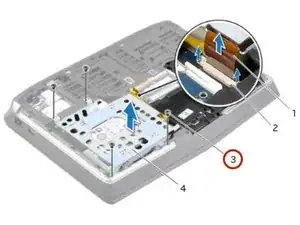
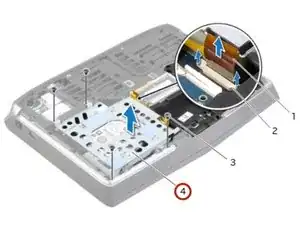
Отверните винты, крепящие узел вторичного жёсткого диска к основанию компьютера.
Шаг 18
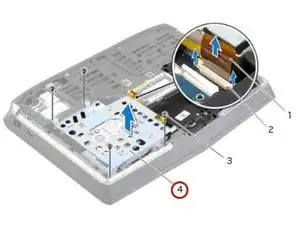
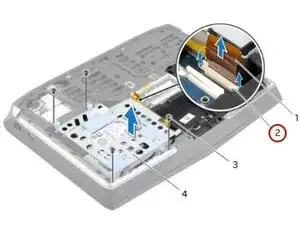
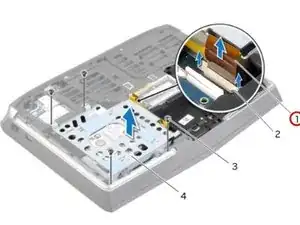
Осторожно приподнимите узел вторичного жёсткого диска, затем поднимите защёлки, чтобы отсоединить кабель вторичного жёсткого диска от разъёма материнской платы.
Шаг 19
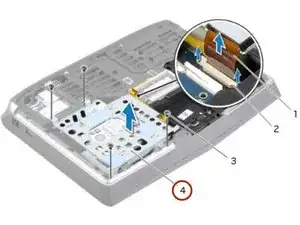
Снимите узел вторичного жёсткого диска с основания компьютера.
Шаг 20
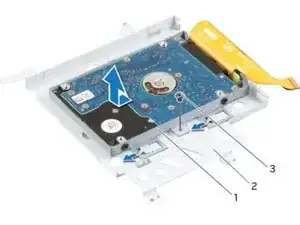
Переверните узел вторичного жёсткого диска.
Шаг 21
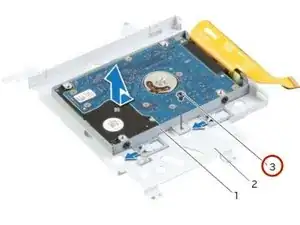
Отверните винт, который фиксирует узел вторичного жёсткого диска к основному кронштейну.
Шаг 22
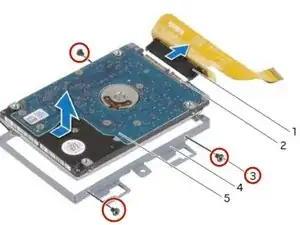
Отверните винты, крепящие вторичный жёсткий диск к кронштейну вторичного жёсткого диска.
Шаг 23
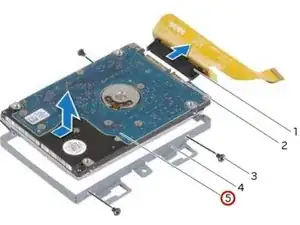
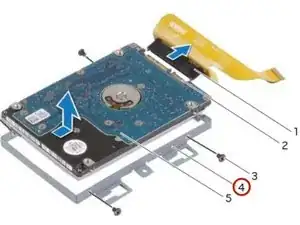
Сдвиньте и поднимите вторичный жёсткий диск, чтобы снять его с кронштейна вторичного жёсткого диска.
Шаг 24
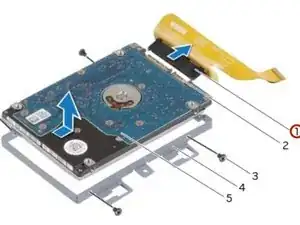
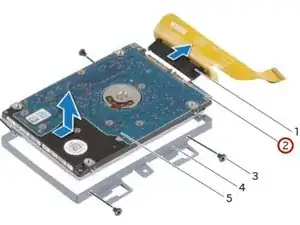
Отключите переходник от разъёма вторичного жёсткого диска.
Шаг 25

Подключите переходник к разъёму вторичного жёсткого диска.
Шаг 26
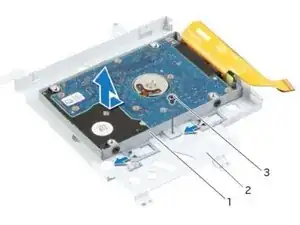
Разместите НОВЫЙ дополнительный жесткий диск в кронштейне для дополнительного жесткого диска.
Шаг 27
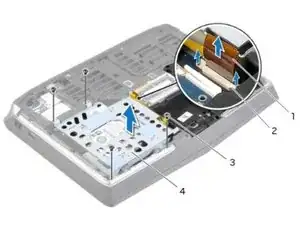
Совместите отверстия для винтов на дополнительном жестком диске с отверстиями для винтов в кронштейне для дополнительного жесткого диска.
Шаг 28
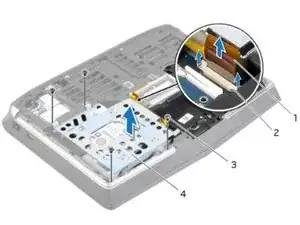
Вставьте винты, которые закрепляют дополнительный жесткий диск в кронштейне для дополнительного жесткого диска.
Шаг 29
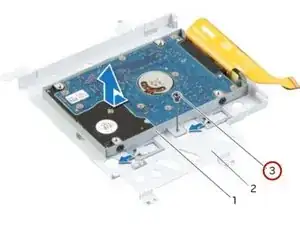
Совместите отверстие для винта в сборке дополнительного жесткого диска с отверстием для винта на основном кронштейне.
Шаг 30
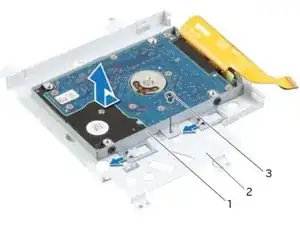
Вставьте винт, который закрепляет сборку дополнительного жесткого диска на основном кронштейне.
Шаг 31
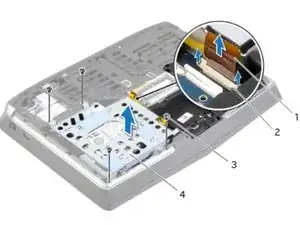
Переверните сборку дополнительного жесткого диска.
Шаг 32
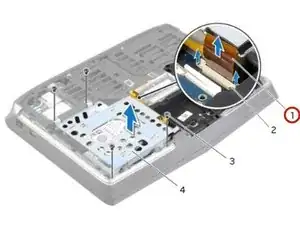
Вставьте кабель дополнительного жесткого диска в разъем системной платы и нажмите на защелки разъема, чтобы зафиксировать кабель.
Шаг 33
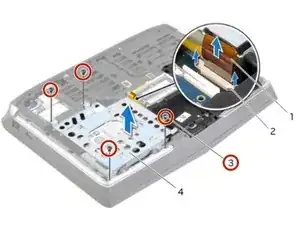
Совместите отверстия для винтов на сборке дополнительного жесткого диска с отверстиями для винтов на основании компьютера.
Шаг 34
Вставьте винты, которые закрепляют сборку дополнительного жесткого диска на основании компьютера.
Шаг 35
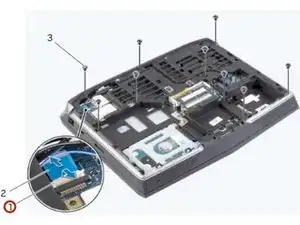
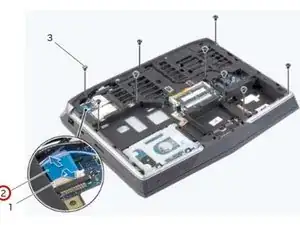
WARNING: Before working inside your computer, read the safety information that shipped with your computer and follow the steps in Before Working Inside Your Computer. After working inside your computer, follow the instructions in After Working Inside Your Computer.
Поднимите защелку разъема и потяните за язычок, чтобы отсоединить кабель платы индикатора состояния от разъема системной платы и проведите кабель в слот на основании компьютера.
Шаг 36
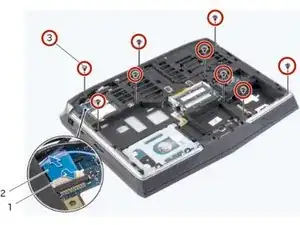
Удалите винты, которые закрепляют узел подставки для ладоней на основании компьютера.
Шаг 37
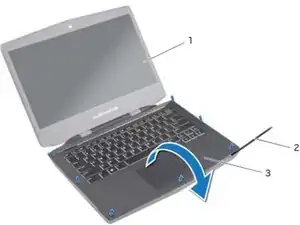
Переверните компьютер и откройте дисплей максимально широко.
Шаг 38
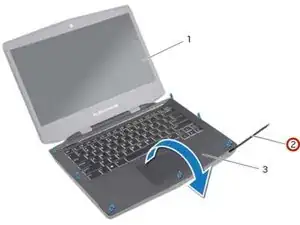
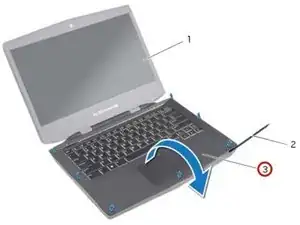
Используя пластиковую лопаточку, отожмите узел подставки для ладоней от основания компьютера.
Шаг 39
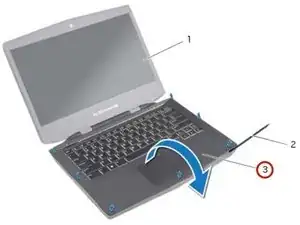
Аккуратно поднимите узел подставки для ладоней и переверните его.
Шаг 40
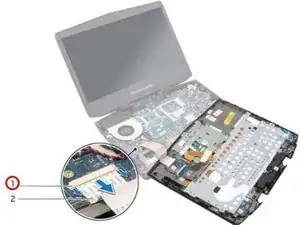
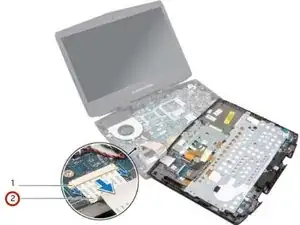
Освободите защелки разъема, чтобы отсоединить гибкий кабель от системной платы.
Шаг 41
Следуйте инструкциям с шага 1 по шаг 9 в разделе Удаление клавиатуры.
Следуйте инструкциям с шага 1 по шаг 4 в разделе Удаление платы индикатора состояния.
Следуйте инструкциям с шага 1 по шаг 4 в разделе Удаление динамиков.
Следуйте инструкциям с шага 1 по шаг 4 в разделе Удаление платы кнопки питания.
Шаг 42
Следуйте инструкциям с шага 1 по шаг 4 в разделе Замена платы кнопки питания.
Следуйте инструкциям с шага 1 по шаг 3 в разделе Замена динамиков.
Следуйте инструкциям с шага 1 по шаг 4 в разделе Удаление платы индикатора состояния.
Следуйте инструкциям с шага 1 по шаг 8 в разделе Замена клавиатуры.
Шаг 43
Подключите гибкий кабель к разъему на системной плате.
Шаг 44
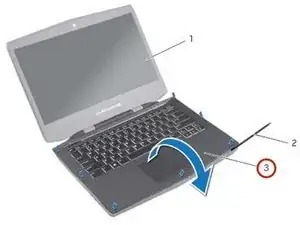
Переверните НОВЫЙ узел подставки для ладоней и проведите кабель платы индикатора состояния через слот на основании компьютера.
Шаг 45
Совместите узел подставки для ладоней с основанием компьютера и защелкните узел подставки для ладоней на месте.
Шаг 46
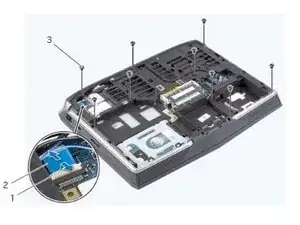
Закройте дисплей и переверните компьютер.
Шаг 47
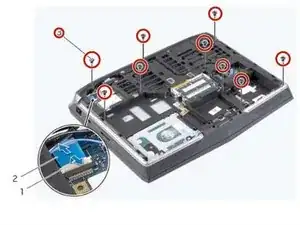
Вставьте винты, которые закрепляют узел подставки для ладоней на основании компьютера.
Шаг 48
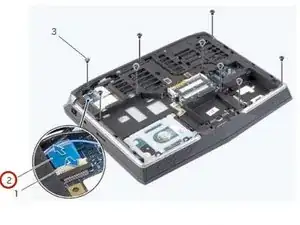
Вставьте кабель платы индикатора состояния в разъем системной платы и нажмите на защелку разъема, чтобы зафиксировать кабель.
Шаг 49
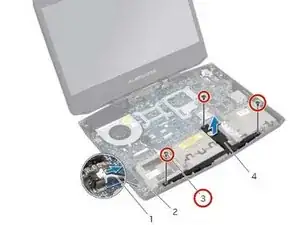
WARNING: Before working inside your computer, read the safety information that shipped with your computer and follow the steps in Before Working Inside Your Computer. After working inside your computer, follow the instructions in After Working Inside Your Computer.
Удалите винты, которые закрепляют сабвуфер на основании компьютера.
Шаг 50
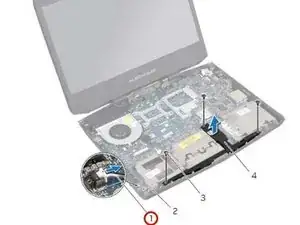
Отключите кабель сабвуфера от разъема системной платы.
Шаг 51
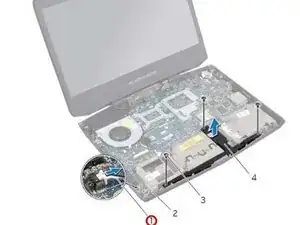
Обратите внимание на прокладку кабеля сабвуфера и извлеките его из направляющей прокладки.
Шаг 52
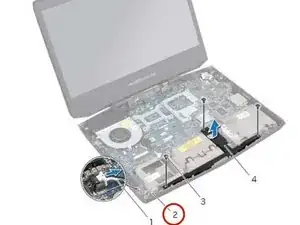
Поднимите сабвуфер вместе с его кабелем с основания компьютера.
Шаг 53
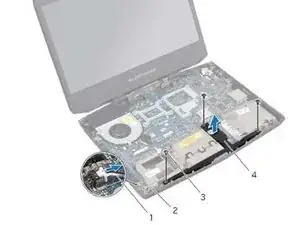
Используйте направляющие штыри на основании компьютера, чтобы зафиксировать НОВЫЙ сабвуфер на месте.
Шаг 54
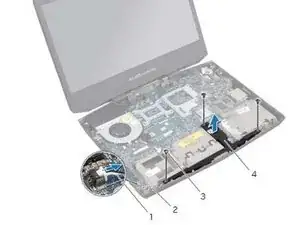
Замените винты, крепящие сабвуфер к основании компьютера.
Шаг 55
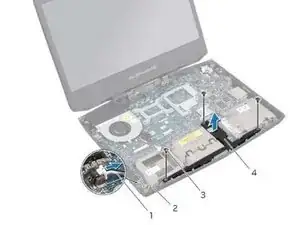
Протяните кабель сабвуфера через направляющую кабеля и подключите кабель к разъёму на системной плате.
Шаг 56
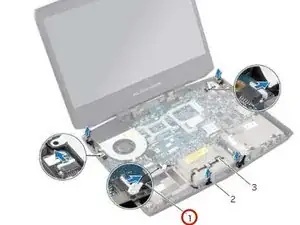
ВНИМАНИЕ: Перед работой внутри компьютера прочтите информацию по технике безопасности, поставляемую с компьютером, и выполните шаги из раздела «Перед работой внутри компьютера». После завершения работ внутри компьютера выполните инструкции из раздела «После работы внутри компьютера».
Отключите кабели tron-light от разъёмов на системной плате.
Шаг 57
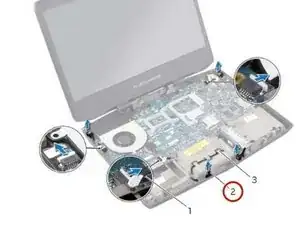
Отсоедините tron-лампы от оптических волокон.
Шаг 58
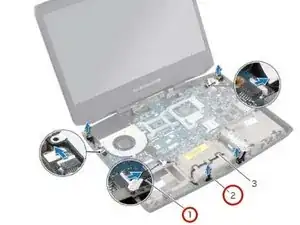
Поднимите tron-лампы вместе с их кабелями с основания компьютера.
Шаг 59
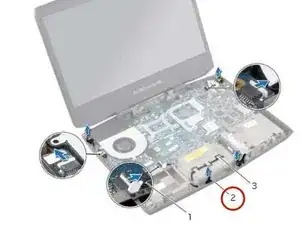
Подключите НОВЫЕ tron-лампы к оптическим волокнам.
Шаг 60
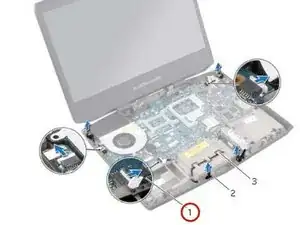
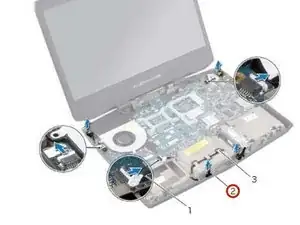
Протяните кабели tron-ламп через направляющие на основании компьютера.
Шаг 61
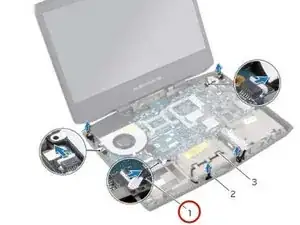
Подключите кабели tron-ламп к соответствующим разъёмам на системной плате.
Заключение
Для сборки устройства выполните эти инструкции в обратном порядке.
Перевод руководства с ifixit.com