Замена оперативной памяти ThinkPad T420
Если ваш ноутбук Lenovo T420 работает медленно, выдаёт сообщения о нехватке памяти или не загружается корректно, проблема может быть связана с неисправным модулем оперативной памяти. В этом руководстве показано, как заменить оба модуля памяти в системе.
Примечание: Для доступа к верхнему модулю памяти, расположенному под клавиатурой, требуется снять клавиатуру. Для замены нижнего модуля демонтаж клавиатуры не требуется.
Примечания к руководству
- Рекомендуется использовать пару одинаковых модулей памяти. Использование модулей от разных производителей допустимо, но может вызвать нестабильность системы. У меня рабочая комбинация из разных модулей, однако возникали два синих экрана, и, вероятно, это произойдёт снова (ошибки не связаны напрямую с памятью, но память подозревается). При смешивании модулей проведите тест Memtest 86+ в течение ~8 часов, чтобы проверить стабильность.
- Важно не потерять серебристый винт клавиатуры. Винт крышки планки ОЗУ также фиксирует клавиатуру, так что потеря не критична, однако клавиатура будет заметно болтаться.
Шаг 1
Поскольку в наборе EET отсутствуют несколько компонентов, присутствующих в Pro Tech Go, а его цена всего на 20 долларов ниже, набор EET был исключён. Набор EET подойдёт для этого руководства в текущем виде, однако если вы планируете покупку нового инструментария для выполнения этого руководства, рекомендуемым набором является Pro Tech Go (новый или восстановленный, восстановленный примерно на 32 доллара дешевле), либо Pro Tech (79 долларов новый / ~59,95 долларов восстановленный).
Шаг 2
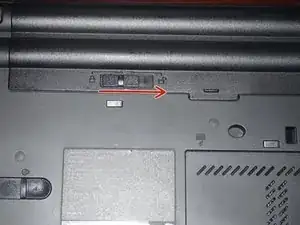
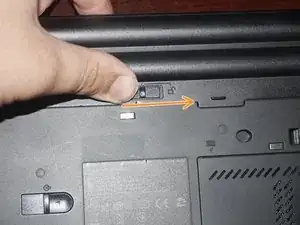

Если вы выполняете операции, такие как клонирование старого жёсткого диска/SSD, НЕ извлекайте батарею до окончания процесса!
Откройте фиксатор, удерживающий батарею в ноутбуке.
ПРИМЕЧАНИЕ: Для снятия батареи необходимо удерживать язычок, чтобы предотвратить повторную фиксацию замка внутри ноутбука.
Шаг 3
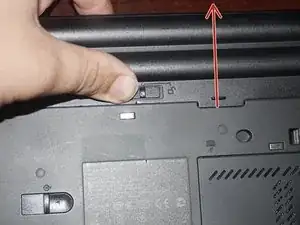
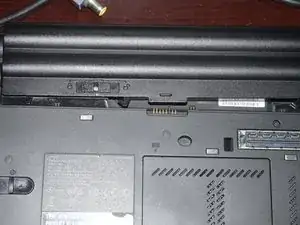
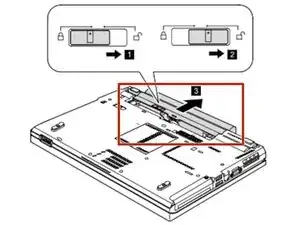
После разблокировки батареи извлеките её, вытянув в направлении, противоположном установке.
Шаг 4
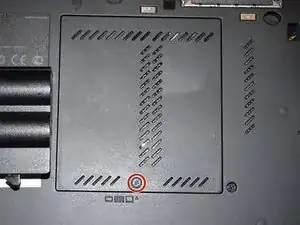
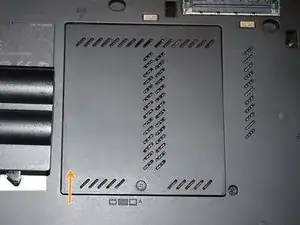
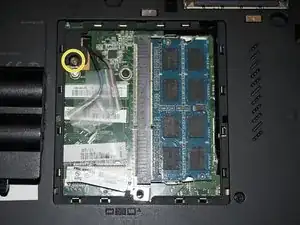
Владельцы EET: в комплекте уже есть нужная насадка. Покупка не требуется.
Если вы снимаете крышку для модернизации/замены нижнего модуля ОЗУ, винт клавиатуры удалять НЕ нужно.
В системах, готовых к подключению WWAN, кабели покрыты заглушками-антеннами. В этом T420 установлена карта WLAN, из-за чего более мощная карта была отключена и впоследствии удалена.
Ослабьте винт, выделенный красным цветом (крестовая отвёртка №2). Винт остаётся зафиксированным в крышке отсека нижнего модуля ОЗУ и удалять его не требуется.
Снимите крышку, потянув её вверх ногтем или немаркирующей лопаткой.
Удалите винт, фиксирующий клавиатуру.
Шаг 5
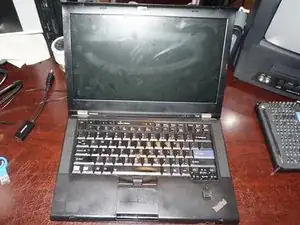
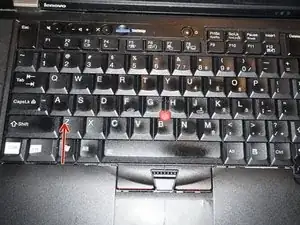
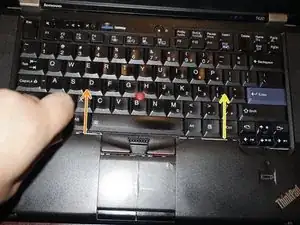
Откройте ноутбук.
Чтобы снять клавиатуру, освободите её фиксаторы с помощью пластиковой лопатки.
После ослабления клавиатуры извлеките её из корпуса.
Шаг 6

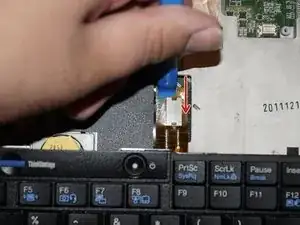
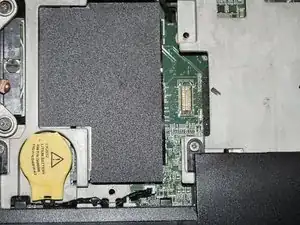
Для установки клавиатуры обратно следуйте инструкциям этого руководства.
Этот шаг можно пропустить, если вы снимаете клавиатуру для модернизации/замены ОЗУ. Однако отключение её от материнской платы может облегчить доступ к верхнему модулю ОЗУ.
Если у вас есть баллон со сжатым воздухом, часть пыли можно удалить на данном этапе. Для полной очистки требуется дополнительная разборка.
Отключите клавиатуру от материнской платы. Используйте для этого пластиковую лопатку.
Шаг 7
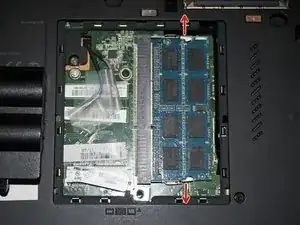
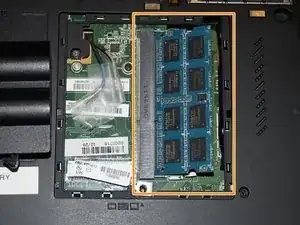
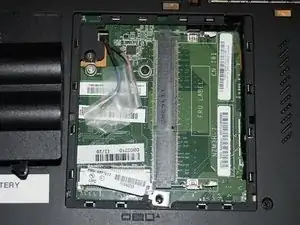
Освободите модуль ОЗУ, отогнув фиксаторы памяти назад.
Извлеките старый модуль, потянув его за боковую сторону под углом 90 градусов.
Шаг 8
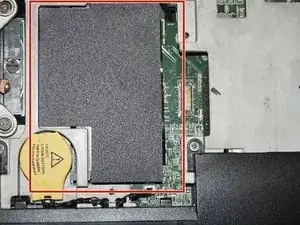
Для установки клавиатуры обратно следуйте инструкциям этого руководства.
Поднимите пластиковую крышку, закрывающую модуль ОЗУ.
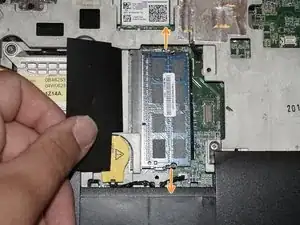
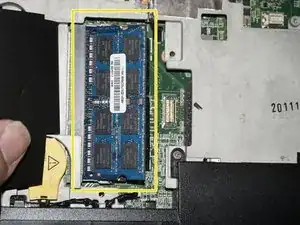
Отожмите фиксаторы, удерживающие модуль памяти.
Извлеките модуль под углом 90 градусов.
Завершение
Чтобы собрать устройство, выполните действия в обратном порядке.
Перевод руководства с ifixit.com