Замена беспроводной карты Asus ROG G752V
Беспроводная карта используется для подключения компьютера к беспроводной сети (Wi‑Fi).
Если Ваш Asus ROG G752V выдаёт синий экран или беспроводная карта повреждена, это означает, что беспроводное подключение не работает и требуется ремонт.
Перед тем как начать руководство ниже, важно отключить зарядное устройство от ноутбука и убедиться, что ноутбук полностью выключен.
Убедитесь, что у Вас есть все перечисленные ниже инструменты перед началом замены.
Теперь выполните следующие шаги в указанном порядке, чтобы устранить проблему.
Шаг 1
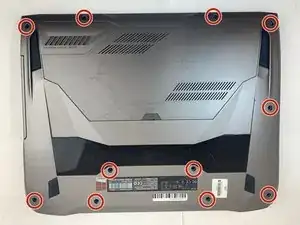
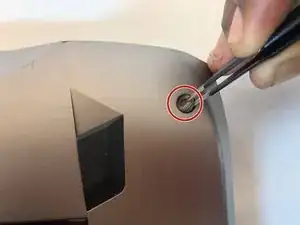
Перед началом убедитесь, что зарядное устройство отключено.
С помощью пинцета снимите все 11 резиновых заглушек с задней крышки.
Шаг 2
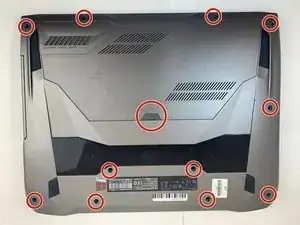
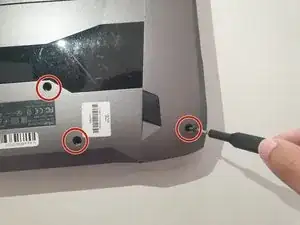
Используя крестовую отвёртку Phillips #0, удалите все двенадцать винтов 5.2 мм на задней панели ноутбука.
Под резиновой заглушкой в середине находится ещё один винт 5.2 мм.
Шаг 3
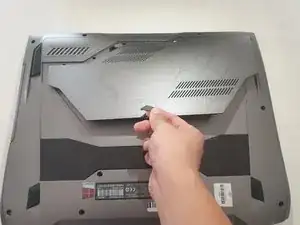
Подденьте резиновый уплотнитель — сервисная крышка снимется.
Шаг 4
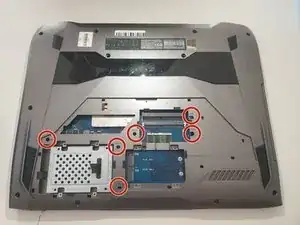
Используя отвёртку Phillips #00, открутите шесть винтов 5.2 мм под сервисной крышкой.
Шаг 5
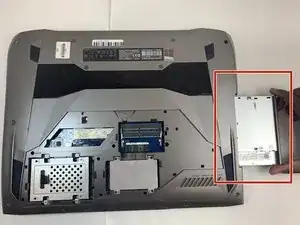
С помощью рук вытяните оптический привод наружу.
Шаг 6
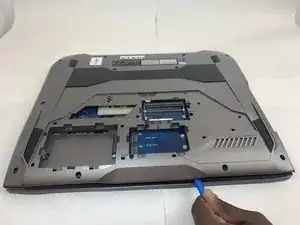
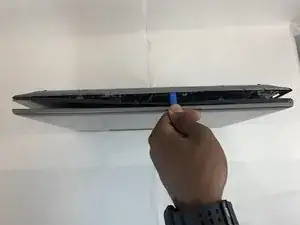
Используйте инструмент для вскрытия iFixit, чтобы отжать заднюю панель от корпуса ноутбука.
Начинайте с передней стороны ноутбука, затем переходите к боковой для облегчения доступа.
Шаг 7
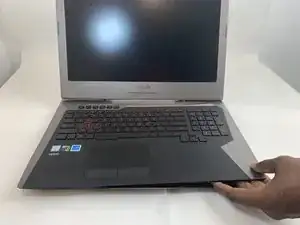
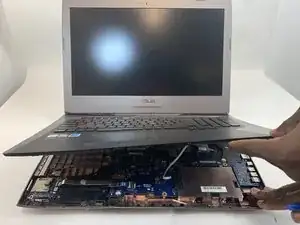
Медленно вытяните клавиатуру, приподняв её примерно на один дюйм.
К клавиатуре подключены кабели к материнской плате. НЕ поднимайте её более чем на 2 дюйма над ноутбуком.
Шаг 8
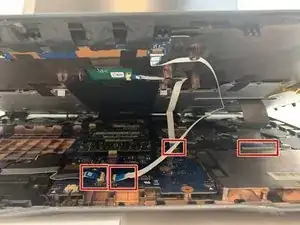
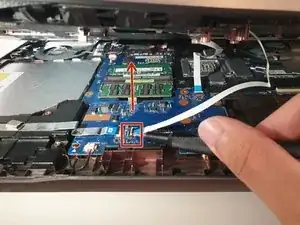
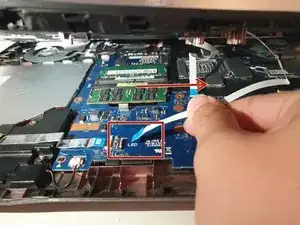
С помощью антистатического инструмента отсоедините все 3 ленточных кабеля. Для этого поднимите кабель вверх и выньте его.
Шаг 9
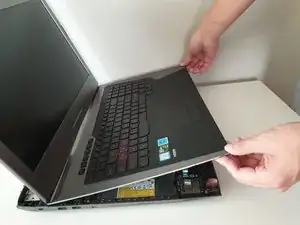
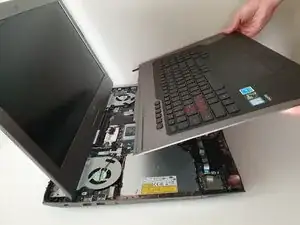
После отсоединения кабелей приподнимите клавиатуру примерно на 2 дюйма и снимите её с корпуса.
Убедитесь, что экран открыт, как на фото. Это предотвратит изгиб других компонентов ноутбука.
Шаг 10
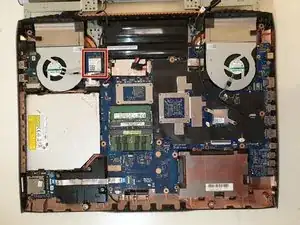
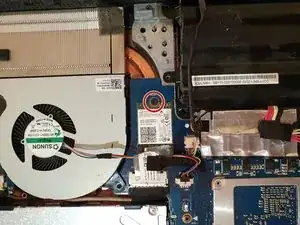
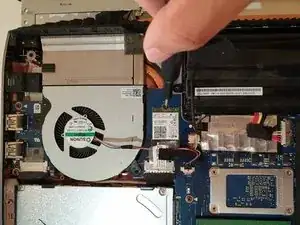
Открутите один винт 3 мм Phillips #00, фиксирующий беспроводную карту.
Шаг 11
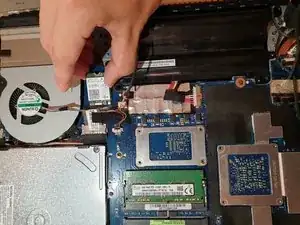
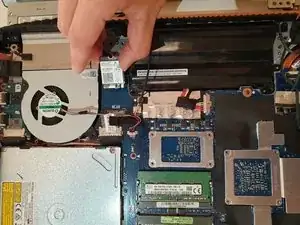
Ручками отщёлкните беспроводную карту, вытянув её в направлении экрана.
Осторожно покачивайте карту и вытягивайте её из разъёма материнской платы.
Заключение
Для сборки устройства выполните эти инструкции в обратном порядке.
Перевод руководства с ifixit.com