Замена модуля беспроводной связи ASUS ROG G75VX-BHI7N11
Если у вас проблемы с подключением из‑за дефектного оборудования, это руководство покажет, как получить доступ, снять и заменить модуль Wi‑Fi в вашем устройстве ASUS. Эта замена может быть достаточно трудоёмкой и требует снятия клавиатурной панели, поэтому выполнять её следует очень осторожно.
Шаг 1
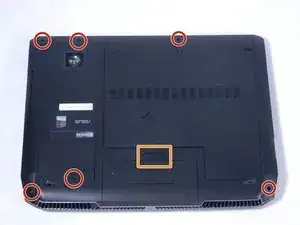
Уберите 6 винтов по краю ноутбука с помощью отвёртки.
Снимите заднюю крышку, удерживаемую одним винтом. Сначала приподнимите крышку у края, где находился винт, затем аккуратно приподнимите оставшиеся края, чтобы ослабить крышку. Сдвиньте крышку в сторону края, где был винт.
Извлеките аккумулятор, сдвинув переключатель, обведённый на картинке, и вытащив батарею.
Шаг 2
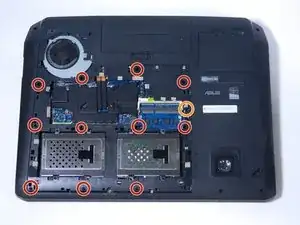
Удалите 11 винтов, обведённых на изображении, с помощью крестовой отвёртки. На корпусе ноутбука они должны быть обозначены заглавной буквой A, показанной красным кружком.
Удалите винт, помеченный буквой C.
Шаг 3
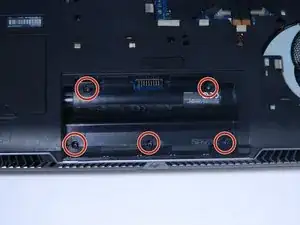
Снимите 5 винтов, обведённых на изображении, которые находятся в месте, где ранее был аккумуляторный блок.
Шаг 4
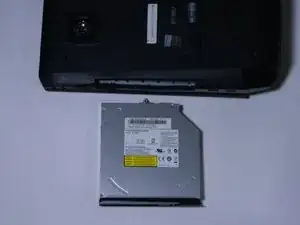
Извлеките оптический привод (DVD‑ROM) сбоку компьютера, потянув его наружу. При необходимости используйте пластиковый инструмент для вскрытия.
Шаг 5
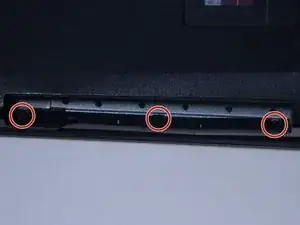
Удалите три винта, находящиеся в месте, где был оптический привод, со стороны экрана ноутбука.
Шаг 6
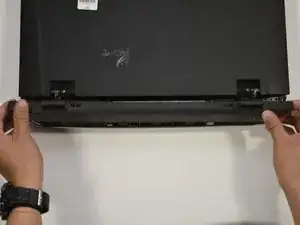
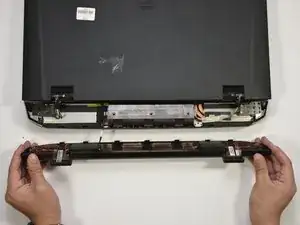
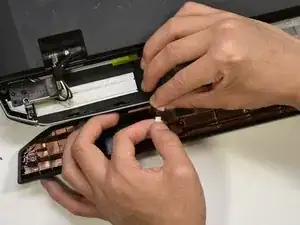
Переверните ноутбук и снимите заднюю крышку за экраном, захватив её по бокам и потянув вверх, вертикально, от корпуса ноутбука.
К крышке подсоединён кабель, показанный на второй картинке.
Отключите кабель, разъединив белые разъёмы, показанные на третьей картинке.
Шаг 7
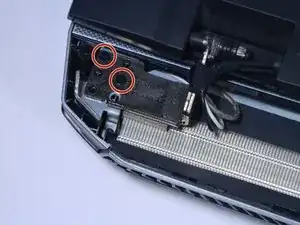
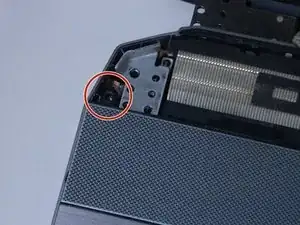
На каждом шарнире экрана есть два меньших и два больших чёрных винта, крепящие экран к корпусу. Удалите все четыре больших винта с помощью отвёртки P0.
По одному винту с каждой стороны находится рядом с шарнирами экрана, возле клавиатуры. Удалите оба винта.
Шаг 8
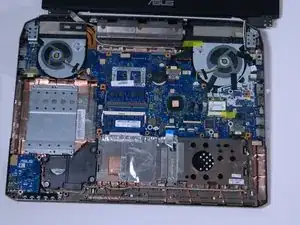
Теперь можно снять клавиатурную панель. Просто приподнимите сзади и снимите её по периметру.
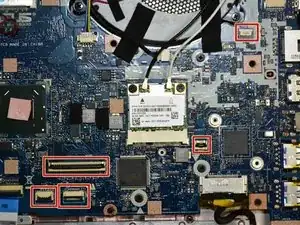
Будьте осторожны при снятии клавиатуры: к материнской плате подключено 5 ленточных кабелей (места портов на материнской плате показаны на картинке 2).
Ленточные кабели необходимо аккуратно отсоединить со стороны материнской платы, поднимая фиксатор в порту и вытягивая ленту.
Шаг 9
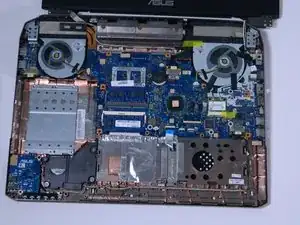
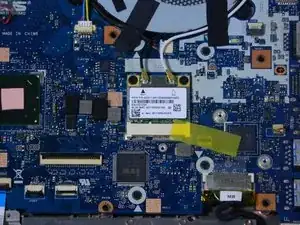
Если посмотреть между вентилятором (вверху справа на первой картинке) и отсеком жёсткого диска (внизу справа), вы увидите небольшой белый квадратик. (Увеличено на второй картинке) Это модуль Wi‑Fi.
Шаг 10
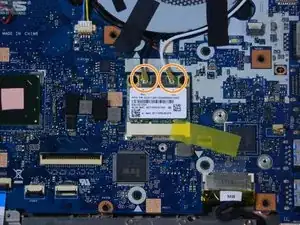
На первой картинке обведены микро‑коаксиальные кабели, которые соединяют модуль Wi‑Fi с экраном. Их просто снимают, потянув.
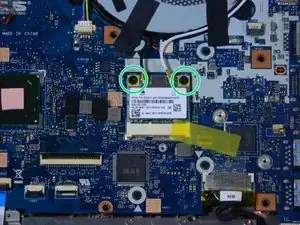
На второй картинке обведены винты, крепящие модуль Wi‑Fi к материнской плате. Удалите их отвёрткой P0, и модуль выдвинется из белого разъёма.
Модуль Wi‑Fi теперь отключён и готов к замене на новый.
Заключение
Для сборки устройства выполните указанные действия в обратном порядке. Убедитесь, что вы правильно подключили микро‑коаксиальные кабели к соответствующим клеммам. Клеммы промаркированы маленькими цветными треугольниками.
Перевод руководства с ifixit.com