Замена аккумулятора Asus ROG G752V
Если Ваш Asus ROG G752V перестал держать заряд, скорее всего аккумулятор сдох или неисправен и требует замены.
Рабочий аккумулятор обеспечивает питание ноутбука. Со временем аккумулятор ноутбука будет быстро разряжаться после большого количества циклов зарядки. Если Вы заметили, что заряжающийся аккумулятор разряжается быстрее обычного, рассмотрите возможность калибровки аккумулятора, чтобы определить фактическую емкость. Если Вы продолжаете замечать значительные падения процента заряда, следует заменить аккумулятор.
Проколотый аккумулятор может вызвать опасный пожар. Если аккумулятор вздут, примите соответствующие меры предосторожности.
Перед началом работы убедитесь, что Ваш Asus ROG G752V полностью выключен и отключен от внешнего источника питания.
Шаг 1
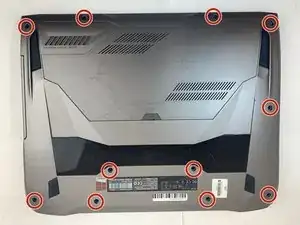
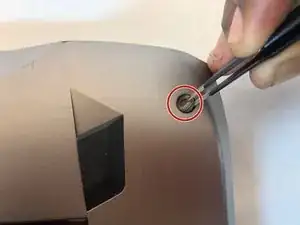
Перед началом руководства убедитесь, что зарядное устройство отключено.
Снимите все 11 резиновых заглушек с задней крышки с помощью пинцета.
Шаг 2
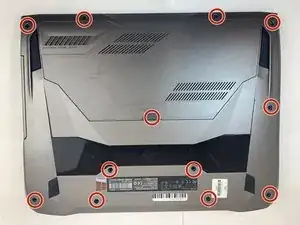
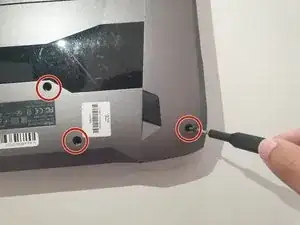
Отверткой Phillips #0 выкрутите все двенадцать винтов 5.2 мм на задней панели ноутбука.
Под резиновой заглушкой в центре находится один винт 5.2 мм.
Шаг 3
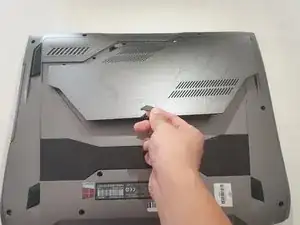
Поднимите резиновую прокладку — сервисная крышка снимется.
Шаг 4
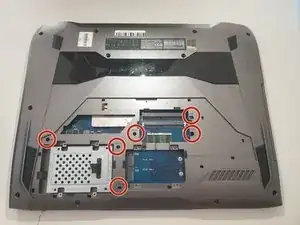
Отверткой Phillips #00 снимите шесть винтов 5.2 мм под сервисной крышкой.
Шаг 5
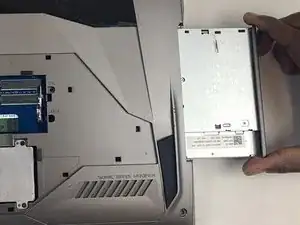
Используя руки, вытащите оптический привод.
Шаг 6
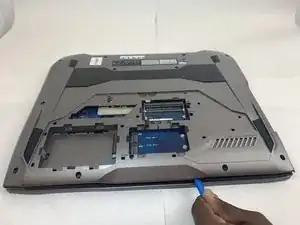
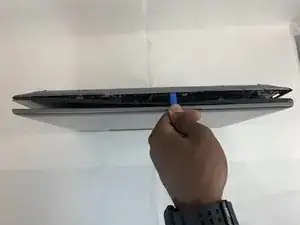
Используйте инструмент iFixit Opening Tool, чтобы поддеть заднюю панель и отделить её от корпуса ноутбука.
Начните с передней части ноутбука, затем продолжите по бокам для более лёгкого доступа.
Шаг 7
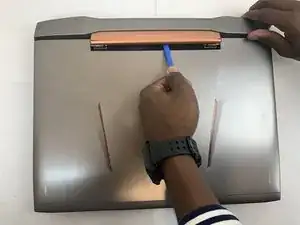
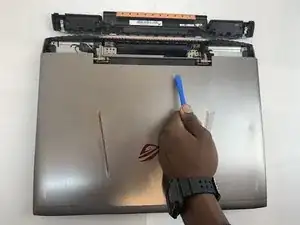
Снимите петлю на задней части крышки ноутбука с помощью iFixit Opening Tool. Деталь должна отщёлкнуться.
Обращайтесь с крышкой аккуратно, так как к ней прикреплен провод динамика.
Шаг 8
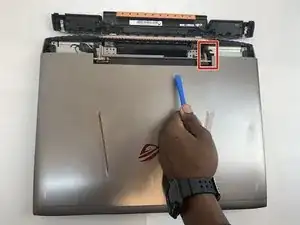
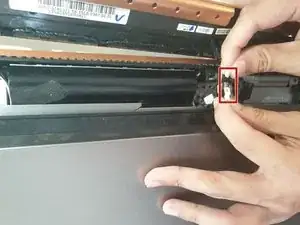
Отключите провод динамика.
Шаг 9
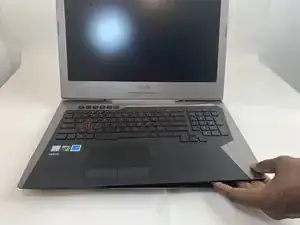
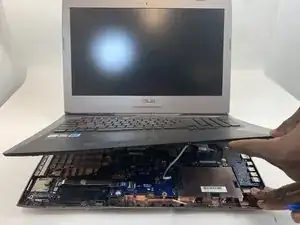
Медленно вытащите клавиатуру, приподняв её примерно на дюйм.
К клавиатуре и материнской плате прикреплены кабели. НЕ поднимайте её более чем на 2 дюйма над ноутбуком.
Шаг 10
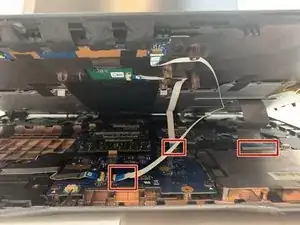
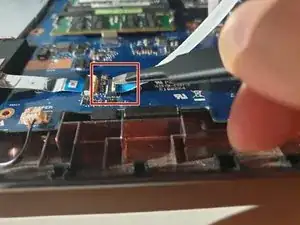
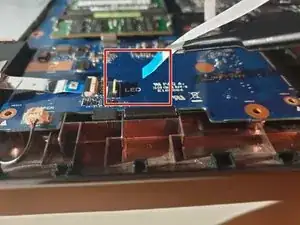
Используя антистатический инструмент, отсоедините все 3 ленточных кабеля, фиксирующие клавиатуру к ноутбуку.
Чтобы разблокировать ZIF-разъём, используйте кончик лопатки или ноготь, чтобы приподнять маленькую шарнирную защёлку.
Шаг 11
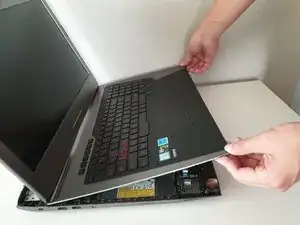
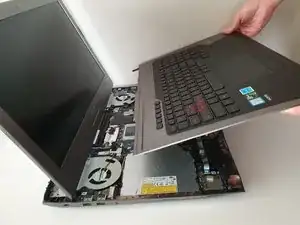
После отсоединения кабелей приподнимите клавиатуру примерно на 2 дюйма и снимите её с корпуса.
Убедитесь, что экран открыт как на фото. Это предотвратит изгиб компонентов ноутбука.
Шаг 12
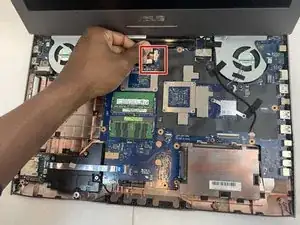
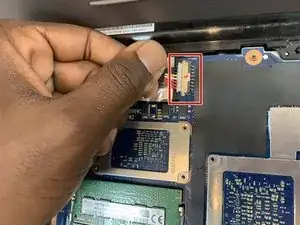
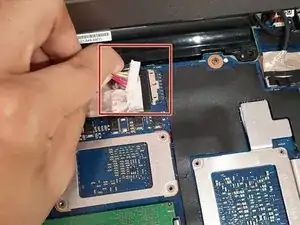
Отключите кабель аккумулятора от гнезда на материнской плате, аккуратно потянув его влево от гнезда.
Тяните параллельно материнской плате, не вверх.
Шаг 13
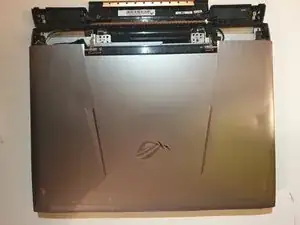
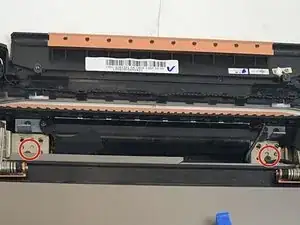
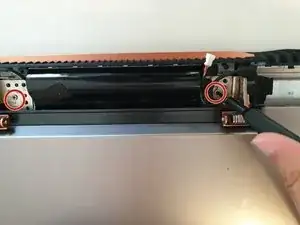
Снимите два винта 5.8 мм, фиксирующие экран и ноутбук у петли.
Это полностью отстегнёт экран от корпуса ноутбука.
Снимите экран.
Шаг 14
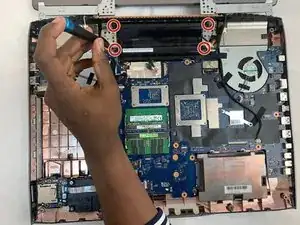
Снимите четыре винта 5.8 мм, крепящие аккумулятор к ноутбуку.
Шаг 15
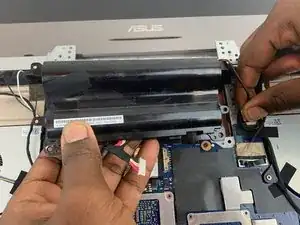
Снимите аккумулятор руками.
Если возникают затруднения, нажмите вниз на чёрный пластик со стороны экрана. Это должно освободить аккумулятор.
Заключение
Для сборки устройства выполните эти шаги в обратном порядке.
Для оптимальной работы после завершения руководства откалибруйте вновь установленный аккумулятор.
Утилизируйте электронные отходы у переработчика с сертификатом R2 или e-Stewards.
Ремонт не удался? Попробуйте базовую диагностику или обратитесь за помощью к сообществу Answers.
Перевод руководства с ifixit.com