Замена модулей оперативной памяти ASUS ROG G75VX-BHI7N11
Если у вас неисправные микросхемы оперативной памяти или вы хотите увеличить объём системы, это руководство покажет, как найти и заменить установленную в системе оперативную память.
Шаг 1
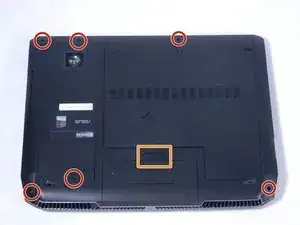
Удалите 6 винтов на кромке ноутбука с помощью отвертки.
Снимите заднюю крышку, удерживаемую одним винтом. Сначала приподнимите крышку у края, где находился винт, затем аккуратно приподнимите остальные края, чтобы ослабить крышку. Потяните крышку в сторону к краю, где был винт.
Извлеките аккумулятор, сдвинув переключатель, обведённый на изображении, и вытащив аккумулятор.
Шаг 2
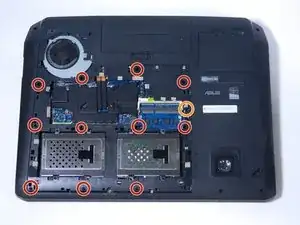
Удалите 11 винтов, обведённых на изображении, используя крестовую отвертку. Они должны быть маркированы на ноутбуке заглавной буквой A, показанной красным кружком.
Удалите винт, помеченный буквой C.
Шаг 3
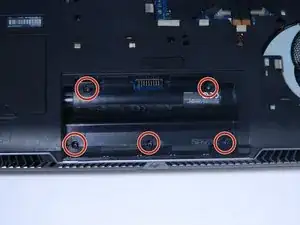
Удалите 5 винтов, обведённых на изображении, расположенных в месте, где раньше находился аккумуляторный блок.
Шаг 4
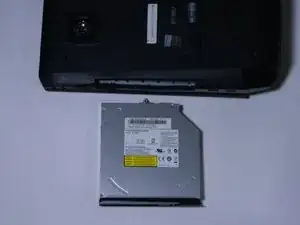
Извлеките DVD-ROM на боку компьютера, вытащив его. При необходимости используйте пластиковый монтажный инструмент.
Шаг 5
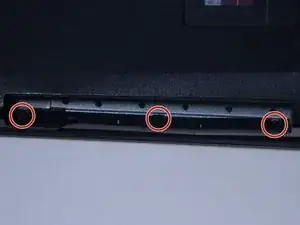
Удалите три винта, расположенные там, где раньше был DVD-ROM, со стороны экрана ноутбука.
Шаг 6
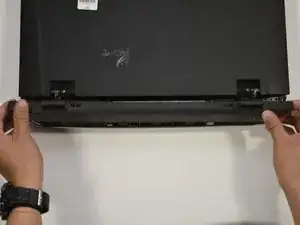
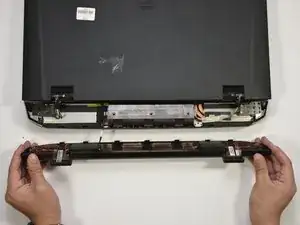
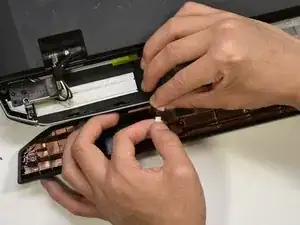
Переверните ноутбук и снимите заднюю панель за экраном, взяв её по обеим сторонам и потянув вверх, вертикально, чтобы снять с ноутбука.
К крышке подключён кабель, показанный на изображении 2.
Отключите кабель, разъединив белые разъёмы, показанные на изображении 3.
Шаг 7
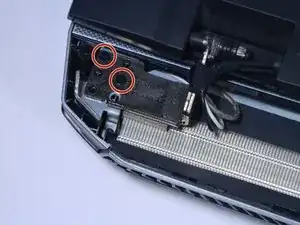
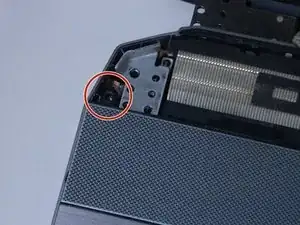
На каждом шарнире, крепящем экран к корпусу, будут по два маленьких и два больших чёрных винта. Удалите все четыре больших винта с помощью отвертки P0.
По одному винту находится с каждой стороны клавиатуры, рядом с шарнирами экрана. Удалите оба винта.
Шаг 8
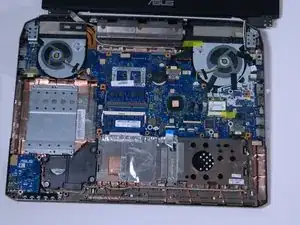
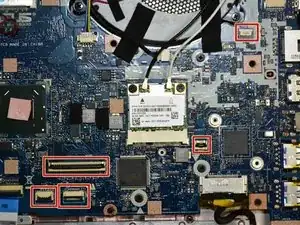
Теперь можно снять панель клавиатуры. Просто приподнимите сзади и снимите по периметру.
Будьте осторожны при снятии клавиатуры: к материнской плате подключено 5 ленточных кабелей (места портов материнской платы показаны на изображении 2).
Ленточные кабели необходимо аккуратно отсоединять со стороны материнской платы, переворачивая защёлку на разъёме и вытягивая ленту.
Шаг 9
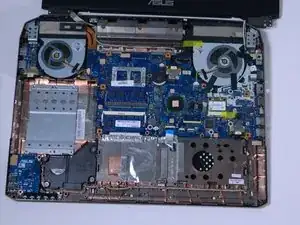
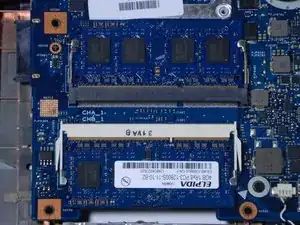
После успешного снятия панели клавиатуры найдите два синих прямоугольника в середине ноутбука.
Шаг 10
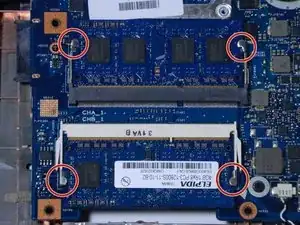
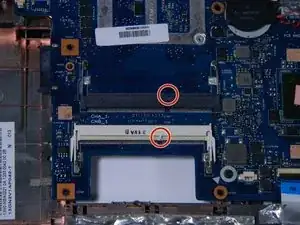
Модули оперативной памяти удерживаются с обеих сторон небольшими пружиноподобными защёлками.
Одновременно отведите обе защёлки по вкладкам, показанным в круге на изображении 1, и модуль памяти поднимется, готовый к извлечению.
Просто выньте модуль памяти из разъёма — он готов к замене на новый модуль.
Обратите внимание, что в каждом слоте есть метка примерно на 2/3 ширины, которая определяет, какая сторона модуля при поднятии будет наверху при установке. (Показано в круге на изображении 2)
Также обратите внимание, что защёлки должны щёлкнуть обратно, фиксируя модуль при его полном нажатии вниз, но сам модуль не должен щёлкать при установке в разъём. Модуль вставляется в разъём под углом, затем нажимается вниз и фиксируется защёлкой.
Заключение
Для сборки устройства следуйте этим инструкциям в обратном порядке.
Перевод руководства с ifixit.com