Замена вентилятора Asus ROG G752V
Если ваш компьютер перегревается, причиной может быть загрязнённый или изношенный вентилятор. Это руководство покажет, как очистить или заменить вентилятор ноутбука Asus ROG G752V.
Посетите нашу страницу Поиск и устранение неисправностей Asus Rog G752V, чтобы определить симптомы загрязнённого или изношенного вентилятора. Если симптомы совпадают, следуйте этому руководству, чтобы очистить или заменить вентилятор.
Перед началом работы убедитесь, что зарядное устройство от ноутбука Asus ROG G752V отключено, а ноутбук выключен. Кроме того, соблюдайте предупреждения, прикреплённые к изображениям в этом руководстве.
Шаг 1
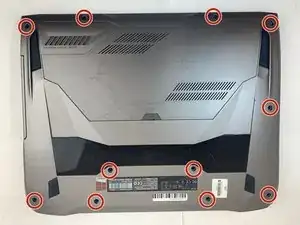
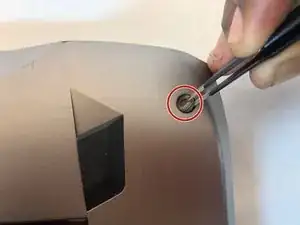
Перед началом этого руководства убедитесь, что вы отключили зарядное устройство.
Удалите все 11 резиновых заглушек с задней крышки прищипцами.
Шаг 2
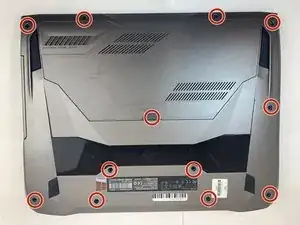
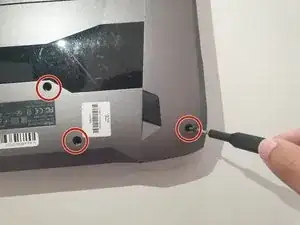
Отвинтите все двенадцать винтов 5.2 мм на задней панели ноутбука крестовой отверткой Phillips #0.
Под резиновой заглушкой в центре находится один винт 5.2 мм.
Шаг 3
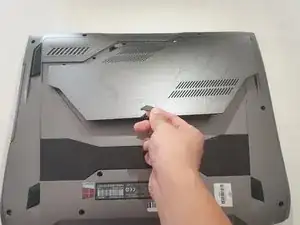
Поднимите резиновый уплотнитель — сервисная крышка снимется.
Шаг 4
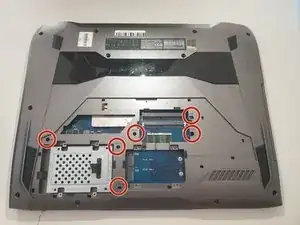
Используя крестовую отвертку Phillips #00, снимите шесть винтов 5.2 мм, находящихся под сервисной крышкой.
Шаг 5
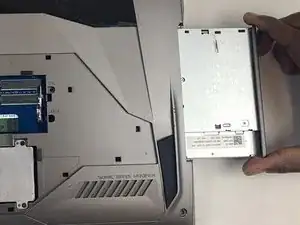
Вытащите оптический привод руками.
Шаг 6
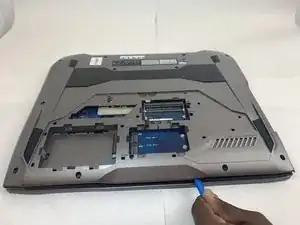
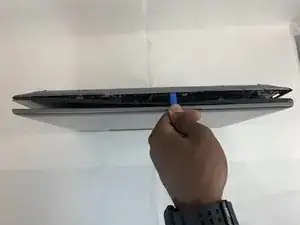
Используйте инструмент iFixit Opening Tool, чтобы отжать заднюю панель от корпуса ноутбука.
Начните с передней стороны ноутбука, затем продолжите с боковой стороны для более лёгкого доступа.
Шаг 7
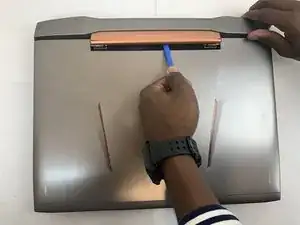
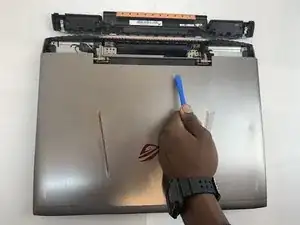
Снимите петлю на задней крышке ноутбука с помощью iFixit Opening Tool. Деталь должна отщелкнуть.
Будьте осторожны с крышкой — к ней подключён провод динамика.
Шаг 8
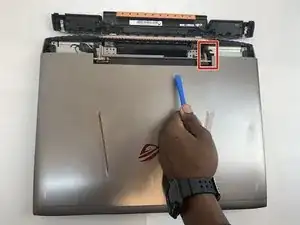
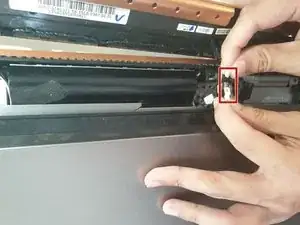
Отключите провод динамика.
Шаг 9
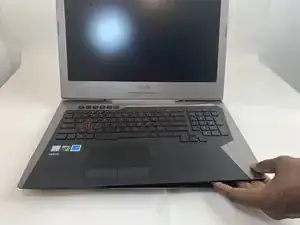
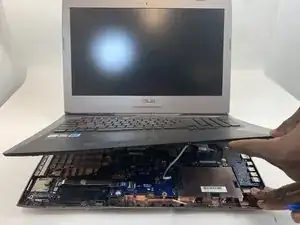
Медленно выньте клавиатуру, приподняв её примерно на дюйм.
К клавиатуре и материнской плате присоединены кабели. НЕ поднимайте её более чем на 2 дюйма над ноутбуком.
Шаг 10
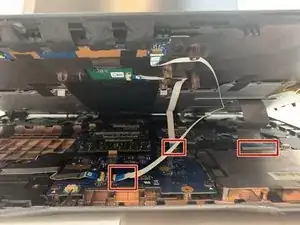
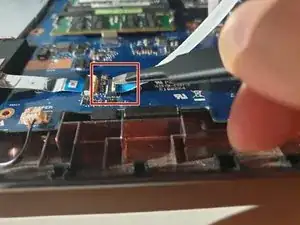
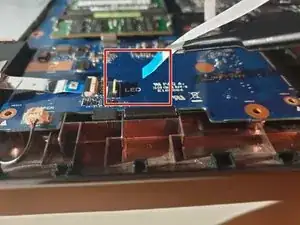
Используя антистатический инструмент, отсоедините все 3 ленточных кабеля, фиксирующие клавиатуру к ноутбуку.
Чтобы разблокировать ZIF-разъём, используйте кончик лопатки или ноготь, чтобы перевернуть маленькую шарнирную защёлку.
Шаг 11
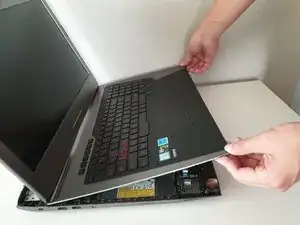
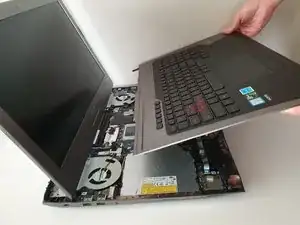
После отсоединения кабелей приподнимите клавиатуру примерно на 2 дюйма и снимите её с корпуса.
Убедитесь, что экран открыт, как на фото. Это предотвратит искривление компонентов ноутбука.
Шаг 12
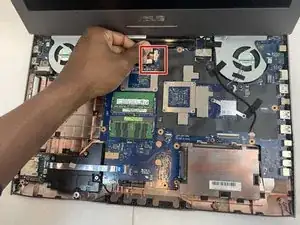
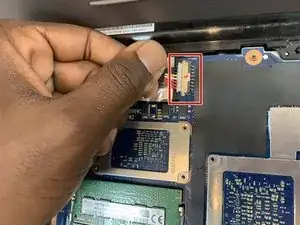
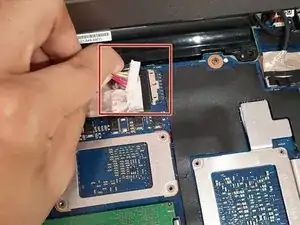
Отключите кабель батареи от разъёма на материнской плате, аккуратно потянув его влево от разъёма.
Тяните параллельно материнской плате, а не вверх.
Шаг 13
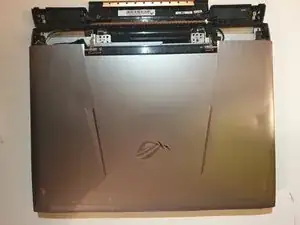
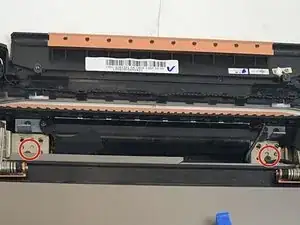
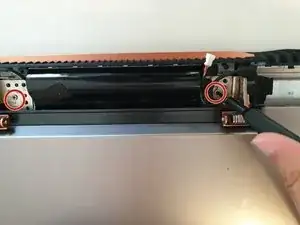
Снимите два винта 5.8 мм, удерживающих экран и ноутбук в области петли.
Это полностью отстегнёт экран от корпуса ноутбука.
Снимите экран.
Шаг 14
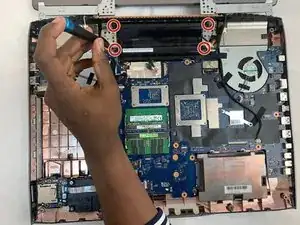
Снимите четыре винта 5.8 мм, фиксирующие батарею к корпусу ноутбука.
Шаг 15
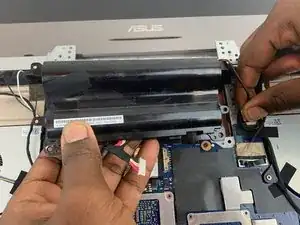
Снимите батарею руками.
Если возникают трудности, нажмите на чёрный пластик со стороны экрана. Это должно освободить батарею.
Шаг 16
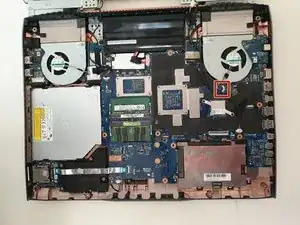
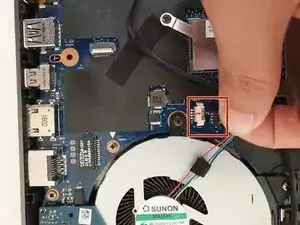
Отключите кабель соединения вентилятора с материнской платой.
Шаг 17
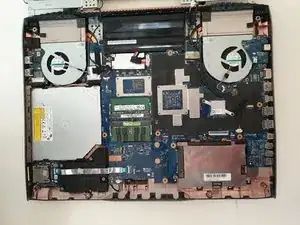
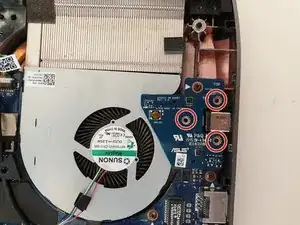
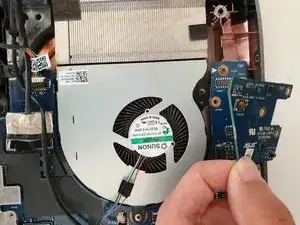
Отвинтите и снимите три винта 5.8 мм на небольшой плате справа от правого вентилятора крестовой отверткой Phillips #00.
Поднимите небольшую плату, закрывающую вентилятор, и отложите её в сторону.
Шаг 18
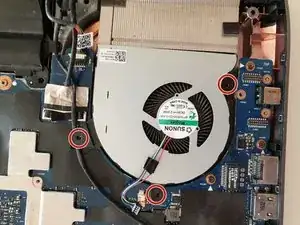
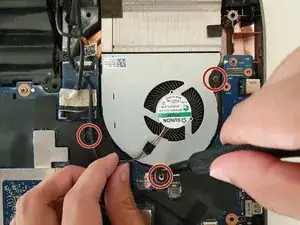
Используя крестовую отвертку Phillips #00, снимите три винта 5.2 мм, которыми вентилятор крепится к материнской плате.
Шаг 19
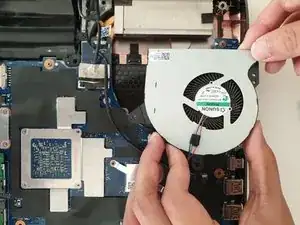
Аккуратно и медленно приподнимите правый вентилятор руками.
Шаг 20
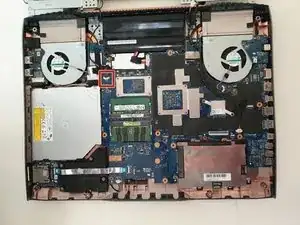
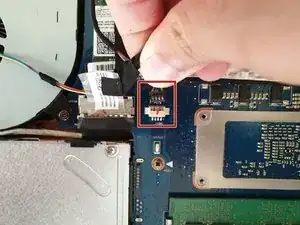
Осторожно отщёлкните кабель левого вентилятора от материнской платы.
Шаг 21
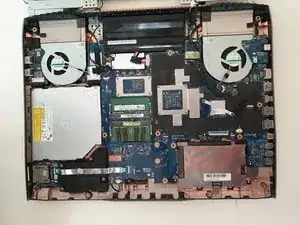
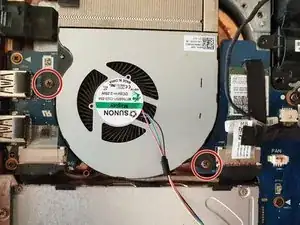
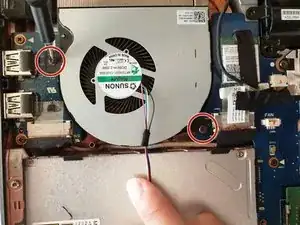
Используя отвертку Phillips #00, отвинтите два винта длиной 5,8 мм, которые фиксируют левый вентилятор на материнской плате.
Шаг 22
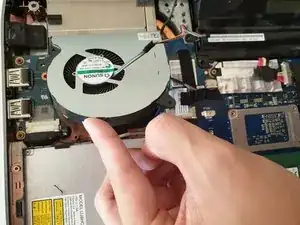
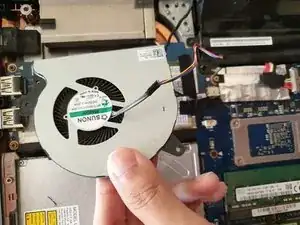
Аккуратно поднимите левый вентилятор руками и отстегните его от материнской платы.
Заключение
Для обратной сборки устройства выполните эти инструкции в обратном порядке.
Перевод руководства с ifixit.com