Замена динамиков ASUS ROG G75VX-BHI7N11
Если динамики ноутбука перестали работать или качество звука ухудшилось, в этом руководстве приведены шаги по замене неисправных динамиков.
Шаг 1
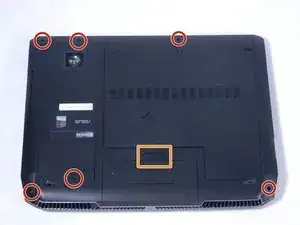
Открутите 6 винтов по краю ноутбука с помощью отвёртки.
Снимите заднюю крышку, которая удерживается одним винтом. Сначала приподнимите крышку у края, где находился винт, затем аккуратно поднимите по всем остальным краям, чтобы ослабить крепление. Вытяните крышку в сторону края, где был винт.
Извлеките аккумулятор, сдвинув переключатель, выделенный на изображении, и вытянув аккумулятор наружу.
Шаг 2
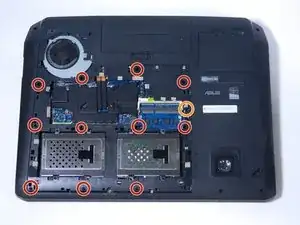
Открутите 11 винтов, выделенных на изображении, используя отвёртку с крестообразным наконечником. Они должны быть обозначены на ноутбуке буквой A, показанной в красном кружке.
Открутите винт, обозначенный буквой C.
Шаг 3
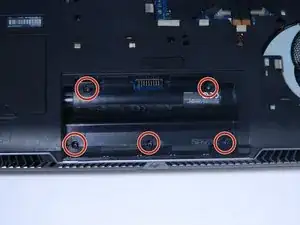
Открутите 5 винтов, выделенных на изображении, расположенных там, где находился блок аккумулятора.
Шаг 4
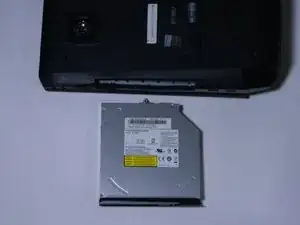
Извлеките DVD-ROM с боковой стороны компьютера, вытянув его наружу. При необходимости используйте пластиковое приспособление для вскрытия.
Шаг 5
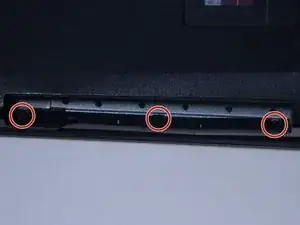
Открутите три винта, расположенных там, где ранее находился DVD-ROM, на стороне экрана ноутбука.
Шаг 6
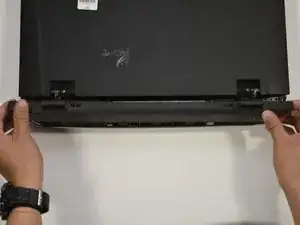
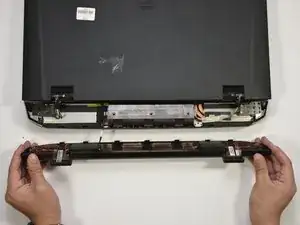
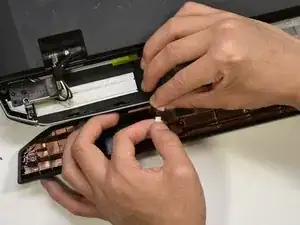
Переверните ноутбук и снимите заднюю крышку сзади экрана, захватив её с обеих сторон и потянув вертикально вверх, от корпуса ноутбука.
Существует кабель, соединяющий крышку с ноутбуком, он показан на втором изображении.
Отсоедините кабель, разъединив белые разъёмы, как показано на третьем изображении.
Шаг 7
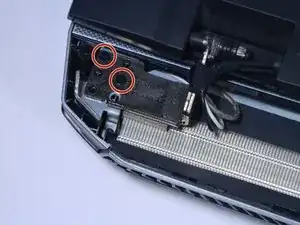
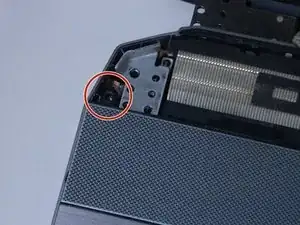
На каждой петле, которая крепит экран ноутбука к корпусу, находятся два маленьких и два больших чёрных винта. Открутите все четыре больших винта с помощью отвёртки P0.
С каждой стороны клавиатуры, рядом с петлями экрана, находится по одному винту. Открутите оба винта.
Шаг 8
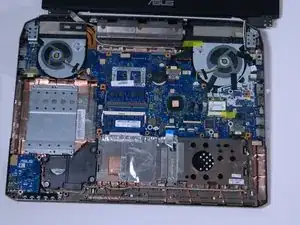
Теперь можно снять панель клавиатуры. Просто приподнимите её сзади и полностью снимите по периметру.
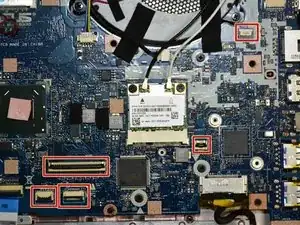
Будьте осторожны при снятии клавиатуры, поскольку существует 5 ленточных кабелей, соединяющих материнскую плату с клавиатурой (места разъёмов на материнской плате показаны на втором изображении).
Ленточные кабели необходимо аккуратно отсоединить со стороны материнской платы, откинув фиксатор на разъёме и извлечь кабель.
Шаг 9
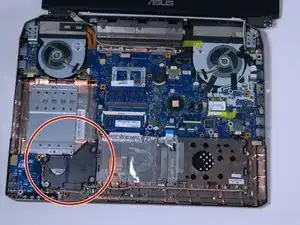
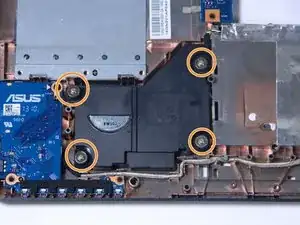
Найдите чёрные динамики, расположенные в нижнем углу ноутбука рядом с фольгой.
Открутите четыре винта, удерживающих динамики.
Шаг 10
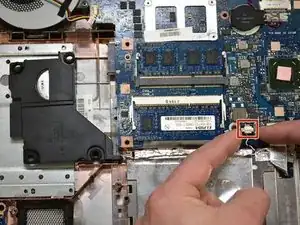
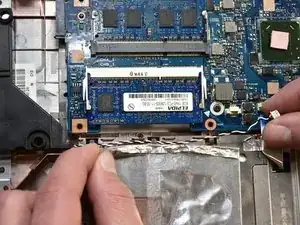
Найдите чёрно-белый кабель, подключённый к динамику, и сдвиньте его к себе, извлекая из разъёма.
Приподнимите небольшую часть фольги и извлеките кабель из-под неё.
Теперь динамик снят и готов к замене.
Заключение
Чтобы собрать устройство, выполните эти инструкции в обратном порядке.
Перевод руководства с ifixit.com