Замена специальных клавиш на Dell Chromebook 11 CB1C13
Шаг 1
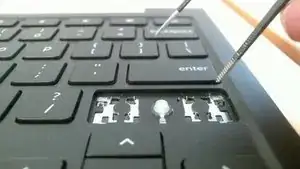
В отличие от буквенных и цифровых клавиш, некоторые "специальные клавиши" имеют 2 набора металлических зажимов. Кроме того, на обеих сторонах есть держатель стабилизатора.
Если вы заметили, что один из металлических зажимов или держателей стабилизатора погнут, аккуратно используйте пинцет, чтобы выправить его в вертикальное положение.
Шаг 2
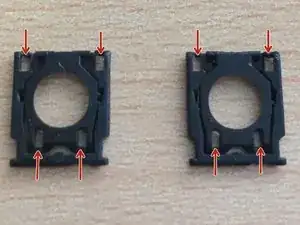
Проверьте пластиковые кронштейны на наличие повреждений в этих местах.
Шаг 3
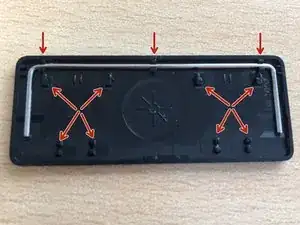
Проверьте 8 основных точек клавиши на внутренней стороне клавиши на наличие повреждений.
Убедитесь, что стабилизатор (планка) присутствует, и 3 зажима, которые закрепляют его на клавише, не повреждены.
Любые повреждения в этих областях не позволят клавише оставаться прикрепленной к пластиковому кронштейну, который находится под клавишей.
Шаг 4
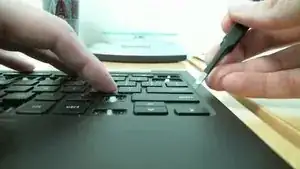
Используя пинцет, осторожно удалите только саму клавишу (верхний слой). Вы хотите попытаться удалить клавишу, не удаляя пластиковый кронштейн, который находится прямо под клавишей.
Попробуйте слегка приподнять угол клавиши. Это поможет удалить клавишу отдельно от пластикового кронштейна.
Не забывайте, что эти "специальные клавиши" имеют стабилизатор (планку) под клавишей.
Шаг 5
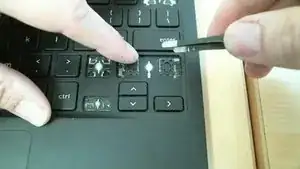
С помощью пинцета аккуратно начните обрабатывать четыре угла, где 4 металлических зажима удерживают пластиковый кронштейн. Помните, что у этих специальных клавиш есть 2 пластиковых кронштейна для удаления.
Шаг 6
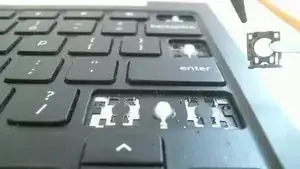
Совместите 2 внешних угла и нижние внутренние углы пластикового кронштейна с 4 металлическими зажима, соединенными с подлокотником.
Повторите этот шаг, так как есть 2 пластиковых кронштейна для обеих клавиш Shift, пробела и клавиши Alt (слева от пробела).
Шаг 7
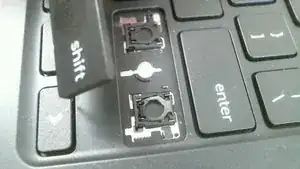
Сначала совместите концы стабилизатора с держателями стабилизатора и проведите каждый конец через держатели стабилизатора, соединенные с подлокотником.
Поместите клавишу на пластиковый кронштейн и надавите. Если оба пластиковых кронштейна установлены правильно и надежно, клавиша должна легко защелкнуться на месте.
Проверьте, надежно ли закреплена клавиша, постучав по всем сторонам клавиши. Это хороший тест
Перевод руководства с ifixit.com
Читайте также
- Замена крышки экрана Dell Chromebook 11 CB1C13
- Замена верхней части корпуса (палмрест) Dell Chromebook 11 CB1C13
- Замена клавиш с буквами и цифрами на Dell Chromebook 11 CB1C13
- Замена ЖК-экрана Dell Chromebook 11 CB1C13
- Замена LCD‑модуля с шарниром в Dell Chromebook 11 CB1C13
- Замена вентилятора Dell Chromebook 11 CB1C13
- Разборка нижней крышки/корпуса Dell Chromebook 11 CB1C13
- Замена батареи Dell Chromebook 11 CB1C13
- Замена аккумулятора Dell Chromebook 11 CB1C13
- Замена нижней крышки Dell Chromebook 11 CB1C13
- Замена карты WLAN для Dell Chromebook 11 CB1C13
- Замена кабеля DC Jack на Dell Chromebook 11 CB1C13
- Замена задней панели Dell Chromebook 11-3120
- Замена батареи Dell Chromebook 11-3120
- Замена аккумулятора Dell Chromebook 11-3120
- Замена нижней крышки корпуса Dell Chromebook 11-3120
- Замена дочерней платы (Daughterboard) в Dell Chromebook 11-3120
- Замена материнской платы Dell Chromebook 11-3120
- Замена динамиков Dell Chromebook 11-3120
- Замена тачпада Dell Chromebook 11-3120