Замена 3G карты HP Mini 110-1046NR
Если карта мобильной сети неисправна или вы хотите установить другую карту в слот Mini PCI Express (Mini PCI-E), который занимает карта мобильной сети, это руководство подскажет вам, что делать.
Шаг 1
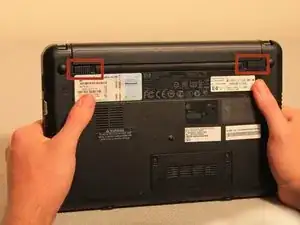
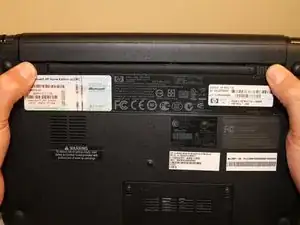
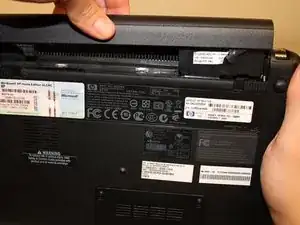
Полностью выключите нетбук, прежде чем пытаться снять батарею.
Переверните нетбук вверх дном и найдите сдвигаемые табы рядом с батареей.
Сдвиньте оба таба внутрь, чтобы батарея явно сдвинулась от корпуса компьютера.
Освободите табы и вытащите батарею.
Шаг 2
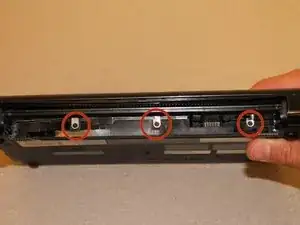
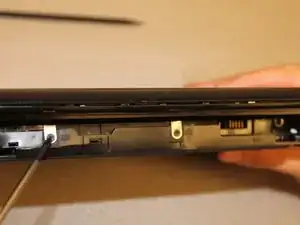
С закрытым экраном поверните ваш нетбук так, чтобы слот для батареи был обращён к вам.
Удалите три винта 2.9 мм в слоте для батареи.
Этот шаг можно упростить, используя магнитную отвертку.
Шаг 3
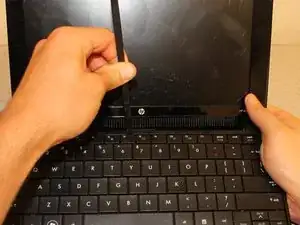
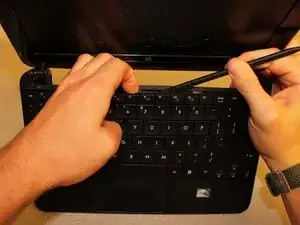
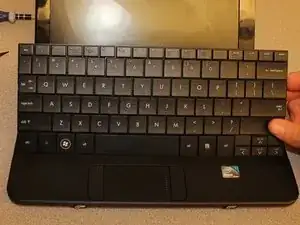
Поставьте нетбук в вертикальное положение и откройте экран как можно дальше.
Поднимите клавиатуру с середины верхнего края.
Вставьте плоский конец лопатки между серединой верхнего края клавиатуры и пластиковым каркасом за ней.
Поднимите клавиатуру до тех пор, пока она не выскочит или пока вы не сможете взять её пальцами, затем потяните аккуратно до тех пор, пока она не освободится с обеих сторон.
Не выдергивайте клавиатуру сразу - за ней находится потенциально хрупкий шлейф, подключенный к материнской плате.
Шаг 4
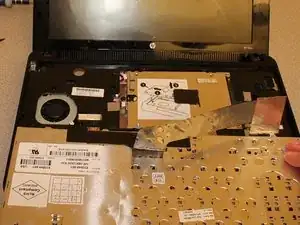
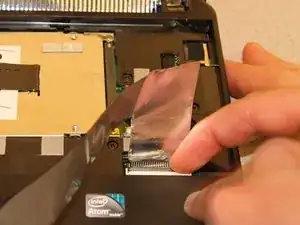
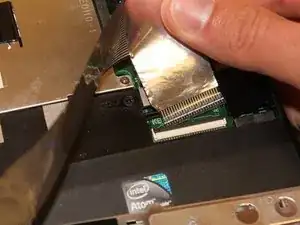
Переверните клавиатуру (по направлению к вам), поворачивая её около нижнего края, и положите её вверх дном на область тачпада, чтобы увидеть шлейф.
Легко потяните за чёрный таб на верхней стороне шлейфа клавиатуры, пока он не наклонится к вам и не освободит конец шлейфа.
Выдвиньте шлейф назад и извлеките его из разъёма. Это не должно требовать никаких усилий.
Шаг 5
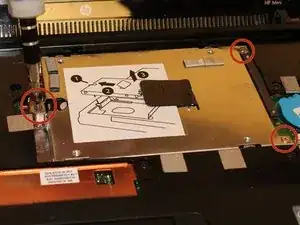
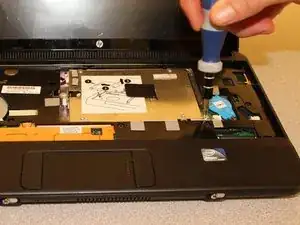
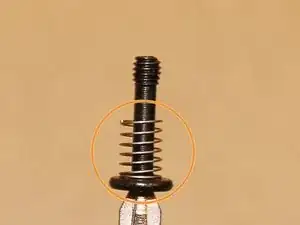
Удалите три винта, фиксирующие жёсткий диск. Используйте отвертку Philips PH0 для двух серебристых винтов 3.4 мм справа и отвертку PH1 для чёрного винта 10.3 мм слева.
Не обязательно полностью выкручивать винт 10.3 мм, но если вы это сделаете, будьте осторожны, чтобы не потерять пружину.
Шаг 6
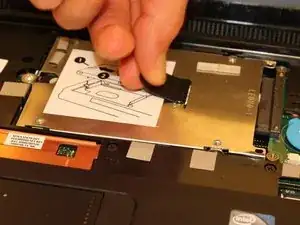
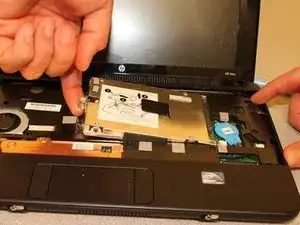
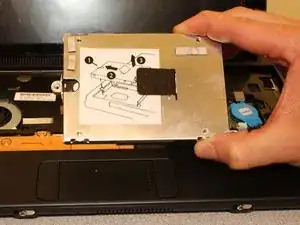
Как показано на верхней поверхности самого жёсткого диска, потяните жёсткий диск влево, используя чёрный таб, пока жёсткий диск не отсоединится и полностью не освободится из разъёма.
Поднимите жёсткий диск из ноутбука.
Поместите жёсткий диск в антистатический пакет, чтобы уменьшить вероятность повреждения статическим электричеством.
Шаг 7
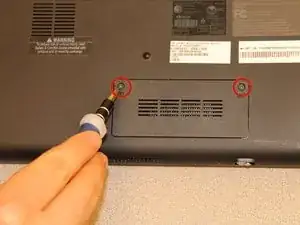
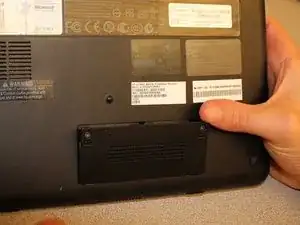
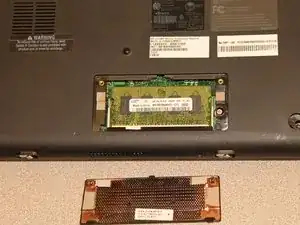
Переверните нетбук, чтобы вы смотрели на дно, и найдите два винта, которые держат крышку карты памяти.
Затем возьмите отвертку Philips PH1 и открутите два винта.
Эти винты не освободятся от крышки после того, как их открутят.
Если необходимо, используйте плоский конец лопатки, чтобы помочь в снятии крышки от компьютера.
Шаг 8
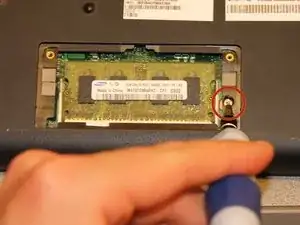
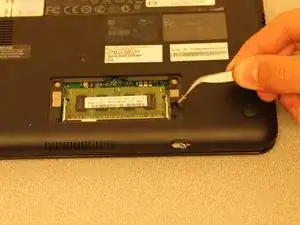
Не нужно снимать карту памяти для этого шага.
Удалите винт 4.9 мм, расположенный справа от карты памяти, используя отвертку PH1.
Шаг 9
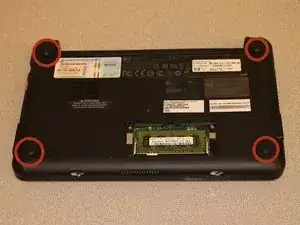
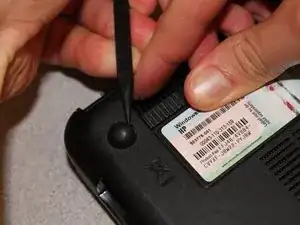
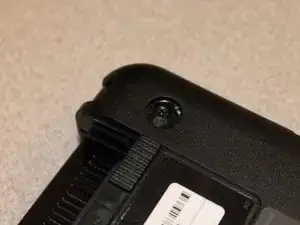
Поднимите четыре ножки с помощью кончика лопатки. Они приклеены, поэтому это может потребовать силы.
Удалите винты PH1 размером 6 мм, расположенные под каждой ножкой.
Шаг 10
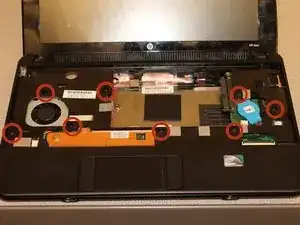
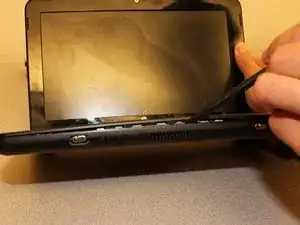
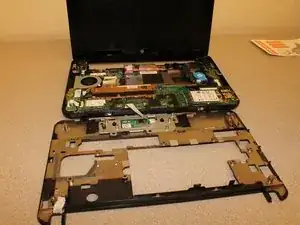
Переверните нетбук и с помощью отвертки PH1 удалите восемь винтов 5.9 мм, которые крепят рамку клавиатуры.
Удаляйте только чёрные винты с отметками "M2.5x6" рядом с ними. Все остальные не нужны.
Снимать рамку клавиатуры без удаления жёсткого диска может быть возможно, но существует риск ломки нескольких зажимов на рамке клавиатуры, расположенных между жёстким диском и корпусом компьютера.
С помощью плоского конца лопатки или подъемного инструмента подденьте рамку клавиатуры от основания, зажимая инструмент между основанием и рамкой клавиатуры, и проведите инструмент по боку, пока крышка полностью не освободится.
Не поднимайте переднюю часть клавиатуры слишком высоко. Сзади тачпада есть маленький, потенциально хрупкий шлейф, который все еще подключен к системной плате.
Осторожно переверните рамку клавиатуры (по направлению к вам), чтобы открыть шлейф тачпада.
Шаг 11
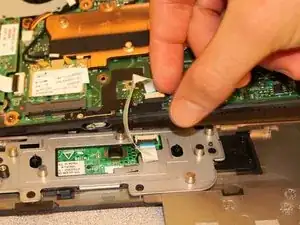
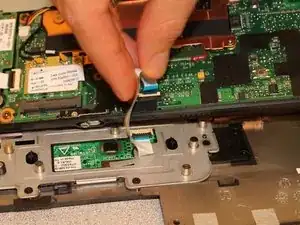
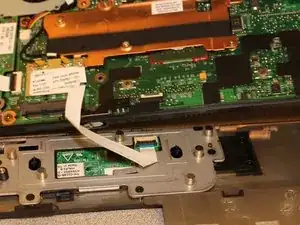
Найдите черный и белый таб, который соединяет шлейф тачпада с материнской платой.
Используя ноготь или подъемный инструмент, поднимите белый таб, чтобы освободить конец шлейфа.
Извлеките шлейф тачпада из разъёма на системной плате, аккуратно потянув шлейф от зажима.
Шаг 12
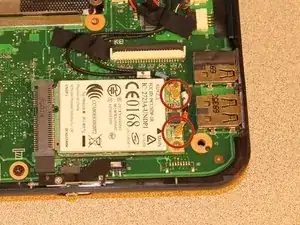
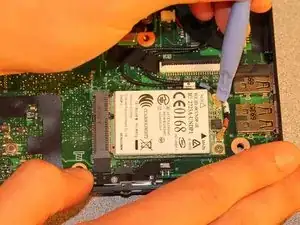
С помощью подъемного инструмента отсоедините два шлейфа от правого конца карты.
Не забудьте отметить, какой шлейф подключается к какому разъему на карте. Они должны быть уже обозначены "AUX" и "MAIN", чтобы избежать путаницы.
Шаг 13
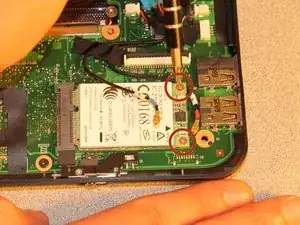
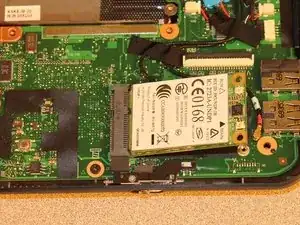
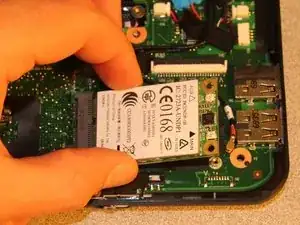
Удалите два винта 3.4 мм, которые удерживают правый край карты, с помощью отвертки Phillips PH0.
Карта расположена на пружине в разъёме. Если не удерживать её, карта поднимется, как только оба винта будут удалены.
Позвольте карте подняться, а затем вытяните её из чёрного разъёма.
При установке карты назад убедитесь, что она полностью сидит в разъёме, прежде чем нажатие вниз для повторной установки винтов.
Заключение
Для сборки устройства выполните эти инструкции в обратном порядке.
Перевод руководства с ifixit.com