Замена рамки клавиатуры HP Mini 110-1046NR
Только предварительное требование
Шаг 1
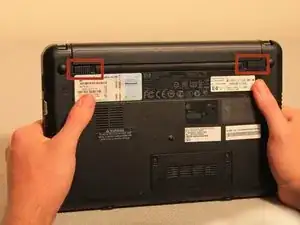
Полностью выключите нетбук перед попыткой извлечь аккумулятор.
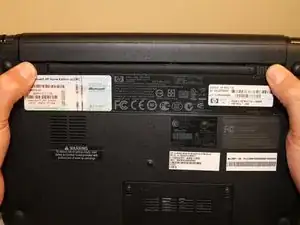
Переверните нетбук корпусом вниз и найдите подвижные защёлки рядом с аккумулятором.
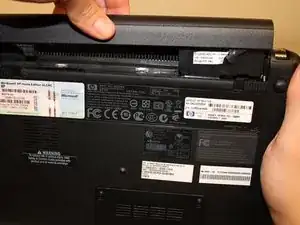
Сдвиньте обе защёлки внутрь, чтобы аккумулятор заметно отошёл от корпуса компьютера.
Отпустите защёлки и вытащите аккумулятор.
Шаг 2
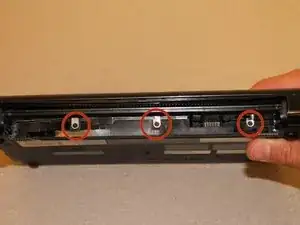
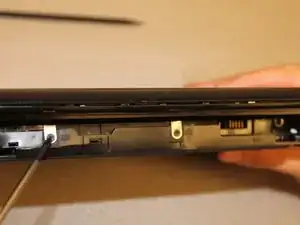
С закрытым экраном поверните нетбук так, чтобы гнездо аккумулятора было обращено к вам.
Удалите три винта 2,9 мм в гнезде аккумулятора.
Этот шаг можно упростить, используя магнитную отвертку.
Шаг 3
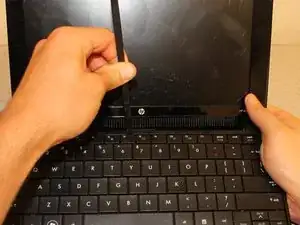
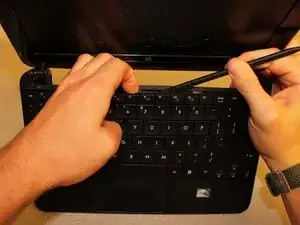
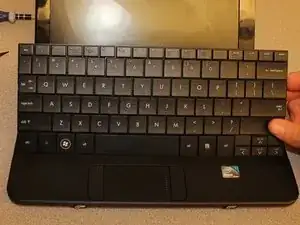
Поставьте нетбук в рабочее положение и откройте экран максимально широко.
Подденьте клавиатуру посередине верхнего края.
Вставьте плоский конец лопатки между серединой верхнего края клавиатуры и пластиковым каркасом позади неё.
Подденьте клавиатуру, пока она не выщёлкнет или пока вы не сможете схватить её пальцами, затем аккуратно потяните до щелчка с обеих сторон.
Не вынимайте клавиатуру сразу — сзади клавиатуры к материнской плате прикреплён потенциально хрупкий шлейф.
Шаг 4
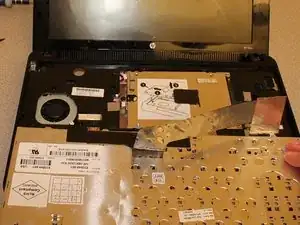
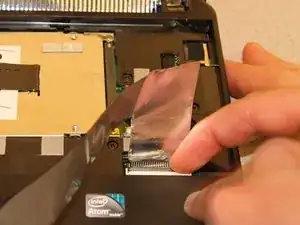
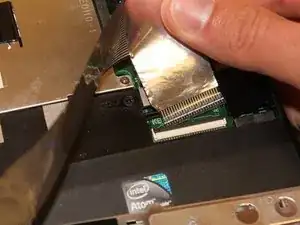
Переверните клавиатуру к себе, поворачивая её по нижнему краю, и положите лицом вниз на область тачпада, чтобы открыть доступ к шлейфу.
Лёгким движением потяните вверх чёрный фиксатор на верхней части шлейфа клавиатуры, пока он не откинется к вам и не освободит конец шлейфа.
Оттяните шлейф назад и извлеките его из разъёма. Это не должно требовать усилий.
Шаг 5
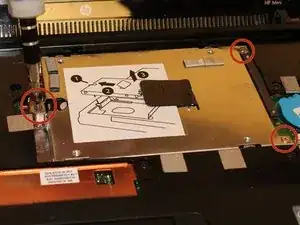
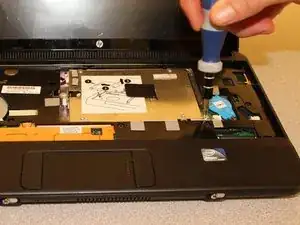
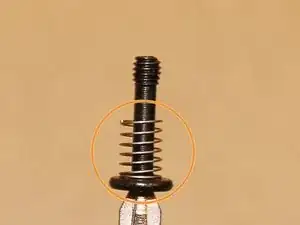
Удалите три винта, фиксирующие жёсткий диск. Используйте крестообразную отвертку Phillips PH0 для двух серебристых винтов 3,4 мм справа и PH1 для чёрного винта 10,3 мм слева.
Не обязательно полностью выкручивать винт 10,3 мм, но если вы это сделаете, будьте осторожны, чтобы не потерять пружину.
Шаг 6
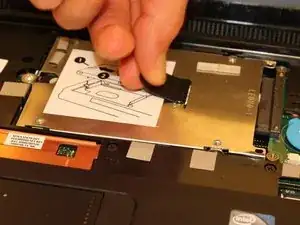
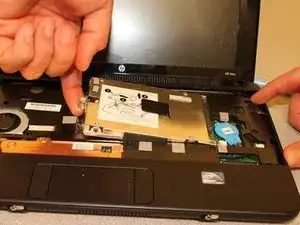
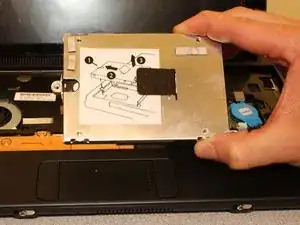
Как показано на верхней поверхности самого жёсткого диска, потяните жёсткий диск влево, используя чёрную петлю, пока диск не отсоединится и полностью не выйдет из разъёма.
Поднимите жёсткий диск и извлеките его из ноутбука.
Поместите жёсткий диск в антистатический пакет, чтобы снизить вероятность повреждения от статического электричества.
Шаг 7
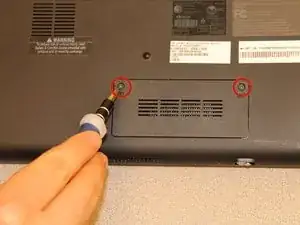
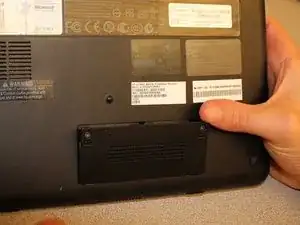
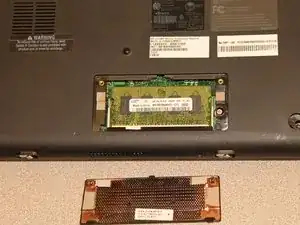
Переверните нетбук так, чтобы была видна нижняя часть, и найдите два винта, удерживающие крышку отсека для карты памяти.
Затем возьмите крестообразную отвертку PH1 и выкрутите два винта.
Эти винты не отделяются от крышки после отворачивания.
При необходимости используйте плоский конец лопатки, чтобы помочь приподнять крышку от компьютера.
Шаг 8
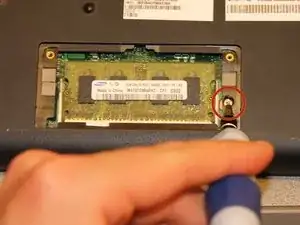
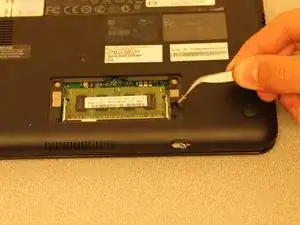
Для этого шага извлечение карты памяти не требуется.
Удалите винт 4,9 мм, расположенный справа от разъёма для карты памяти, используя отвертку PH1.
Шаг 9
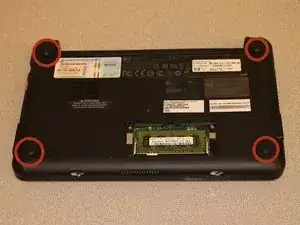
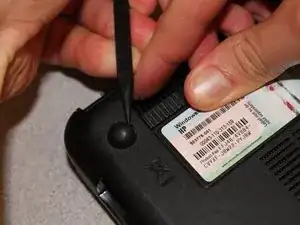
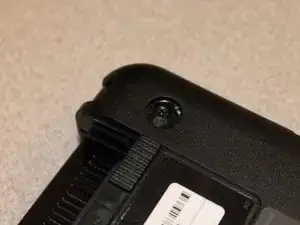
Подденьте четыре ножки с помощью подлопаточного конца лопатки. Они приклеены, поэтому может потребоваться некоторое усилие.
Снимите по винту PH1 длиной 6 мм, расположенные под каждой ножкой.
Шаг 10
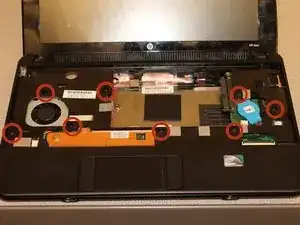
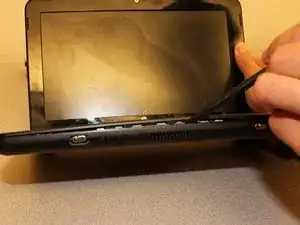
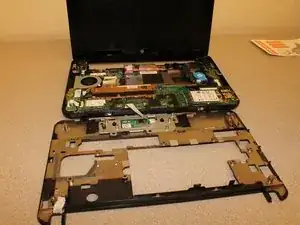
Переверните нетбук и выкрутите отверткой PH1 восемь винтов 5,9 мм, которые фиксируют рамку клавиатуры.
Удаляйте только чёрные винты с маркировкой "M2.5x6" рядом с ними. Все остальные винты удалять не нужно.
Снять рамку клавиатуры без извлечения жёсткого диска возможно, но существует риск сломать несколько защёлок рамки клавиатуры между жёстким диском и каркасом компьютера.
Используя плоский конец лопатки или монтажную лопатку, подденьте рамку клавиатуры, зажав инструмент между основанием и рамкой, и проведите им вдоль стороны, пока крышка полностью не отсоединится.
Не поднимайте переднюю часть клавиатуры слишком высоко. На задней стороне тачпада всё ещё подключён небольшой потенциально хрупкий шлейф к системной плате.
Осторожно переверните рамку клавиатуры к себе, чтобы открыть доступ к шлейфу тачпада.
Шаг 11
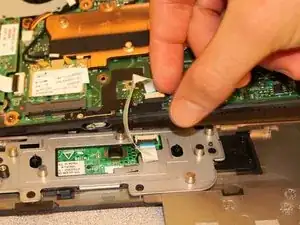
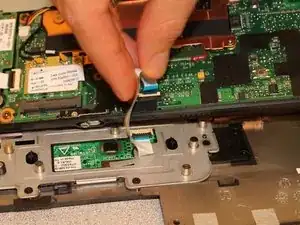
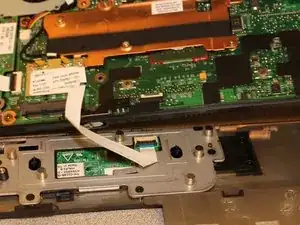
Найдите чёрно-белый фиксатор, который соединяет шлейф тачпада с материнской платой.
Используя ноготь или монтажную лопатку, откиньте белый фиксатор вверх, чтобы освободить конец шлейфа.
Извлеките шлейф тачпада из разъёма на системной плате, аккуратно потянув шлейф от зажима.
Заключение
Для сборки устройства выполните эти инструкции в обратном порядке.
Перевод руководства с ifixit.com