Замена жёсткого диска в HP Mini 110-1046NR
В HP Mini 110 установлен жёсткий диск объёмом 160 ГБ. Независимо от того, требуется ли его замена из‑за неисправности, или Вы хотите обновить его на диск большего объёма или заменить на твердотельный накопитель, это руководство применимо.
Шаг 1
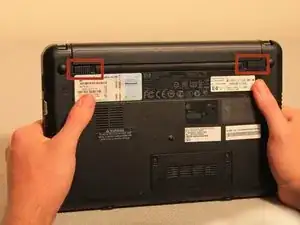
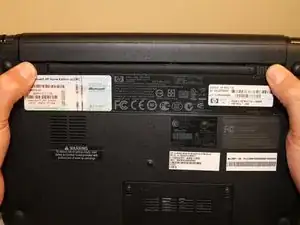
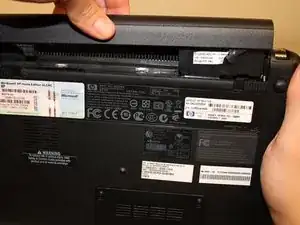
Полностью выключите нетбук перед попыткой извлечь аккумулятор.
Переверните нетбук так, чтобы он оказался дном вверх, и найдите ползунковые защёлки возле аккумулятора.
Сдвиньте обе защёлки внутрь так, чтобы аккумулятор заметно отошёл от корпуса компьютера.
Отпустите защёлки и извлеките аккумулятор.
Шаг 2
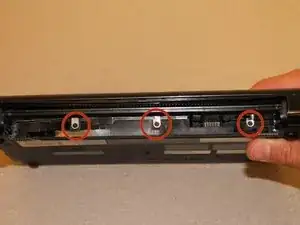
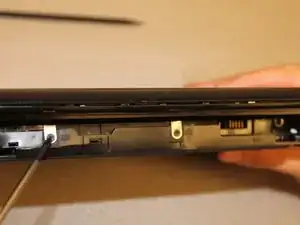
Закрыв экран, поверните нетбук так, чтобы слот для аккумулятора был обращён к Вам.
Удалите три винта длиной 2,9 мм в отсеке аккумулятора.
Эту операцию можно упростить, используя магнитную отвёртку.
Шаг 3
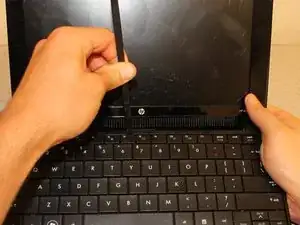
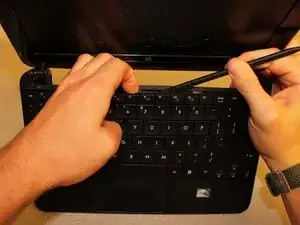
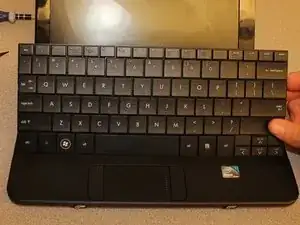
Установите нетбук в рабочее положение и откройте экран максимально широко.
Подденьте клавиатуру посередине верхнего края.
Вставьте плоскую часть лопатки между серединой верхнего края клавиатуры и пластиковой рамкой за ней.
Подденьте клавиатуру вверх, пока она не отщелкнется или пока Вы не сможете схватить её пальцами, затем аккуратно потяните, пока она не выйдет с обеих сторон.
Не вытаскивайте клавиатуру сразу — за ней находится потенциально хрупкий ленточный кабель, соединяющий её с материнской платой.
Шаг 4
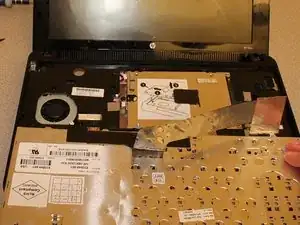
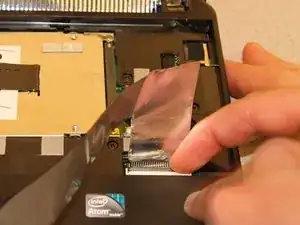
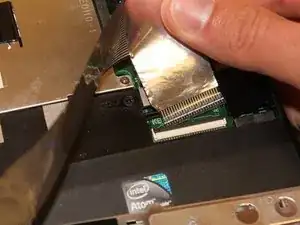
Переверните клавиатуру (в Вашу сторону), поворачивая её по нижнему краю, и положите верхней стороной вниз на область тачпада, чтобы получить доступ к ленточному кабелю.
Аккуратно потяните вверх за чёрную защёлку на разъёме ленточного кабеля клавиатуры, пока она не откинется в Вашу сторону и не освободит конец кабеля.
Потяните ленточный кабель назад и выньте его из разъёма. Это не должно требовать усилий.
Шаг 5
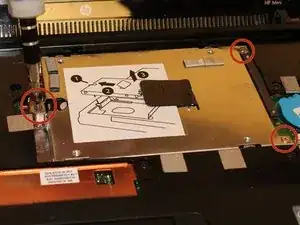
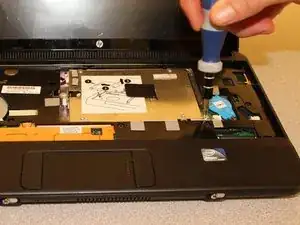
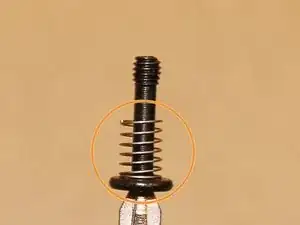
Снимите три винта, фиксирующие жёсткий диск. Для двух серебристых винтов длиной 3,4 мм справа используйте крестовую отвёртку PH0, а для чёрного винта длиной 10,3 мм слева — PH1.
Не обязательно полностью выкручивать винт длиной 10,3 мм, но если Вы это сделаете, будьте осторожны, чтобы не потерять пружину.
Шаг 6
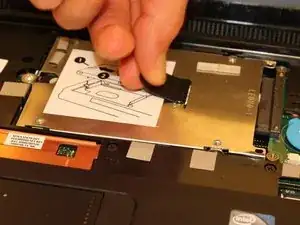
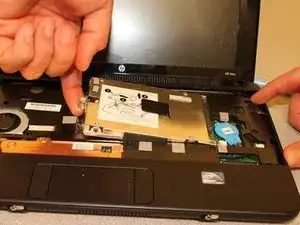
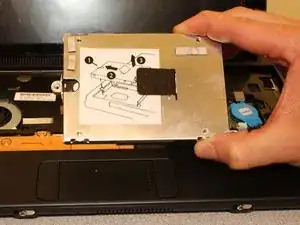
Как показано на верхней стороне самого жёсткого диска, потяните жёсткий диск влево за чёрную петлю, пока он не отключится и полностью не выйдет из разъёма.
Поднимите жёсткий диск и извлеките его из ноутбука.
Поместите жёсткий диск в антистатический пакет, чтобы снизить риск повреждения статическим электричеством.
Заключение
Чтобы установить новый жёсткий диск или заново установить старый, выполните эти инструкции в обратном порядке.
Перевод руководства с ifixit.com