Замена решётки динамика HP Mini 1000
Воспользуйтесь этим руководством, чтобы заменить решётку динамика с повреждениями корпуса.
Шаг 1
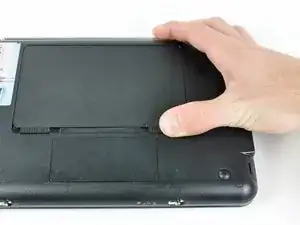
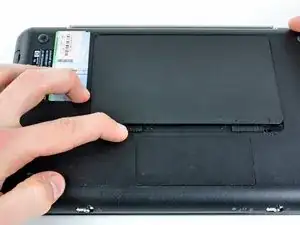
Закройте крышку устройства и положите HP Mini 1000 дном вверх на ровную поверхность.
Сдвиньте оба фиксатора батареи навстречу друг другу.
Шаг 2
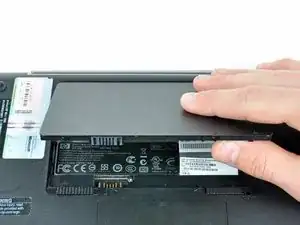
Поднимите батарею, начиная с края, ближайшего к фиксаторам, и выньте её из HP Mini 1000.
Шаг 3
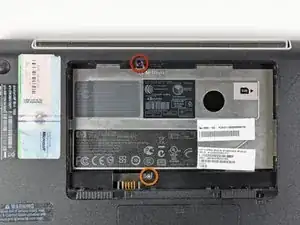
Выкрутите следующие два винта:
Один винт Phillips длиной 6 мм
Один винт Phillips длиной 4 мм
Шаг 4
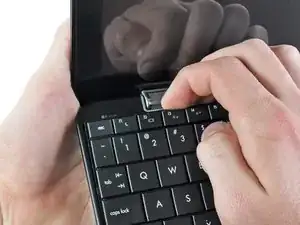
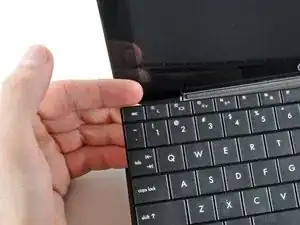
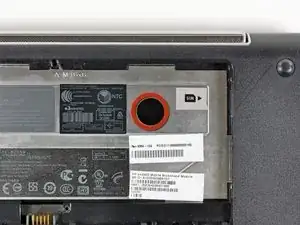
Чтобы облегчить снятие клавиатуры, рекомендуется одной рукой слегка подтолкнуть клавиатуру снизу вверх через отверстие (отмечено на третьем изображении), расположенное на задней стороне корпуса HP Mini 1000.
Одновременно подталкивая через отверстие одной рукой, другой возьмитесь за левый верхний край клавиатуры и слегка потяните её на себя.
Как только появится зазор, возьмитесь за клавиатуру и медленно поднимайте её вверх вдоль верхнего края корпуса.
Шаг 5
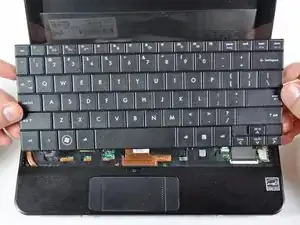
Выньте клавиатуру из верхней части корпуса, следя за кабелем, который по-прежнему соединяет её с материнской платой.
Шаг 6
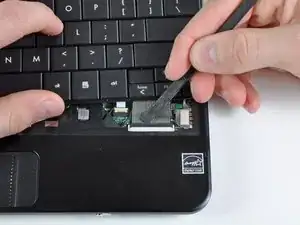
Воспользуйтесь ногтем или плоским концом лопатки, чтобы поднять фиксирующую защёлку разъёма ZIF кабеля клавиатуры.
Убедитесь, что Вы поднимаете именно фиксирующую защёлку, а не сам разъём.
Вытяните кабель из разъёма и снимите клавиатуру.
Шаг 7
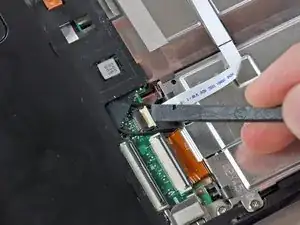
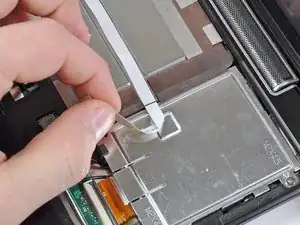
Воспользуйтесь ногтем или плоским концом лопатки, чтобы поднять фиксирующую защёлку разъёма ZIF ленточного кабеля карты SIM.
Убедитесь, что Вы поднимаете именно фиксирующую защёлку, а не сам разъём.
Вытяните ленточный кабель карты SIM из разъёма и отклейте его от верхней части отсека жёсткого диска.
Шаг 8
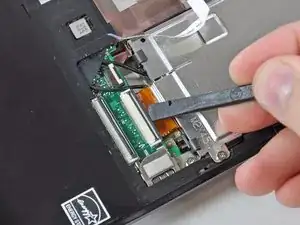
Воспользуйтесь ногтем или плоским концом лопатки, чтобы поднять фиксирующую защёлку разъёма ZIF кабеля жёсткого диска.
Убедитесь, что Вы поднимаете именно фиксирующую защёлку, а не сам разъём.
Шаг 9
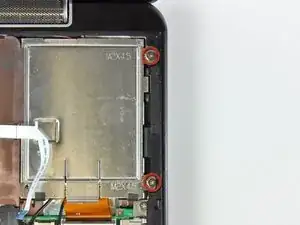
Выкрутите два винта Phillips длиной 4,5 мм, крепящих жёсткий диск к нижней части корпуса.
Шаг 10
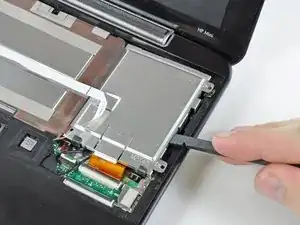
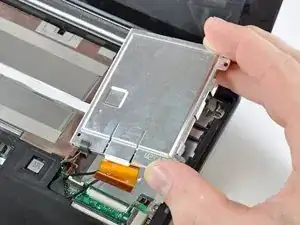
Поднимите жёсткий диск вверх и выньте его из нижней части корпуса, следя за тем, чтобы не повредить его кабель.
Шаг 11
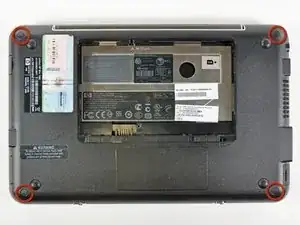
Острым концом лопатки подденьте и снимите четыре пластиковые заглушки винтов с нижней стороны HP Mini 1000.
Существует три разновидности заглушек:
Две нижние заглушки короткие и имеют выемку, предотвращающую неправильную установку
Заглушка в правом верхнем углу выше по высоте и имеет выемку
Заглушка в левом верхнем углу выше по высоте и не имеет выемки
Шаг 12
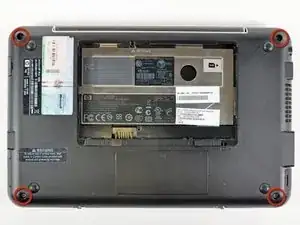
Выкрутите четыре винта Phillips длиной 7 мм, крепящих верхнюю часть корпуса к нижней.
Шаг 13
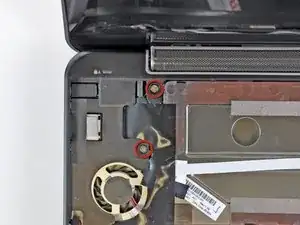
Переверните компьютер и откройте экран.
Выкрутите два винта Phillips длиной 4,5 мм, крепящих верхнюю часть корпуса к нижней.
Шаг 14
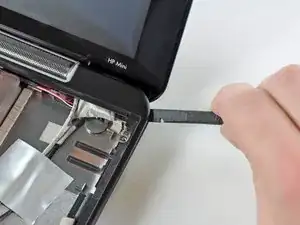
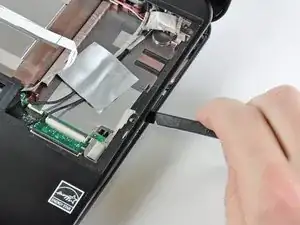
Вставьте плоский конец лопатки между верхней и нижней частями корпуса в правом нижнем углу дисплея.
Аккуратно подденьте и наклоните лопатку вверх, чтобы образовался небольшой зазор между верхней и нижней частями корпуса.
Продолжайте эти действия вдоль правого края верхней части корпуса, чтобы освободить защёлки, фиксирующие её к нижней части.
Шаг 15
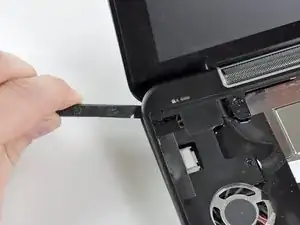
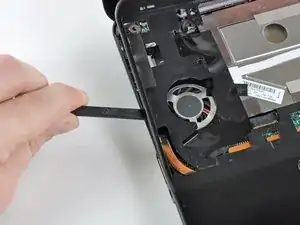
Повторите ту же процедуру, описанную на предыдущем шаге, чтобы освободить защёлки вдоль левого края верхней части корпуса.
Шаг 16
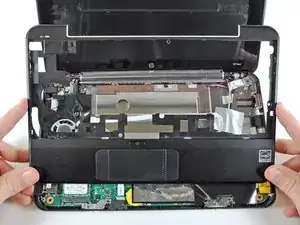
Возьмитесь за верхнюю часть корпуса и аккуратно приподнимите её, освобождая оставшиеся защёлки.
Верхняя часть корпуса по-прежнему соединена ленточным кабелем тачпада с материнской платой. Пока не отделяйте её полностью.
Шаг 17
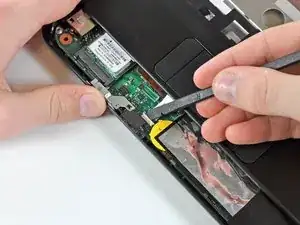
Положите верхнюю часть корпуса поверх верхней части материнской платы.
Воспользуйтесь ногтем или плоским концом лопатки, чтобы поднять фиксирующую защёлку разъёма ZIF кабеля тачпада.
Убедитесь, что Вы поднимаете именно фиксирующую защёлку, а не сам разъём.
Вытяните ленточный кабель тачпада из разъёма.
Снимите верхнюю часть корпуса с HP Mini 1000.
Шаг 18
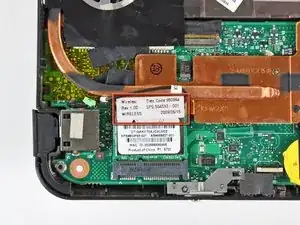
Если есть, отклейте наклейку с верхней части платы Wi-Fi, чтобы открыть разъёмы антенн Wi-Fi.
Шаг 19
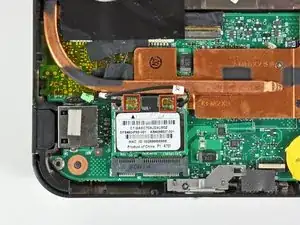
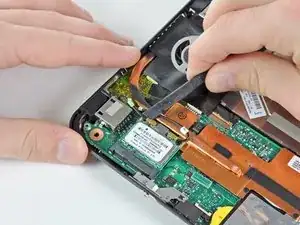
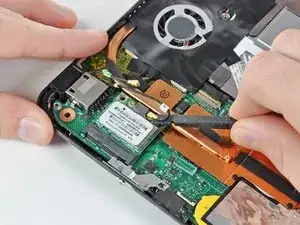
Отсоедините коннекторы антенны Wi-Fi (всего 2) от платы Wi-Fi, поддев их вверх.
При сборке убедитесь, что правильно подключаете антенные кабели к соответствующим контактам. Антенна с зелёной маркировкой подключается к выводу «MAIN», а антенна с белой маркировкой — к выводу «AUX».
Шаг 20
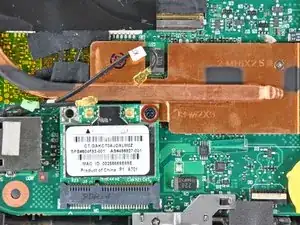
Выкрутите один винт Phillips длиной 3 мм, крепящий плату Wi-Fi к материнской плате.
Шаг 21
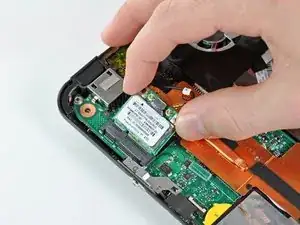
После снятия винта Phillips, крепящего плату Wi-Fi к материнской плате, плата должна немного подняться со стороны, ближайшей к разъёмам антенн.
Возьмитесь за плату Wi-Fi и аккуратно поднимите её прямо вверх, чтобы отсоединить от разъёма на материнской плате.
Шаг 22
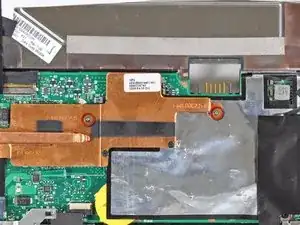
Выкрутите два винта Phillips длиной 2,5 мм, крепящих радиатор к материнской плате.
Шаг 23
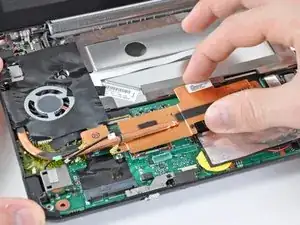
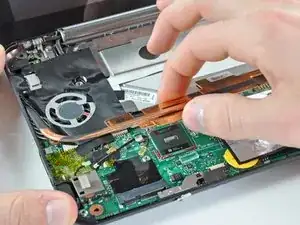
Осторожно поднимите радиатор с поверхности материнской платы и освободите изогнутую часть кабеля рядом с вентилятором.
Перед установкой радиатора нанесите новый слой термопасты на процессор. У нас есть руководство по нанесению термопасты, которое упростит задачу.
Наносите новый слой термопасты только на поверхность ЦП. ЦП — это большой процессор, расположенный ближе всего к вентилятору.
Шаг 24
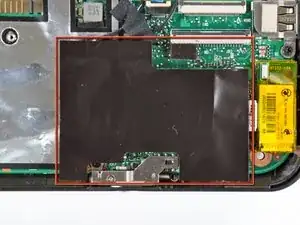
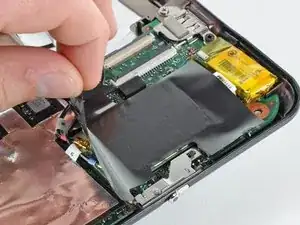
Если имеется, аккуратно снимите большую чёрную плёнку-адгезив, закрывающую плату Wi-Fi.
Шаг 25
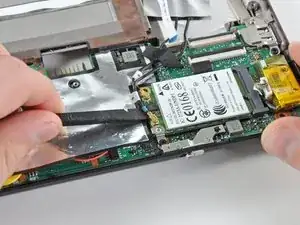
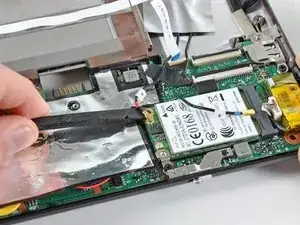
Используйте плоский конец лопатки, чтобы поддеть оба коннектора антенн и отсоединить их от разъёмов на плате Wi-Fi.
Шаг 26
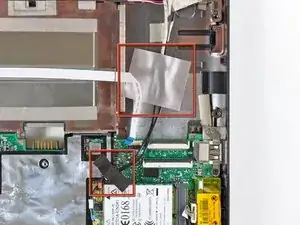
Если имеется, удалите кусочки ленты, крепящие кабели антенн Wi-Fi к верхнему корпусу.
Шаг 27
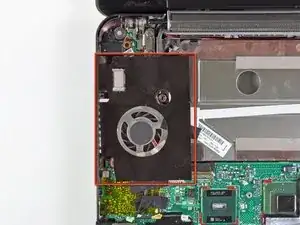
Если имеется, аккуратно снимите большую чёрную плёнку-адгезив с области вокруг вентилятора.
Шаг 28
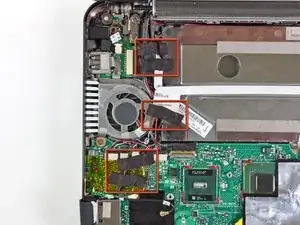
Если имеется, удалите несколько кусочков чёрной тканевой ленты, крепящих кабели к верхнему корпусу около вентилятора.
Шаг 29
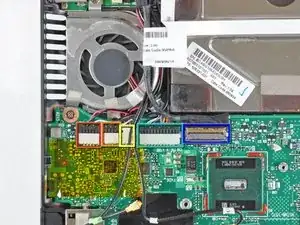
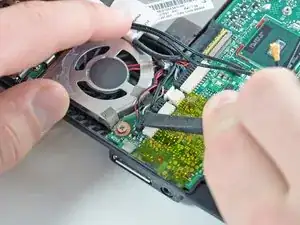
Используйте плоский конец лопатки, чтобы отключить каждый из следующих коннекторов от соответствующих разъёмов:
Кабель динамика
Кабель микрофона
Кабель вентилятора
Кабель питания
Кабель данных дисплея
Выталкивайте коннекторы из разъёмов параллельно поверхности материнской платы в сторону блока дисплея. Не поднимайте кабели вверх при отключении, особенно кабель данных дисплея, так как разъёмы могут отломиться от материнской платы.
Шаг 30
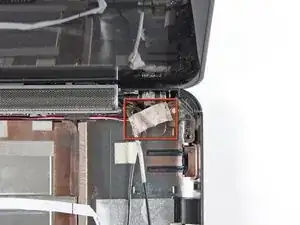
Если имеется, отогните полоску белой тканевой ленты, выделенную красным цветом, чтобы открыть винт дисплея.
Шаг 31
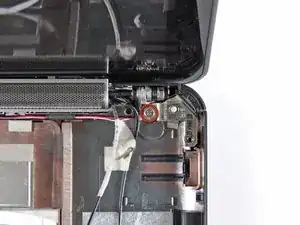
Выкрутите один винт Phillips длиной 5 мм, крепящий правую петлю дисплея к нижнему корпусу.
Шаг 32
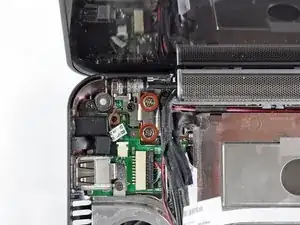
Выкрутите два винта Phillips длиной 5 мм, крепящих левую петлю дисплея к нижнему корпусу.
Шаг 33
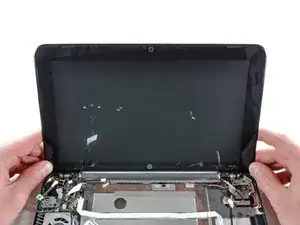
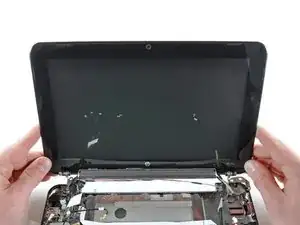
Аккуратно поднимите дисплей из нижнего корпуса, следя за тем, чтобы не зацепить кабели.
Шаг 34
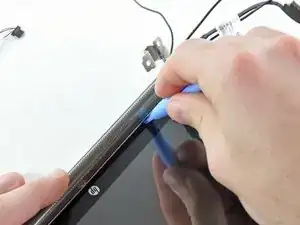
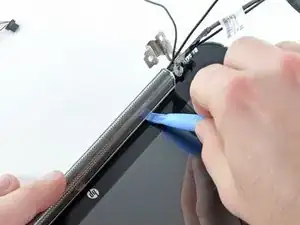
Используйте край пластикового инструмента для вскрытия, чтобы поддеть левую сторону решётки динамика и отсоединить её от блока дисплея.
Следите, чтобы не прикладывать слишком большое усилие к стеклу дисплея.
Шаг 35
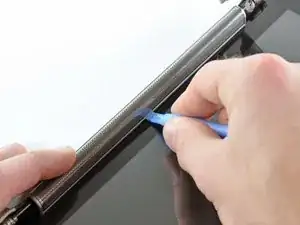
Продолжайте поддевать вдоль центральной части решётки динамика.
Шаг 36
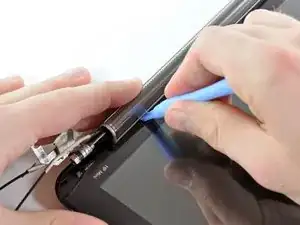
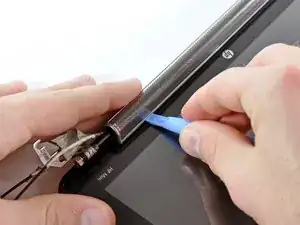
Подденьте правую сторону решётки динамика и отсоедините её от блока дисплея.
Шаг 37
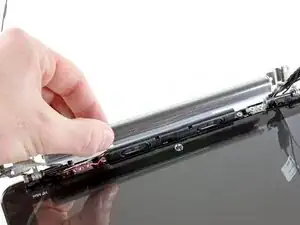
Снимите решётку динамика.
Завершение
Чтобы собрать устройство, следуйте инструкциям в обратном порядке.
Перевод руководства с ifixit.com