Замена платы Wi‑Fi в HP Mini 1000
Замените плату Wi‑Fi в вашем HP Mini 1000.
Шаг 1
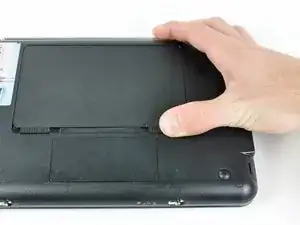
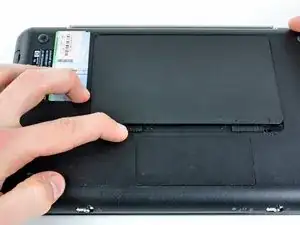
С закрытым корпусом разместите Mini 1000 верхней частью вниз на ровной поверхности.
Сдвиньте оба фиксатора отсоединения батареи навстречу друг другу.
Шаг 2
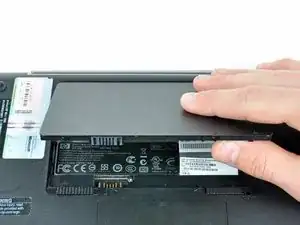
Подденьте батарею у края, ближайшего к фиксаторам, и поднимите её из Mini 1000.
Шаг 3
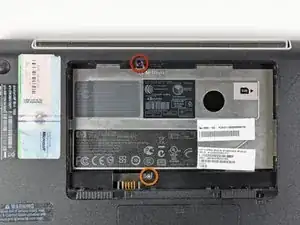
Удалите следующие два винта:
Один винт Phillips 6 мм
Один винт Phillips 4 мм
Шаг 4
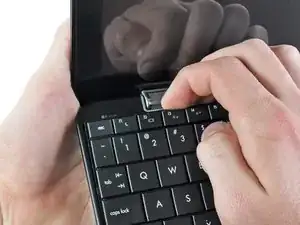
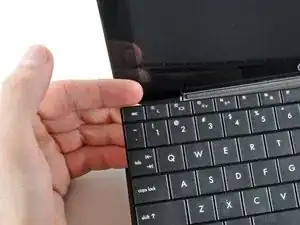
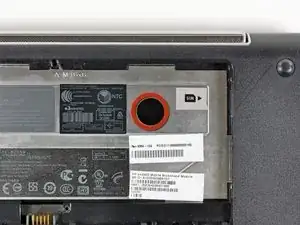
Чтобы облегчить снятие клавиатуры, рекомендуется одним кулаком выдавить клавиатуру наружу через отверстие (выделено на третьей фотографии) на задней части Mini 1000.
Пока вы выдавливаете через отверстие одной рукой, захватите верхний левый край другой рукой и слегка потяните клавиатуру на себя.
Когда появится зазор, захватите клавиатуру и медленно поднимайте её вверх вдоль верхнего периметра верхнего края.
Шаг 5
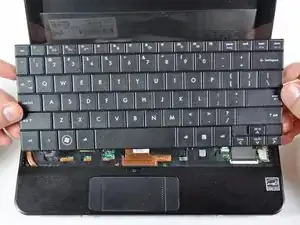
Поднимите клавиатуру из верхнего корпуса, учитывая кабель, который всё ещё соединяет её с платой.
Шаг 6
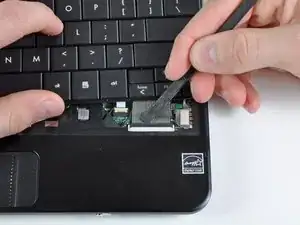
Используйте ноготь или плоский конец лопатки, чтобы отогнуть фиксирующую планку в ZIF‑разъёме кабеля клавиатуры.
Убедитесь, что вы отгибаете фиксирующую планку, а не сам разъём.
Выньте кабель из разъёма и удалите клавиатуру.
Шаг 7
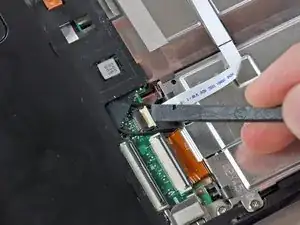
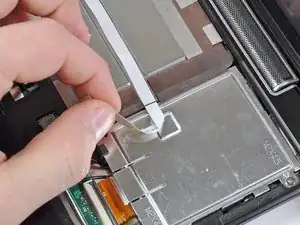
Используйте ноготь или плоский конец лопатки, чтобы отогнуть фиксирующую планку в ZIF‑разъёме ленточного кабеля SIM‑карты.
Убедитесь, что вы отгибаете фиксирующую планку, а не сам разъём.
Выньте ленточный кабель SIM‑карты из разъёма и отклейте его от верхней части корпуса жёсткого диска.
Шаг 8
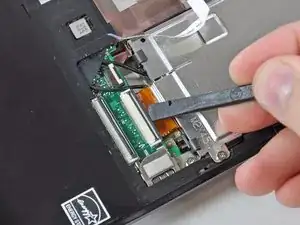
Используйте ноготь или плоский конец лопатки, чтобы отогнуть фиксирующую планку в ZIF‑разъёме кабеля жёсткого диска.
Убедитесь, что вы отгибаете фиксирующую планку, а не сам разъём.
Шаг 9
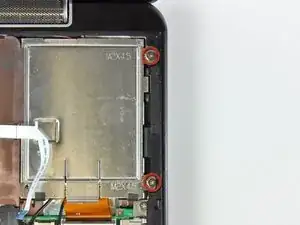
Удалите два винта Phillips 4.5 мм, фиксирующие жёсткий диск к нижнему корпусу.
Шаг 10
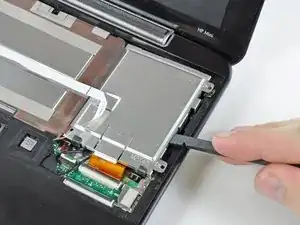
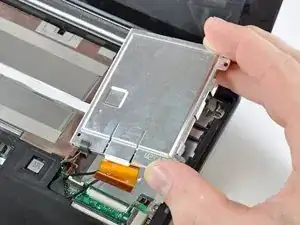
Поднимите жёсткий диск вверх и выньте его из нижнего корпуса, осторожно, чтобы не повредить его кабель.
Шаг 11
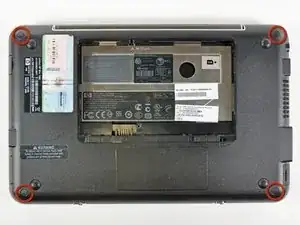
Используя острый наконечник лопатки, подденьте и удалите четыре пластиковые заглушки винтов с нижней стороны HP Mini 1000.
Существуют три разные разновидности заглушек:
Две нижние заглушки невысокие и имеют вырезы, предотвращающие неправильную установку
Верхняя правая заглушка выше по высоте и имеет вырез.
Верхняя левая заглушка выше по высоте и не имеет выреза.
Шаг 12
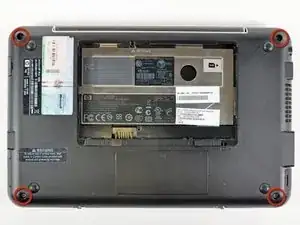
Удалите четыре винта Phillips 7 мм, которые закрепляют верхний корпус к нижнему корпусу.
Шаг 13
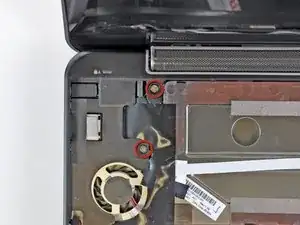
Переверните компьютер и откройте дисплей.
Удалите два винта Phillips 4.5 мм, которые закрепляют верхний корпус к нижнему корпусу.
Шаг 14
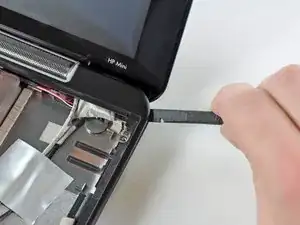
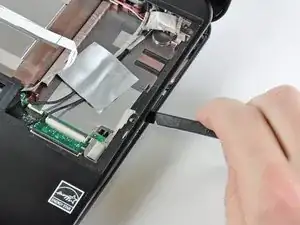
Зафиксируйте плоский конец лопатки между верхним и нижним корпусом возле правого нижнего угла дисплея.
Осторожно подденьте и покачивайте лопаткой вверх, чтобы создать небольшой зазор между верхним и нижним корпусом.
Продолжайте описанное движение вдоль правого края верхнего корпуса, чтобы освободить защёлки, фиксирующие верхний корпус к нижнему корпусу.
Шаг 15
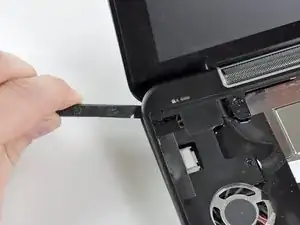
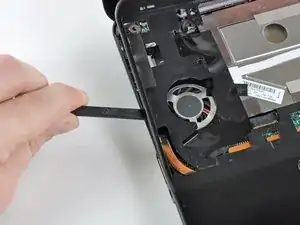
Повторите ту же процедуру, описанную в предыдущем шаге, чтобы освободить защёлки вдоль левой стороны верхнего корпуса.
Шаг 16
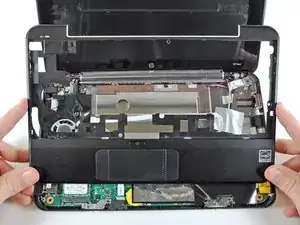
Возьмите верхний корпус и аккуратно приподнимите его слегка вверх, освобождая от оставшихся защёлок.
Верхний корпус всё ещё соединён ленточным кабелем тачпада с материнской платой. Пока не снимаете его полностью.
Шаг 17
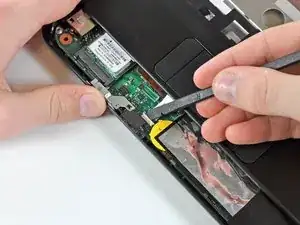
Положите верхний корпус на верхнюю часть материнской платы.
Используйте ноготь или плоский конец лопатки, чтобы отогнуть фиксирующую планку в ZIF‑разъёме кабеля тачпада.
Убедитесь, что вы отгибаете фиксирующую планку, а не сам разъём.
Выньте ленточный кабель тачпада из разъёма.
Снимите верхний корпус с HP Mini 1000.
Шаг 18
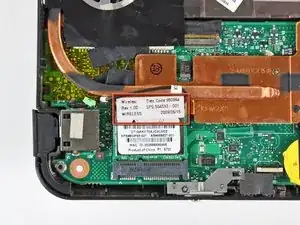
Если имеется, отклейте наклейку с верхней части платы Wi‑Fi, чтобы открыть разъёмы антенн Wi‑Fi.
Шаг 19
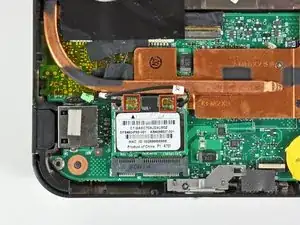
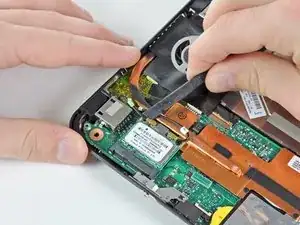
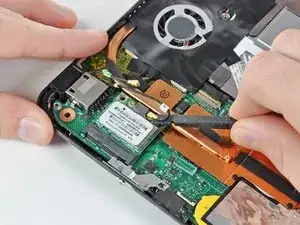
Отсоедините разъёмы антенн Wi‑Fi (всего 2) от платы Wi‑Fi, поддев их вверх.
При сборке не забудьте правильно подключить кабели антенн к соответствующим клеммам. Антенна с зелёной маркировкой подключается к клемме «MAIN», а антенна с белой маркировкой подключается к клемме «AUX».
Шаг 20
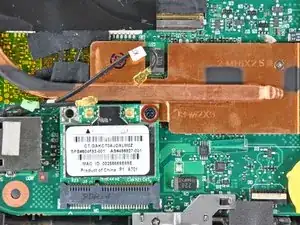
Удалите один винт с крестообразным шлицем 3 мм, крепящий плату Wi‑Fi к материнской плате.
Шаг 21
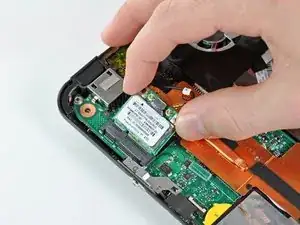
После выкручивания винта с крестообразным шлицем, крепящего плату Wi‑Fi к материнской плате, плата Wi‑Fi должна приподняться со своей верхней стороны, ближайшей к гнёздам антенн.
Схватите плату Wi‑Fi и аккуратно поднимите её прямо вверх, чтобы вытащить из разъёма на материнской плате.
Заключение
Для повторной сборки устройства выполните эти действия в обратном порядке.
Перевод руководства с ifixit.com