Замена вентилятора HP Mini 110-1046NR
Если Ваш компьютер перегревается, скорее всего, проблема заключается в забитом вентиляторе. Если вентилятор перестал работать или Вы не можете его достаточно очистить, чтобы он работал правильно без удаления, это руководство будет особенно полезным.
Шаг 1
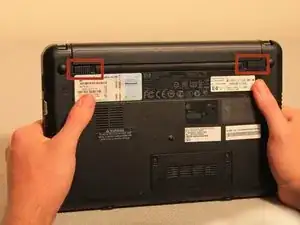
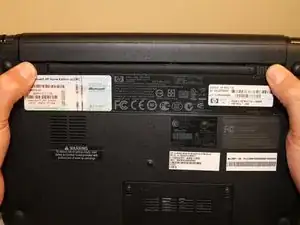
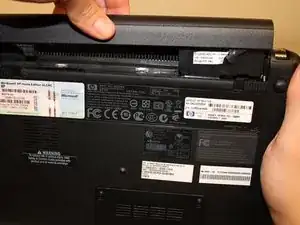
Полностью отключите нетбук перед попыткой удалить батарею.
Переверните нетбук вверх дном и найдите скользящие защёлки рядом с батареей.
Сдвиньте обе защёлки внутрь, чтобы батарея видимо отодвинулась от корпуса компьютера.
Освободите защёлки и выньте батарею.
Шаг 2
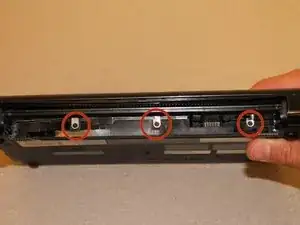
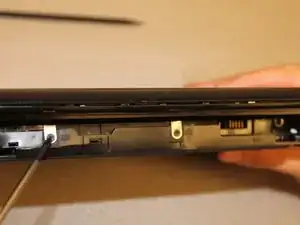
Закрыв экран, поверните нетбук так, чтобы отсек для батареи оказался перед Вами.
Удалите три винта 2,9 мм в отсеке для батареи.
Этот шаг можно упростить, используя магнитную отвертку.
Шаг 3
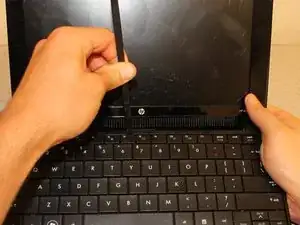
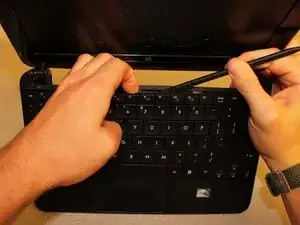
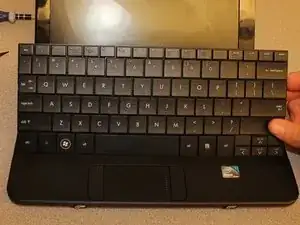
Переверните нетбук в прямом положении и откройте экран на максимальное расстояние.
Подденьте клавиатуру с середины верхнего края.
Вставьте плоский конец лопатки между серединой верхнего края клавиатуры и пластиковым каркасом за ней.
Подденьте клавиатуру до тех пор, пока она не выскочит, или пока Вы не сможете схватить её пальцами, затем аккуратно тяните, пока она не выскочит с обеих сторон.
Не выдергивайте клавиатуру сразу - за ней находится потенциально хрупкий шлейф, который соединяет её с материнской платой.
Шаг 4
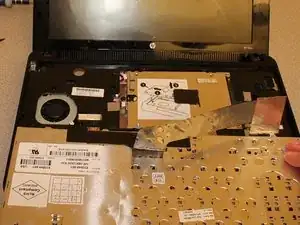
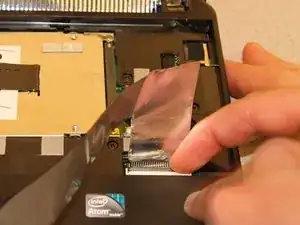
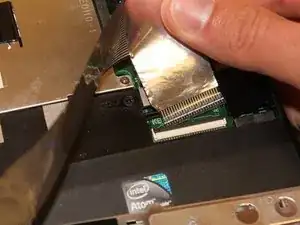
Переверните клавиатуру (по направлению к Вам), pivotируя её вокруг нижнего края, и положите её вверх дном на область тачпада, чтобы открыть шлейф.
Легко потяните за черную защёлку на верхней части шлейфа клавиатуры, пока она не повернётся к Вам и не освободит конец шлейфа.
Уберите шлейф назад и из разъема. Это не должно требовать усилий.
Шаг 5
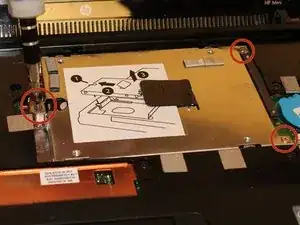
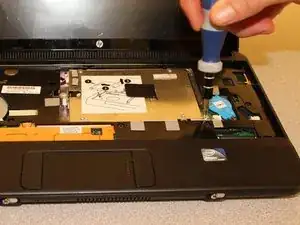
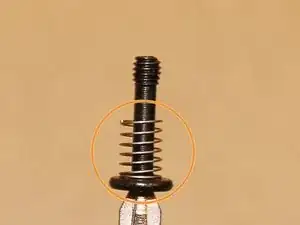
Удалите три винта, удерживающих жесткий диск. Для двух серебряных винтов 3,4 мм справа используйте отвертку PH0, а для черного винта 10,3 мм слева — PH1.
Не обязательно полностью удалять винт 10,3 мм, но если Вы это сделаете, будьте осторожны, чтобы не потерять пружину.
Шаг 6
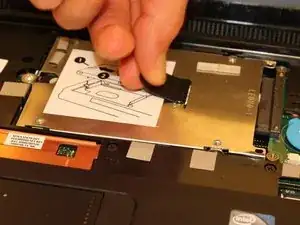
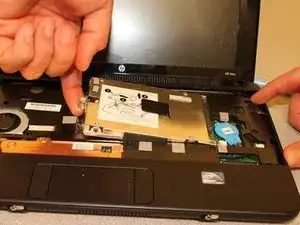
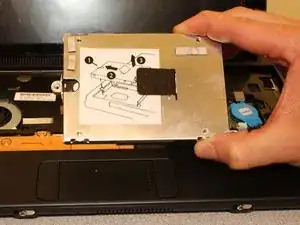
Как показано на верхней стороне самого жесткого диска, потяните жесткий диск влево, используя черную защёлку, пока жесткий диск не отключится и не выйдет полностью из разъема.
Поднимите жесткий диск из ноутбука.
Поместите жесткий диск в антистатический пакет, чтобы снизить вероятность повреждения статическим электричеством.
Шаг 7
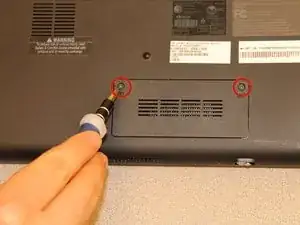
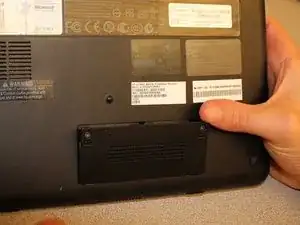
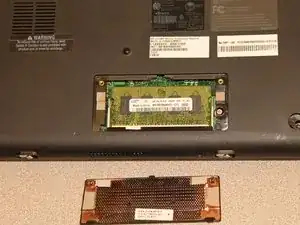
Переверните нетбук, чтобы посмотреть на дно, и найдите два винта, которые удерживают крышку карт памяти.
Затем возьмите отвертку PH1 и открутите два винта.
Эти винты не выйдут из крышки после откручивания.
Если необходимо, используйте плоский конец лопатки, чтобы помочь отделить крышку от компьютера.
Шаг 8
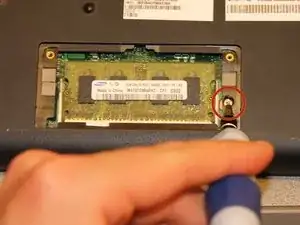
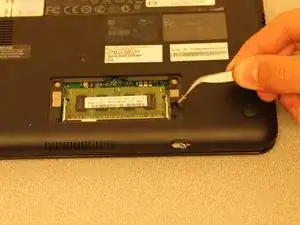
Не обязательно удалять карту памяти для этого шага.
Удалите винт 4,9 мм, расположенный справа от карты памяти, используя отвертку PH1.
Шаг 9
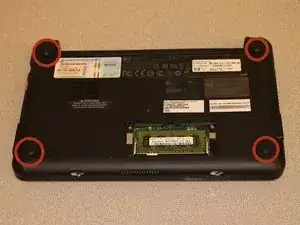
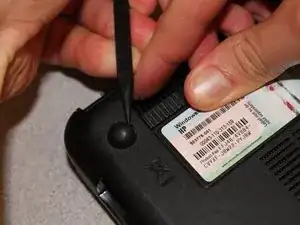
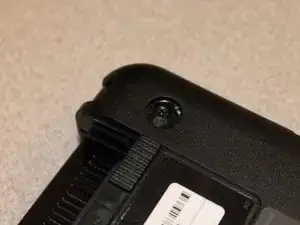
Подденьте четыре ножки с помощью острого конца лопатки. Они приклеены, поэтому может потребоваться некоторая сила.
Удалите винты PH1 6 мм, расположенные под каждой ножкой.
Шаг 10
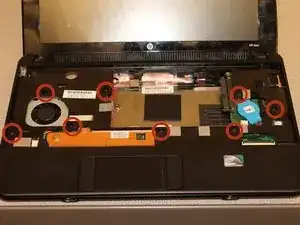
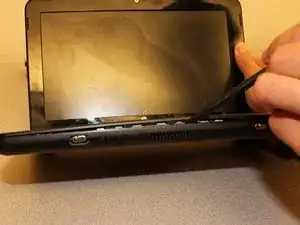
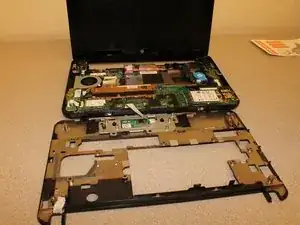
Переверните нетбук и открутите отверткой PH1 восемь винтов 5,9 мм, которые удерживают защитную рамку клавиатуры на месте.
Удаляйте только черные винты с маркировкой "M2.5x6" рядом с ними. Все остальные не обязательны.
Снимать защитную рамку клавиатуры без удаления жесткого диска может быть возможно, но существует риск поломать несколько защёлок на защитной рамке клавиатуры, расположенных между жестким диском и рамкой компьютера.
Используя плоский конец лопатки или поддевательной палочки, подденьте защитную рамку клавиатуры от основания, вставив инструмент между основанием и защитной рамкой клавиатуры и проводя инструмент вдоль боковой стороны, пока крышка полностью не освободится.
Не поднимайте переднюю часть клавиатуры слишком высоко. За ней находится маленький, потенциально хрупкий шлейф на задней стороне тачпада, который всё еще подключен к системной плате.
Осторожно переверните защитную рамку клавиатуры (по направлению к Вам), чтобы открыть шлейф тачпада.
Шаг 11
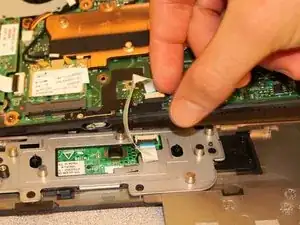
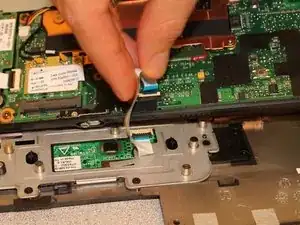
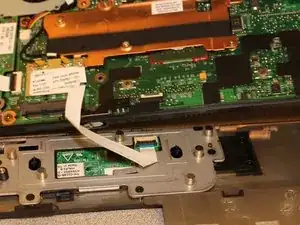
Найдите черную и белую защёлку, которая соединяет шлейф тачпада с материнской платой.
Используя ноготь или поддеватель, поднимите белую защёлку, чтобы освободить конец шлейфа.
Удалите шлейф тачпада из разъема на системной плате, осторожно потянув шлейф от зажима.
Шаг 12
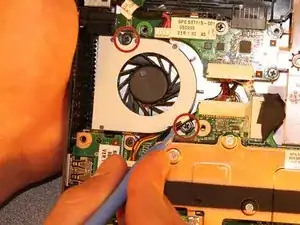
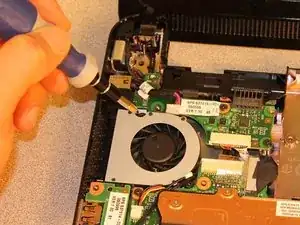
Найдите два винта 3,8 мм, которые удерживают вентилятор в раме компьютера.
Возможно, Вам придется удерживать провода в стороне, чтобы получить доступ к одному из винтов.
Удалите винты с помощью отвертки PH1.
Шаг 13
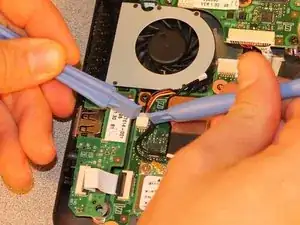
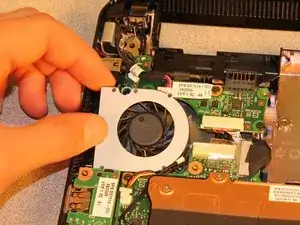
Отключите кабель питания вентилятора, оттянув разъем от гнезда с помощью лопатки и одного пальца (или двух лопаток).
Извлеките вентилятор из компьютера.
Заключение
Чтобы собрать устройство обратно, выполните эти инструкции в обратном порядке.
Перевод руководства с ifixit.com