Замена экрана HP Mini 110-1046NR
Шаг 1
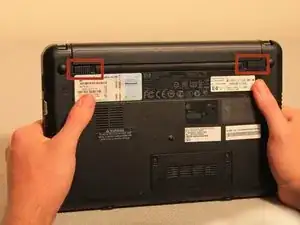
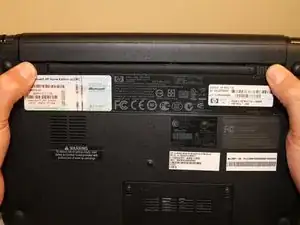
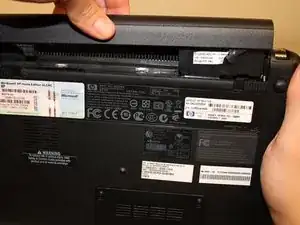
Полностью выключите нетбук перед тем, как пытаться извлечь батарею.
Переверните ваш нетбук вверх дном и найдите скользящие вкладки рядом с батареей.
Сдвиньте обе вкладки внутрь, чтобы батарея заметно отошла от корпуса компьютера.
Освободите вкладки и вытащите батарею.
Шаг 2
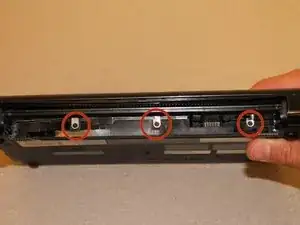
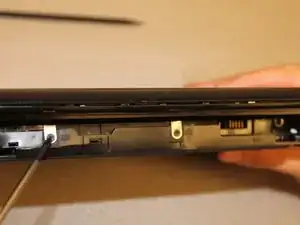
С закрытым экраном переверните ваш нетбук так, чтобы слот для батареи был обращен к вам.
Удалите три винта 2,9 мм в слоте для батареи.
Этот шаг можно упростить, используя магнитную отвертку.
Шаг 3
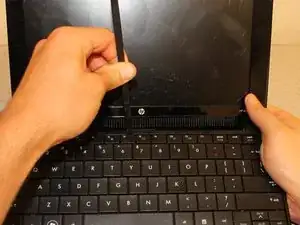
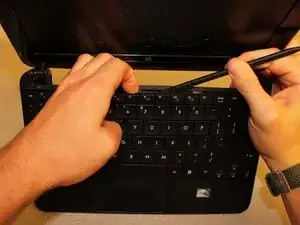
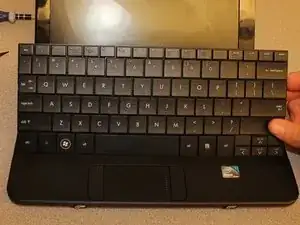
Переверните нетбук вертикально и откройте экран, насколько это возможно.
Подденьте клавиатуру из середины верхнего края.
Вставьте плоский конец лопатки между средней частью верхнего края клавиатуры и пластиковым каркасом за ней.
Подденьте клавиатуру, пока она не отцепится, или пока вы не сможете взять её пальцами, а затем аккуратно тяните, пока она не отцепится с обеих сторон.
Не вытаскивайте клавиатуру сразу - там есть потенциально хрупкий шлейф, который подключен к материнской плате за клавиатурой.
Шаг 4
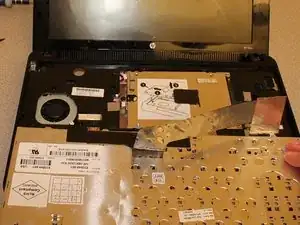
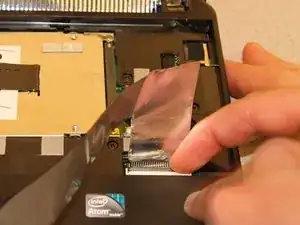
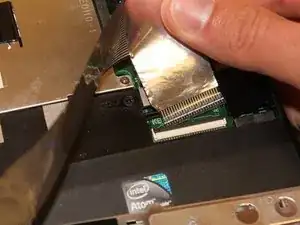
Переверните клавиатуру (к себе) с pivotом о нижний край и положите её вверх дном на область сенсорной панели, чтобы увидеть шлейф.
Легко потяните вверх черный язычок на верхней части шлейфа клавиатуры, пока он не откидывается к вам и не освободит конец шлейфа.
Вытащите шлейф назад и из разъема. Это не должно потребовать никаких усилий.
Шаг 5
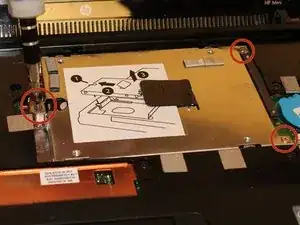
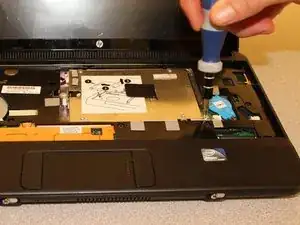
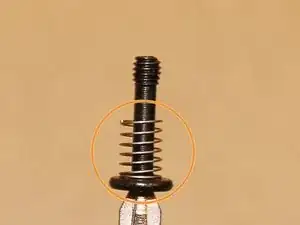
Удалите три винта, удерживающие жесткий диск. Используйте отвертку Phillips PH0 для двух серебристых винтов 3,4 мм справа, и PH1 для черного винта 10,3 мм слева.
Не обязательно полностью снимать винт 10,3 мм, но если вы это сделаете, будьте осторожны, чтобы не потерять пружину.
Шаг 6
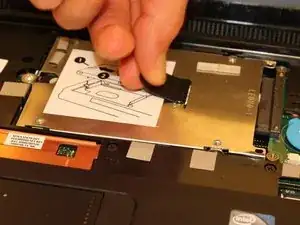
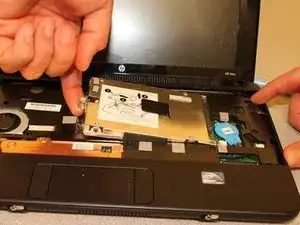
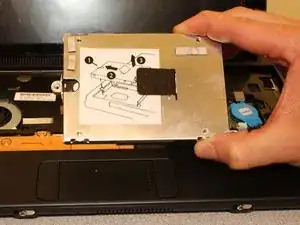
Как показано на верхней стороне жесткого диска, потяните жесткий диск влево с помощью черного язычка, пока жесткий диск не будет отключен и полностью освобожден из разъема.
Поднимите жесткий диск из ноутбука.
Положите жесткий диск в антистатический пакет, чтобы снизить вероятность повреждения его статическим электричеством.
Шаг 7
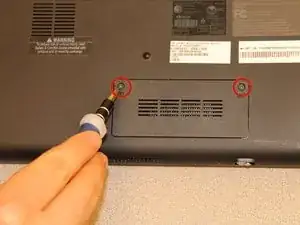
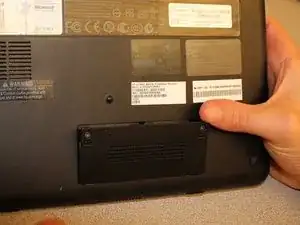
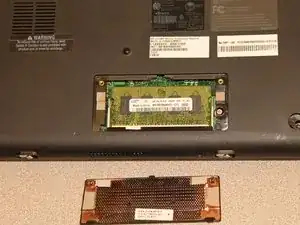
Переверните нетбук так, чтобы вы смотрели на его нижнюю часть, и найдите два винта, которые удерживают крышку карт памяти.
Затем возьмите отвертку Philips PH1 и отвинтите два винта.
Эти винты не выйдут из крышки после отвинчивания.
Если необходимо, используйте плоский конец лопатки, чтобы помочь отодвинуть крышку от компьютера.
Шаг 8
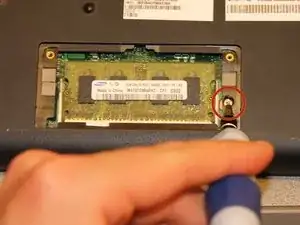
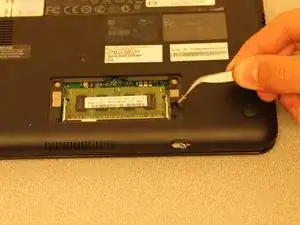
Не обязательно удалять карту памяти для этого шага.
Удалите винт 4,9 мм, расположенный справа от карты памяти, с помощью отвертки PH1.
Шаг 9
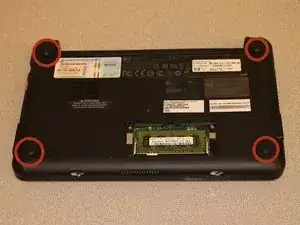
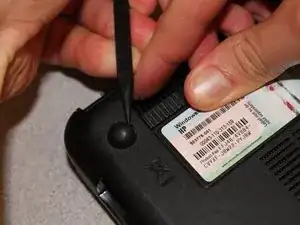
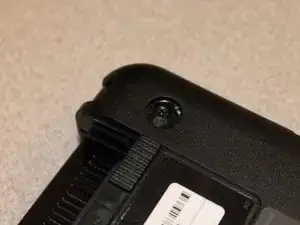
Подденьте четыре ножки с помощью окончания лопатки. Эти ножки приклеены, поэтому вам может потребоваться некоторый усилия.
Удалите винты PH1 6 мм, расположенные под каждой ножкой.
Шаг 10
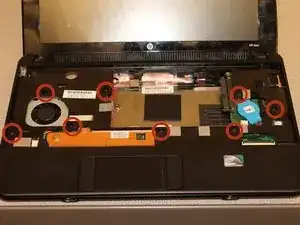
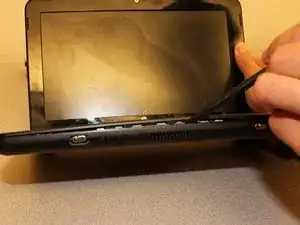
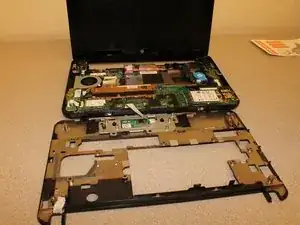
Переверните нетбук и с помощью отвертки PH1 удалите восемь винтов 5,9 мм, которые крепят накладку клавиатуры на месте.
Удаляйте только черные винты с указанными рядом маркировками "M2.5x6". Все остальные не нужны.
Возможно снять накладку клавиатуры без удаления жесткого диска, но есть риск сломать несколько защелок на накладке клавиатуры, расположенных между жестким диском и рамкой компьютера.
Используя плоский конец лопатки или поддевателя, подденьте накладку клавиатуры, wedging инструмент между основанием и накладкой клавиатуры, и продвигайте инструмент вдоль стороны, пока накладка не будет полностью освобождена.
Не поднимайте переднюю часть клавиатуры слишком высоко. На задней стороне сенсорной панели есть небольшой, потенциально хрупкий шлейф, который все еще подключен к системной плате.
Осторожно переверните накладку клавиатуры (к себе), чтобы увидеть шлейф сенсорной панели.
Шаг 11
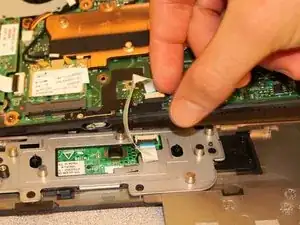
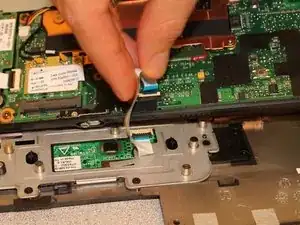
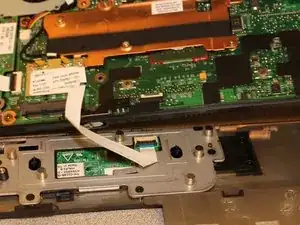
Найдите черный и белый язычок, который соединяет шлейф сенсорной панели с материнской платой.
Используя ноготь или поддеватель, поднимите белый язычок, чтобы освободить конец шлейфа.
Удалите шлейф сенсорной панели из разъема на системной плате, осторожно потянув шлейф от зажима.
Шаг 12
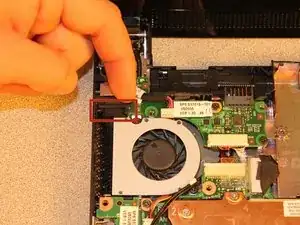
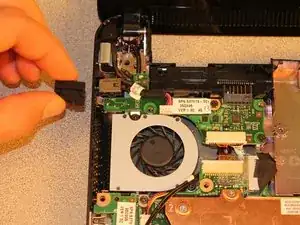
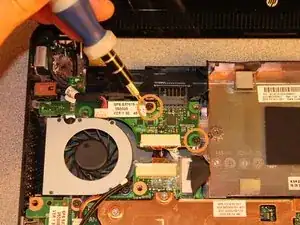
Удалите резиновую капсулу, расположенную в верхней левой части над вентилятором.
Удалите два винта 3,8 мм, расположенные на плате управления питанием, с помощью отвертки Philips PH1.
Шаг 13
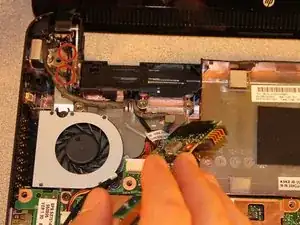
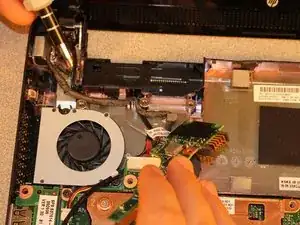
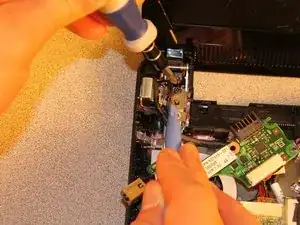
Отодвиньте плату управления питанием для доступа к винтам петель, как показано.
Удалите два винта 3.8 мм, которые крепят левую петлю экрана с помощью отвертки PH1.
Возможно, вам также придется удерживать несколько проводов, чтобы получить доступ к винтам.
Шаг 14
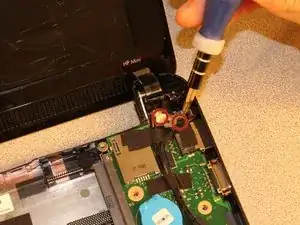
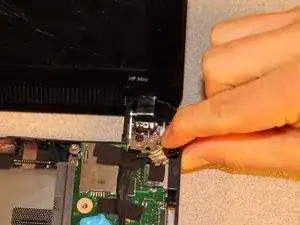
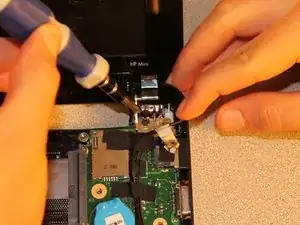
Удалите два винта PH1 3.8 мм с помощью отвертки с крестообразным наконечником, удерживающих правую скобу экрана на месте.
Снова провода могут затруднять доступ к винтам, поэтому вам, возможно, придется немного передвинуть провода, чтобы получить доступ.
При удалении последнего винта удерживайте экран одной рукой, чтобы избежать заклинивания последнего винта или падения экрана.
Шаг 15
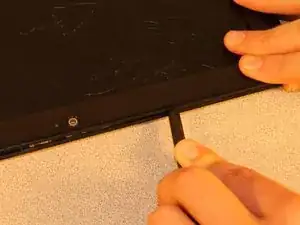
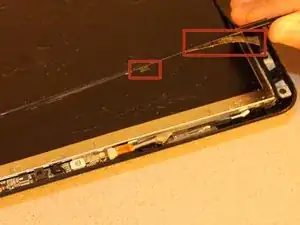
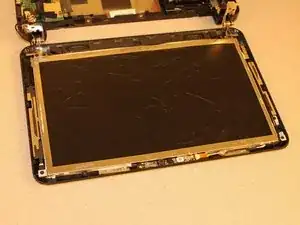
После отключения экрана от корпуса компьютера аккуратно положите верхний экран вниз.
Экран соединен внутренними зажимами и клеем, поэтому потребуется некоторое усилие.
Используйте лопатку, чтобы приподнять рамку экрана.
Шаг 16
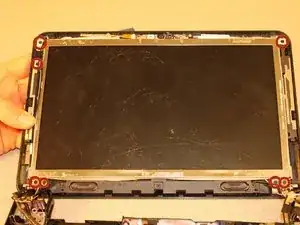
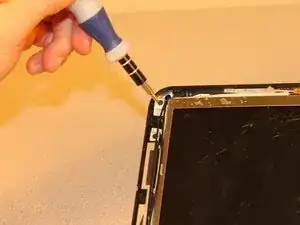
Найдите семь винтов 2.9 мм, соединяющих экран с крышкой.
С помощью отвертки PH0 удалите винты.
Шаг 17
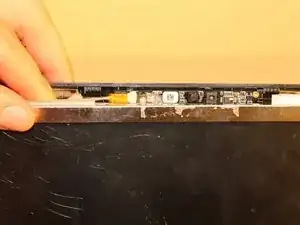
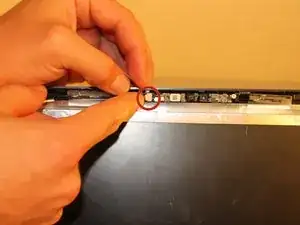
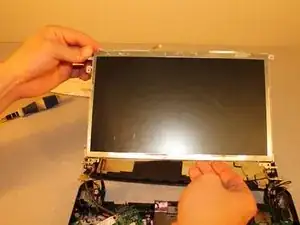
Начните аккуратно отодвигать экран от задней рамки, пока не будет виден шлейф веб-камеры.
Отсоедините шлейф от разъема на плате веб-камеры с помощью пальцев.
Шаг 18
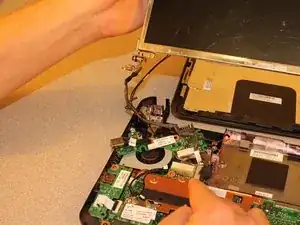
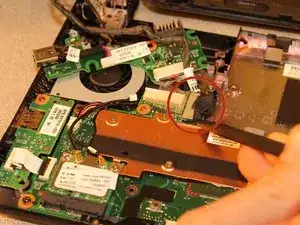
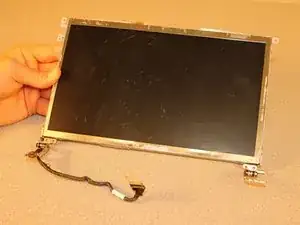
Полностью отодвиньте экран от крышки.
Найдите толстый черный провод. Он соединяется с контактной полоской прямо под платой управления питанием.
Используя лопатку, приподнимите контактную полоску.
Теперь экран полностью отключен.
Шаг 19
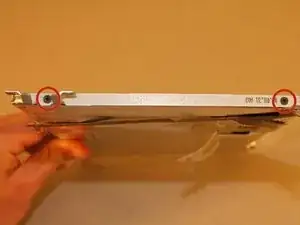
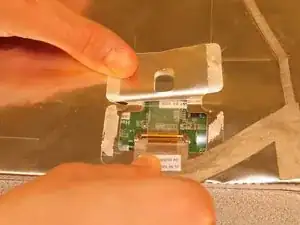
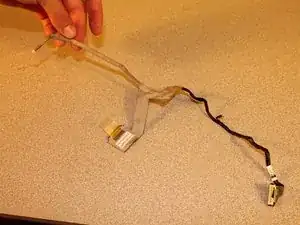
Удалите два винта 2.9 мм, которые удерживают каждую скобу на месте, с помощью отвертки PH0.
После удаления скоб переверните экран и отключите черный провод, соединяющий его с экраном.
Наконец, от Peel проводов с задней стороны экрана. Не выбрасывайте их, так как они могут не быть включены в новый экран.
Заключение
Чтобы собрать устройство, следуйте этим инструкциям в обратном порядке.
Перевод руководства с ifixit.com