Замена аккумулятора Acer Aspire E3-111-C0WA
После определения необходимости замены аккумулятора ноутбука следуйте этому руководству по замене, чтобы вынуть старый аккумулятор и установить новый.
Замена радиатора (теплового расчётчика) HP EliteBook 845 G8
Используйте это руководство, чтобы заменить радиатор в ноутбуке HP EliteBook 845 G8 или снова нанести термопасту.
Если ваш сменный радиатор не поставляется с уже нанесённой термопастой, вам понадобится новая термопаста.
Ещё на гарантии? Свяжитесь с HP, чтобы узнать статус гарантии, получить гарантийный ремонт, если он предусмотрен, или получить дополнительную информацию по гарантии.
Замена узла дисплея HP EliteBook 840 Aero G8
Используйте это руководство, чтобы заменить узел дисплея (экран) на ноутбуке HP EliteBook 840 Aero G8.
Узел дисплея включает панель дисплея, верхнюю крышку, рамку, петли, датчики и камеру. Это руководство не покрывает снятие только панели дисплея. Нажмите здесь для подробного руководства по этой теме.
Если ваш дисплей повреждён, треснул или на нём появились битые пиксели, возможно, пришло время заменить узел дисплея.
Устройство ещё на гарантии? Свяжитесь с HP, чтобы узнать статус гарантии, получить ремонт по гарантии при наличии права на него или получить дополнительную информацию по гарантии.
Замена вентилятора ЦП Lenovo IdeaPad 720S-13IKB
Относится к разборке до Шага 5
Шаг 1
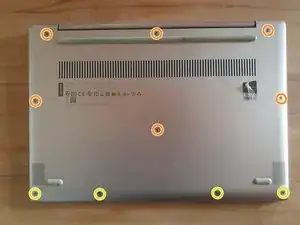
Выключите устройство
Отключите зарядное устройство
Снимите 6 винтов T5
Снимите 4 винта T5 (эти винты под углом)
Снимите заднюю крышку с помощью пластиковых медиаторов. Начинайте с задней части (где находится экран)
Замена динамиков Acer Nitro 5 AN515-53-55G9
Используйте это руководство, чтобы заменить динамики в Acer Nitro 5 AN515-53-55G9. В этом ноутбуке установлены два динамика.
Замена клавиатуры HP Envy Sleekbook m6-k010dx
Это руководство по замене предназначено для установки неработающей клавиатуры в HP Envy Sleekbook m6-k0101x. Используйте это руководство только если ни одна из этих идей по устранению неполадок не дала желаемого результата. Перед разборкой устройства убедитесь, что ваше рабочее место свободно от открытых жидкостей и посторонних предметов, которые могут помешать процессу.
Замена экрана HP Pavilion g7-2275dx
Ваш экран мерцает, слишком тусклый, разбит или на нём много маленьких чёрных точек? Замена экрана может решить эти проблемы.
Шаг 1
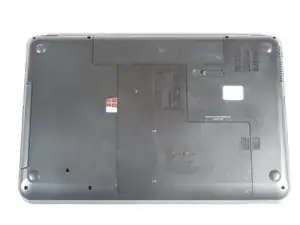
Работа с устройством при включённом состоянии может привести к удару током. Перед началом выключите устройство и отключите его от сети.
Переверните устройство так, чтобы нижняя панель была направлена вверх.
Замена батареи Lenovo IdeaPad P400 Touch
Важно убедиться, что ноутбук отключён от источника питания перед началом работы. Снятие батареи должно быть первым шагом при удалении или замене любых других частей компьютера. Это помогает предотвратить травмы вас или вашего устройства. Есть одно исключение для Lenovo IdeaPad P400 Touch: чтобы снять батарею, сначала нужно демонтировать клавиатуру, следуя предварительному руководству.
Замена материнской платы HP G62 347NR
Шаг 1
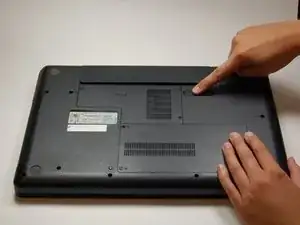
Перед извлечением батареи убедитесь, что устройство выключено, чтобы избежать потери или повреждения файлов.
Переверните устройство так, чтобы низ был обращён вверх.
Сдвиньте фиксатор батареи влево до щелчка.
После щелчка батарея будет освобождена из отсека для батареи.
Замена батарейки CMOS в Toshiba Satellite L55-A
В этом руководстве показано, как вынуть и установить батарейку CMOS для ноутбука Toshiba L55. Батарейка — стандартная литиевая таблетка CR2032.
Замена ЖК-дисплея Acer Aspire 5740-5780
Шаг 1
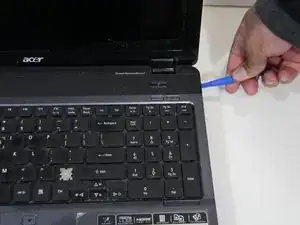
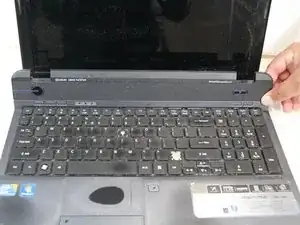
Используйте лопатку, чтобы аккуратно отжать и снять среднюю крышку.
Затем переверните среднюю крышку лицевой стороной на клавиатуру.
Замена клавиатуры Lenovo IdeaPad S340-15IWL
Используйте это руководство, чтобы заменить или снять клавиатуру на ноутбуке Lenovo IdeaPad S340-15IWL.
Если устройство не реагирует на нажатия клавиш, буквы не отображаются на экране или клавиши залипают, это может указывать на необходимость замены или очистки клавиатуры.
Обязательно ознакомьтесь со страницей по поиску неисправностей перед началом замены, так как возможно клавиши блокируются, повреждены драйверы или изменены настройки клавиатуры.
Убедитесь, что рядом нет пищи или жидкостей во время ремонта, так как внутренние компоненты компьютера будут открыты.
Замена динамиков HP EliteBook 845 G7
Используйте это руководство, чтобы заменить динамики в ноутбуке HP EliteBook 845 G7.
Левый и правый динамики соединены кабелем — чтобы заменить один динамик, необходимо заменить оба. Динамики может потребоваться заменить, если они воспроизводят искажённый звук, потрескивают или отсутствует звук совсем.
Ещё на гарантии? Свяжитесь с HP, чтобы узнать статус гарантии, получить ремонт по гарантии, если вы имеете на это право, или получить дополнительную информацию по гарантии.
Замена считывателя отпечатков пальцев Framework Laptop 16
Используйте это руководство, чтобы снять и заменить считыватель отпечатков пальцев в вашем Framework Laptop 16.
Замена процессора (CPU) в Compaq Presario CQ62-215dx
Процессор или CPU — это «мозг» вашего Compaq Presario CQ62-215dx. Со временем его работа может перегружаться, что приводит к перегреву из‑за плохого отвода тепла или даже к полной отказу. Процессоры часто перегорают, но некоторые из них можно заменить.
Замена оперативной памяти Dell Inspiron 3558
Шаг 1
Снимите аккумулятор, сдвинув фиксатор под ноутбуком.
Замена клавиатуры Sony Vaio VPCCW17FX
Это руководство покажет, как снять клавиатуру с ноутбука для ремонта или замены.
Шаг 1
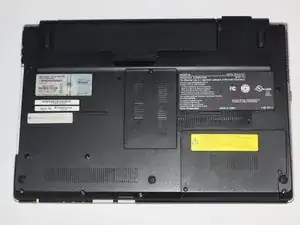
Переверните ноутбук и расположите его, как показано.
Замена SSD в серии HP 15-fc0000
Используйте это руководство, чтобы заменить SSD (твердотельный накопитель) или хранилище в вашем ноутбуке HP 15‑fc0000.
Примечание: Эта процедура была составлена на примере модели 15‑fc0093dx HP 15 Laptop PC, но совместима с любым ноутбуком HP 15, номер модели которого начинается с 15‑fc.
Для выполнения этой процедуры требуется отключить батарею. Будьте осторожны, чтобы не согнуть, не перекрутить и не проколоть её — заряженная литий‑ионная батарея может быть очень опасна при проколе. Если батарея выглядит раздутой или вздутой, примите дополнительные меры предосторожности.
Замена клавиатуры в Lenovo ThinkPad Yoga
Как заменить клавиатуру в Lenovo ThinkPad Yoga 2013. Это руководство поможет успешно заменить клавиатуру.
Шаг 1
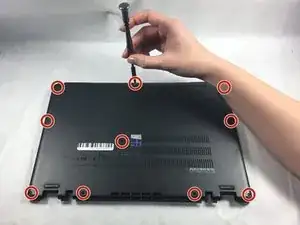
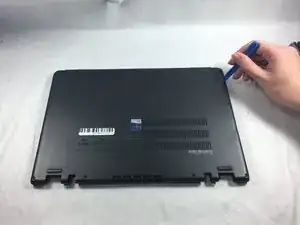
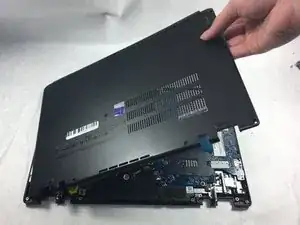
Переверните ноутбук так, чтобы снизу был направлен к Вам.
Удалите десять винтов с помощью крестовой отвертки Phillips #1.
С помощью пластикового инструмента для вскрытия подденьте нижнюю крышку и снимите её с ноутбука.