Замена клавиатуры Lenovo IdeaPad S340-15IWL
Используйте это руководство, чтобы заменить или снять клавиатуру на ноутбуке Lenovo IdeaPad S340-15IWL.
Если устройство не реагирует на нажатия клавиш, буквы не отображаются на экране или клавиши залипают, это может указывать на необходимость замены или очистки клавиатуры.
Обязательно ознакомьтесь со страницей по поиску неисправностей перед началом замены, так как возможно клавиши блокируются, повреждены драйверы или изменены настройки клавиатуры.
Убедитесь, что рядом нет пищи или жидкостей во время ремонта, так как внутренние компоненты компьютера будут открыты.
Шаг 1
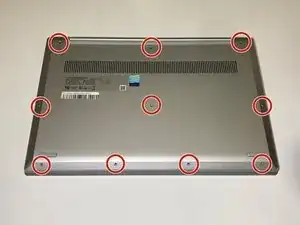
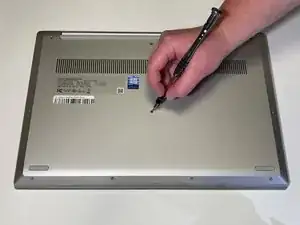
Выключите ноутбук и положите его лицевой стороной вниз на поверхность, не оставляющую царапин.
С помощью отвертки Torx T5 отверните все десять 6 мм винтов, удерживающих заднюю крышку.
Шаг 2
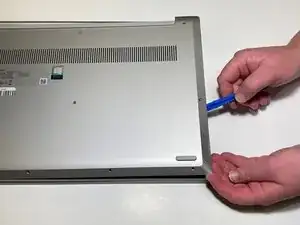
Просуньте пластиковый инструмент для вскрытия под заднюю панель рядом с петлями экрана.
Осторожно подденьте с обеих сторон корпуса.
Вы можете услышать щелчки при поддевании задней крышки. Это нормально. Если крышка не открывается, попробуйте поддеть под другим углом/в другом месте.
Шаг 3
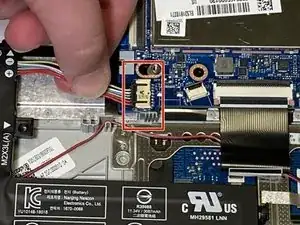
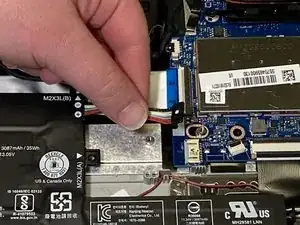
Отключите кабель батареи, аккуратно потянув его прямо из разъема.
Обязательно тяните параллельно устройству, чтобы не согнуть разъем на материнской плате.
Разъем батареи не фиксируется и для вставки и извлечения требуется лишь легкое усилие.
Удалите батарею из ноутбука.
Шаг 4
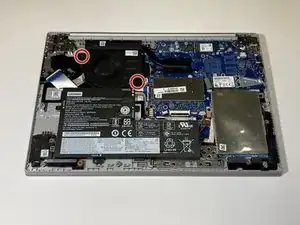
Отверткой Phillips #0 отвинтите два 3 мм винта, соединяющих вентилятор с корпусом.
Шаг 5
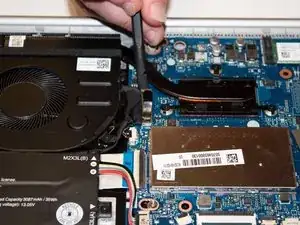
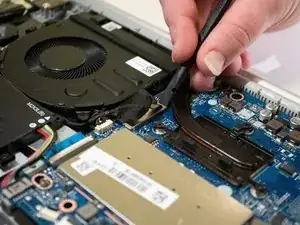
С помощью лопатки аккуратно отсоедините кабель вентилятора от материнской платы.
Шаг 6
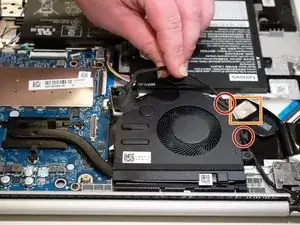
Осторожно размотайте черный кабель, проходящий между верхом батареи и низом вентилятора, из пазов вдоль стороны вентилятора.
Для этого приподнимите металлическую ленту, удерживающую кабель, пальцами или пластиковым инструментом для поддевания, чтобы поднять край.
Если вы попытаетесь снять вентилятор, не вынув батарею, черный кабель может застрять под верхней частью батареи. В этом случае рекомендуется хотя бы ослабить винты, удерживающие батарею, чтобы кабель можно было удалить с меньшим сопротивлением.
Шаг 7
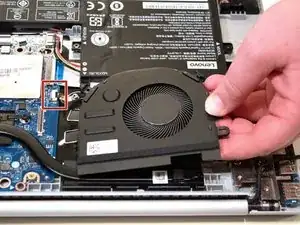
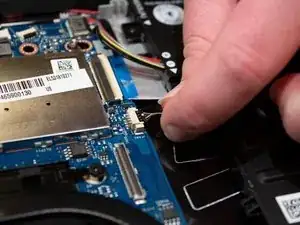
Осторожно возьмите вентилятор за углы и отсоедините маленький соединительный провод, потянув параллельно устройству.
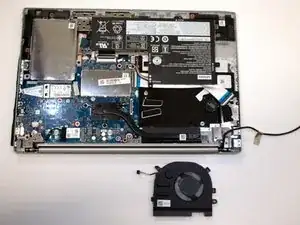
Снимите вентилятор с ноутбука.
Шаг 8
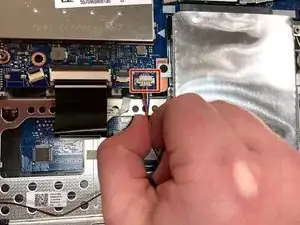
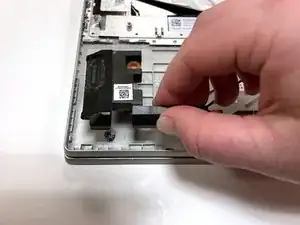
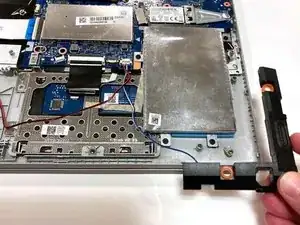
Отсоедините провод, соединяющий динамики с материнской платой.
Снимите динамики с каждой стороны ноутбука.
Шаг 9
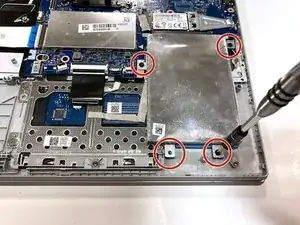
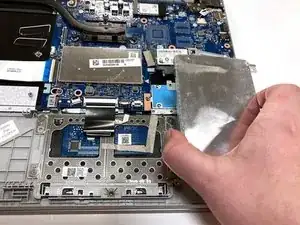
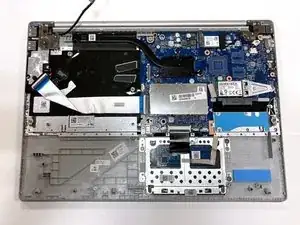
Отвинтите четыре 3 мм винта, удерживающие отсек для жесткого диска, с помощью отвертки Phillips #0.
Шаг 10
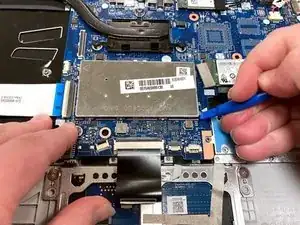
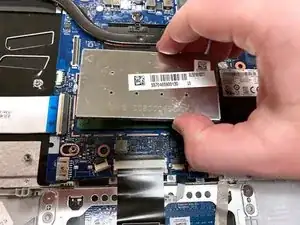
С помощью инструмента для вскрытия аккуратно снимите металлическую крышку модуля оперативной памяти.
Шаг 11
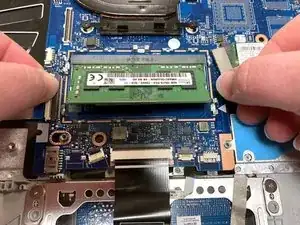
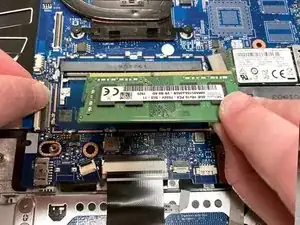
Большими пальцами аккуратно отведите наружу две металлические защелки, удерживающие модуль оперативной памяти.
Модуль оперативной памяти выскакивает под углом.
Удалите модуль оперативной памяти из ноутбука.
Шаг 12
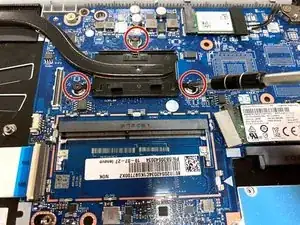
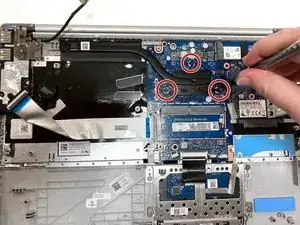
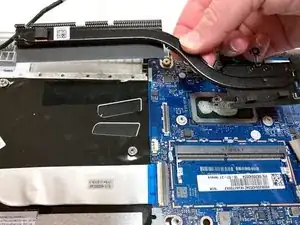
Отвинтите три 3 мм винта, фиксирующие черный радиатор в верхней части компьютера, с помощью отвертки Phillips #0.
Поднимите радиатор вертикально, чтобы снять его с ноутбука.
Шаг 13
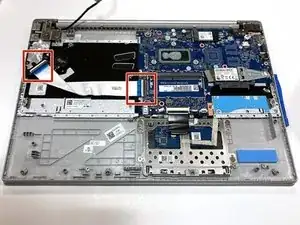
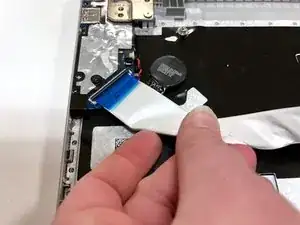
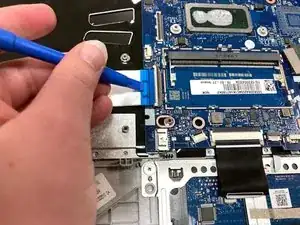
С помощью инструмента для вскрытия аккуратно приподнимите удерживающие защелки, фиксирующие серебристый видеокабель.
Вытяните ленточный кабель из каждого разъема.
Шаг 14
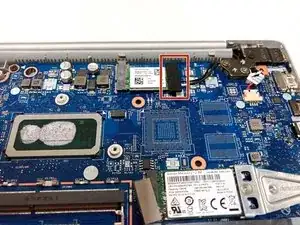
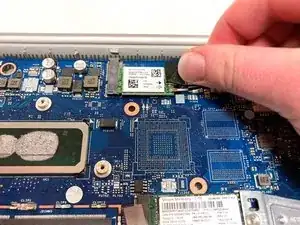
Поднимите черный пенопластовый скотч, который закрывает винт и разъемы, удерживающие Wi‑Fi карту.
Шаг 15
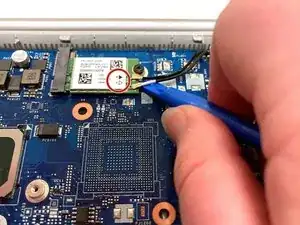
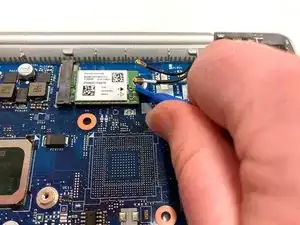
С помощью инструмента для вскрытия приподнимите черный и белый коаксиальные кабели на Wi‑Fi карте и аккуратно потяните вверх, чтобы отключить их.
При подключении кабелей убедитесь, что цвета совпадают со стрелками на Wi‑Fi карте.
Шаг 16
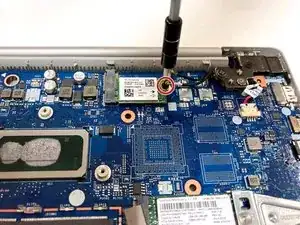
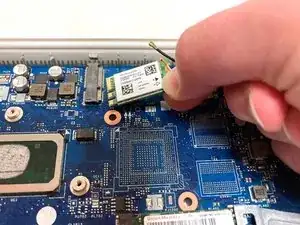
Отверткой Phillips #0 отвинтите единственный 3 мм винт, удерживающий Wi‑Fi карту.
Осторожно поднимите Wi‑Fi карту и извлеките её из компьютера.
Шаг 17
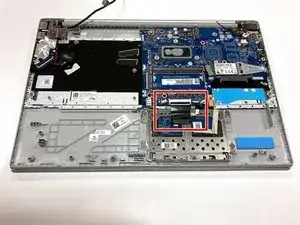
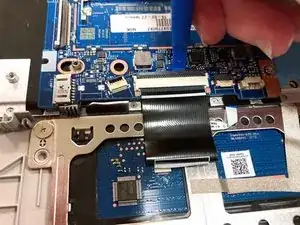
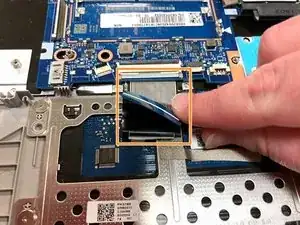
С помощью монтажного инструмента отогните фиксирующую язычок, удерживающую разъём тонкого чёрного ленточного кабеля внизу материнской платы.
Осторожно извлеките ленточный кабель из его разъёма.
Кабель сложен и склеен сам с собой. Будьте осторожны и тяните только за верхний сгиб кабеля.
Шаг 18
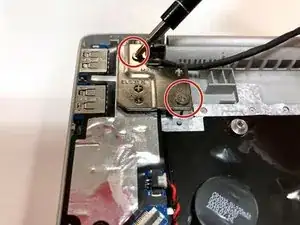
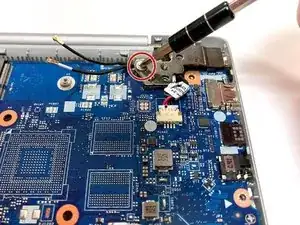
Снимите три серебристых винта длиной 6 мм с петель экрана в верхних углах устройства, используя крестовую отвертку Phillips #0.
Шаг 19
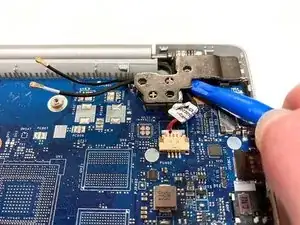
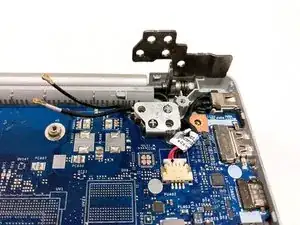
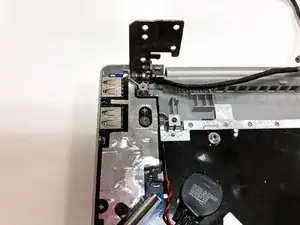
Используйте монтажный инструмент, чтобы отогнуть петли.
Возможно потребуется приложить силу.
Шаг 20
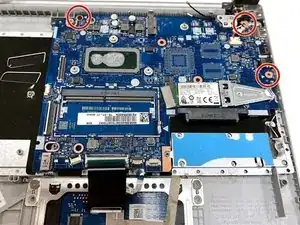
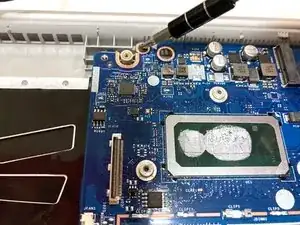
Снимите три винта длиной 3 мм, удерживающие материнскую плату, используя крестовую отвертку Phillips #0.
Шаг 21
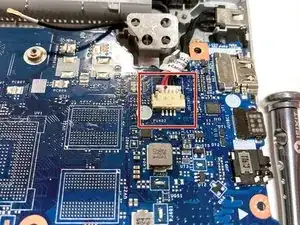
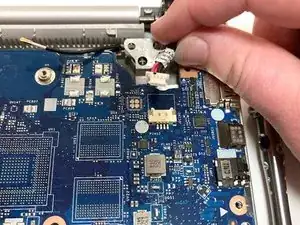
Осторожно отсоедините чёрный и красный провода, подключённые к правому верхнему углу материнской платы.
Эти провода подключены к порту зарядки устройства.
Шаг 22
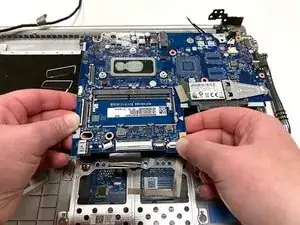
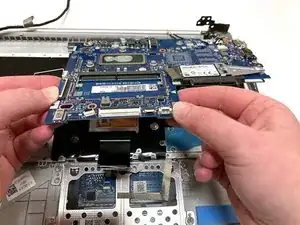
Аккуратно приподнимите материнскую плату от основания корпуса и извлеките её из ноутбука.
Шаг 23
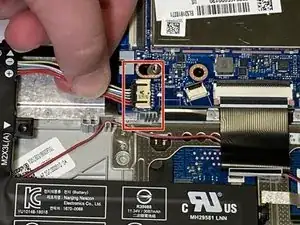
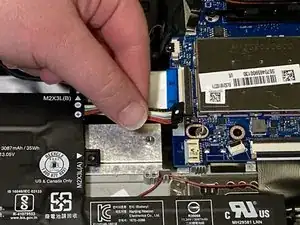
Отключите кабель батареи, осторожно вытянув его прямо из разъёма.
Тяните параллельно поверхности устройства, чтобы не согнуть разъём на материнской плате.
Разъём батареи не зафиксирован, для установки и снятия требуется лишь слабое усилие.
Шаг 24
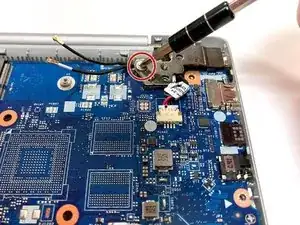
Снимите серебристый винт длиной 6 мм с петли экрана в верхнем правом углу устройства, используя крестовую отвертку Phillips #0.
Шаг 25
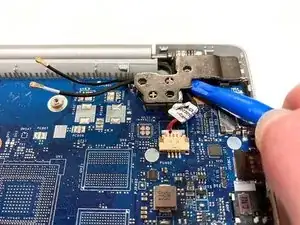
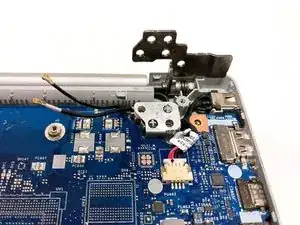
Используйте монтажный инструмент, чтобы отогнуть петли.
Возможно потребуется приложить силу.
Шаг 26
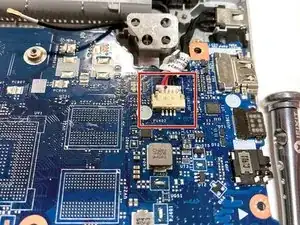
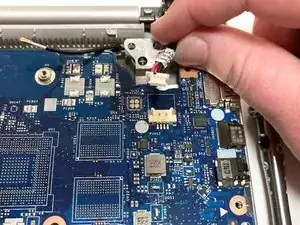
Отсоедините кабель порта зарядки, выдвинув его из гнезда на материнской плате.
Шаг 27
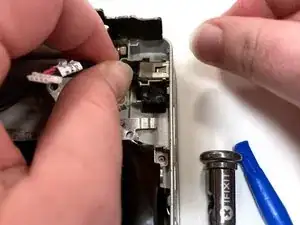
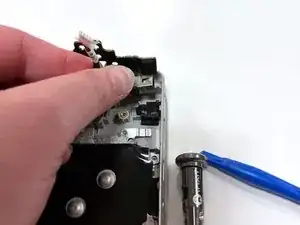
Удалите порт зарядки, потянув вертикально за основание проводов.
Шаг 28
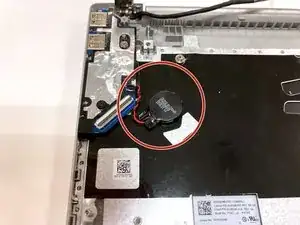
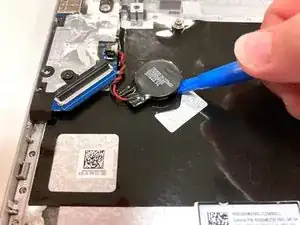
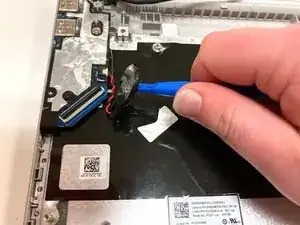
Снимите круглую CMOS-батарею с левого края компьютера, поддев её пальцем или монтажным инструментом.
Она приклеена только скотчем, поэтому не требуется значительного усилия.
Шаг 29
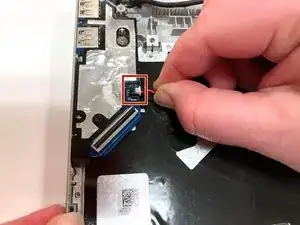
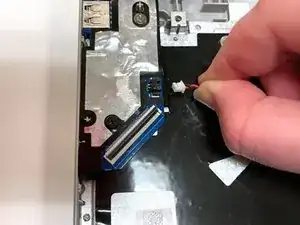
Отключите объединённые красный и чёрный провода, соединяющие CMOS-батарею с боковой частью устройства.
Извлеките CMOS-батарею из ноутбука.
Шаг 30
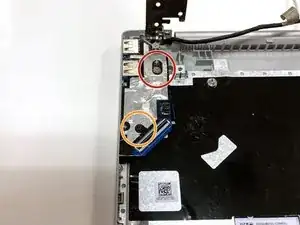
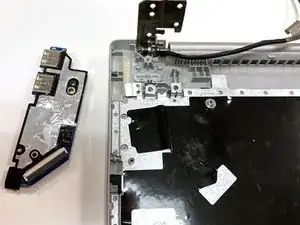
Снимите серебристый винт длиной 6 мм, удерживающий разъёмы USB и SD-карты в верхнем левом углу устройства, используя крестовую отвертку Phillips #0.
Снимите чёрный винт длиной 3 мм, удерживающий разъёмы USB и SD-карты в верхнем левом углу устройства, используя крестовую отвертку Phillips #0.
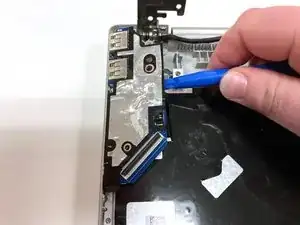
Используйте монтажный инструмент, чтобы поддеть порт и вынуть его из устройства.
Шаг 31
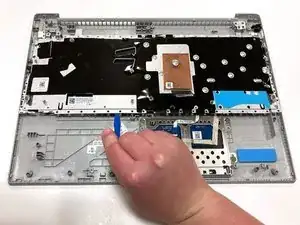
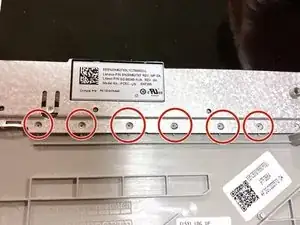
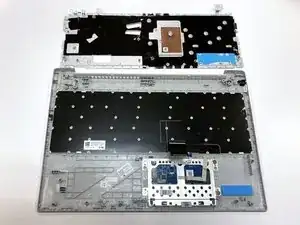
Подденьте металлическую пластину, закрывающую клавиатуру, с помощью монтажного инструмента.
Клавиатура, вероятно, удерживается рядом пластиковых выступов. Эти выступы не предназначены для снятия и должны быть сломаны или соскоблены.
Не беспокойтесь о повреждении этих выступов — они не критичны для прочности клавиатуры.
Шаг 32
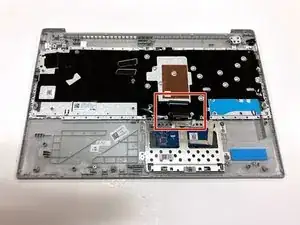
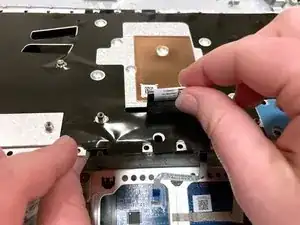
Протяните широкий чёрный пластиковый кабель через вырез в металлической пластине.
Шаг 33
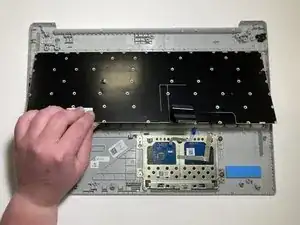
Аккуратно надавите на клавиатуру снизу устройства, чтобы отделить её от пластикового корпуса.
Извлеките клавиатуру из ноутбука.
Заключение
Для сборки устройства выполните эти действия в обратном порядке.
Перевод руководства с ifixit.com