Замена узла дисплея HP EliteBook 840 Aero G8
Используйте это руководство, чтобы заменить узел дисплея (экран) на ноутбуке HP EliteBook 840 Aero G8.
Узел дисплея включает панель дисплея, верхнюю крышку, рамку, петли, датчики и камеру. Это руководство не покрывает снятие только панели дисплея. Нажмите здесь для подробного руководства по этой теме.
Если ваш дисплей повреждён, треснул или на нём появились битые пиксели, возможно, пришло время заменить узел дисплея.
Устройство ещё на гарантии? Свяжитесь с HP, чтобы узнать статус гарантии, получить ремонт по гарантии при наличии права на него или получить дополнительную информацию по гарантии.
Шаг 1


Перед началом ремонта разрядите батарею ноутбука до уровня ниже 25% — заряженная литий-ионная батарея представляет собой потенциальную опасность при случайном повреждении.
Сохраните работу, полностью выключите ноутбук и отключите все кабели.
Шаг 2


Несмотря на обозначения, крестообразные отвертки могут различаться по размеру и форме — две отвертки с одинаковой маркировкой могут по‑разному подходить к одному и тому же винту. Используйте отвертку, которая наиболее плотно входит в головку винта, чтобы избежать срыва шлица.
Используйте крестообразную отвертку, чтобы полностью ослабить (но не вынимать) пять закреплённых винтов, удерживающих нижнюю крышку.
Шаг 3



Разместите ноутбук так, чтобы задний край (с петлёй экрана) был ближе всего к вам.
Вставьте плоский конец лопатки между задним краем нижней крышки и рамой, рядом со средним винтом и надписью ELITEBOOK.
Если лопатка вставляется с трудом, убедитесь, что винт полностью ослаблен. При необходимости осторожно приподнимите винт пальцами.
Используйте лопатку, чтобы приподнять крышку и освободить защёлку, удерживающую её.
Оставьте лопатку под нижней крышкой для следующего шага.
Шаг 4



Сдвиньте лопатку вдоль заднего края в сторону одного из углов, чтобы освободить защёлки заднего края.
Поверните лопатку вокруг угла и вдоль края вверх, чтобы освободить защёлки, удерживающие короткий край крышки.
Шаг 5



Снова вставьте плоский конец лопатки рядом с надписью ELITEBOOK.
Повторите предыдущий шаг для другой стороны крышки, чтобы освободить оставшиеся защёлки.
Шаг 6



Поднимите и снимите нижнюю крышку.
Крышка должна легко отойти. Если вы ощущаете сопротивление, используйте плоский конец лопатки, чтобы освободить оставшиеся защёлки, и проверьте, что все винты полностью ослаблены.
При сборке сдвиньте защёлки вдоль переднего края крышки (противоположного петле) в их пазы на раме, затем опустите крышку. Надавите по периметру, чтобы зацепить все защёлки.
Шаг 7
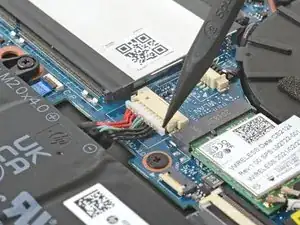
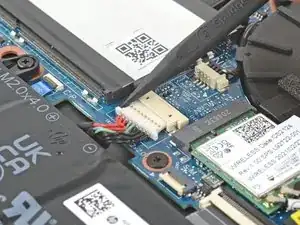
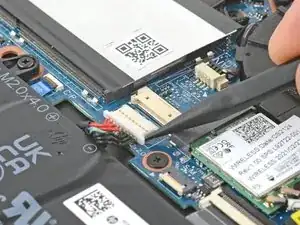
Разместите ноутбук так, чтобы передний край (противоположный петлям экрана) был ближе всего к вам.
Используйте острый конец лопатки или ноготь, чтобы попеременно нажимать по сторонам скользящего разъёма батареи, чтобы постепенно вывести его полностью из гнезда.
Шаг 8
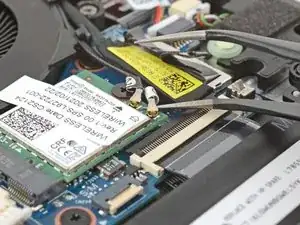
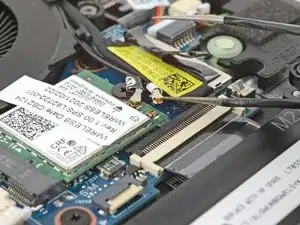
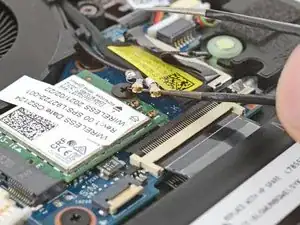
Подденьте одним из рычагов угловых пинцетов металическую шейку одного из коаксиальных разъёмов на модуле WLAN (Wi‑Fi), расположенном прямо под вентилятором.
Поднимите вертикально вверх, чтобы отсоединить кабель.
Повторите для второго разъёма.
При сборке:
Подключите кабель с чёрной лентой к разъёму с чёрной стрелкой под ним, а кабель с белой лентой — к разъёму с белой стрелкой.
Держите разъём пинцетом над гнездом и аккуратно нажмите пальцем или лопаткой — разъём должен «щёлкнуть» на место. Если возникают трудности, переориентируйте наконечник и попробуйте снова. Не прикладывайте чрезмерную силу.
Шаг 9
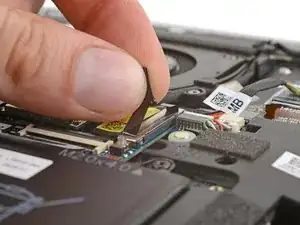
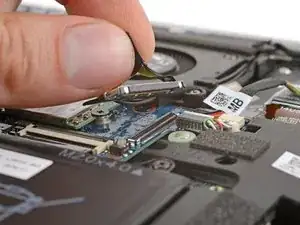
Возьмите пластиковую тянущую бирку правого кабеля дисплея контактного разъёма под вентилятором пальцами.
Тяните вертикально вверх, чтобы отсоединить разъём.
При сборке аккуратно разместите разъём над гнездом и нажмите пальцем — сначала с одной стороны, затем с другой — до щелчка. Не пытайтесь силой вдавить разъём. Если есть затруднения, скорректируйте позицию и попробуйте снова. Не прикладывайте чрезмерную силу.
Шаг 10
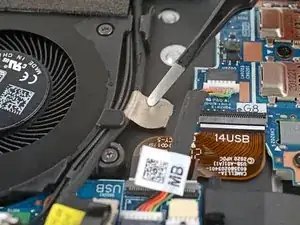
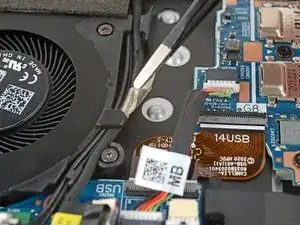
Пинцетом или пальцами оторвите ленту кабеля рядом с правой стороной вентилятора.
Не обязательно полностью снимать ленту — её можно оставить на кабеле.
Шаг 11
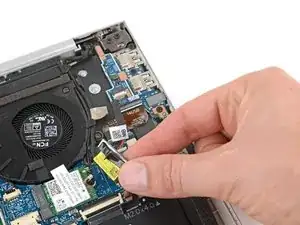
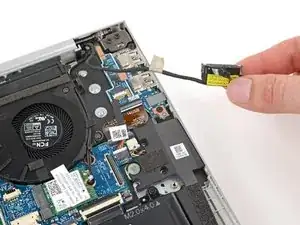
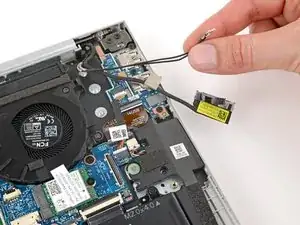
Пальцами вытяните кабель дисплея и два коаксиальных кабеля из их защёлок на правой стороне вентилятора.
При сборке используйте эту фотографию в качестве ориентира для правильной прокладки кабелей в их защёлках.
Шаг 12
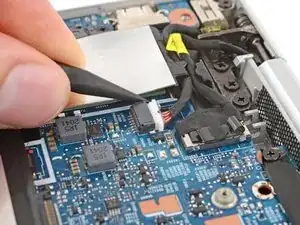
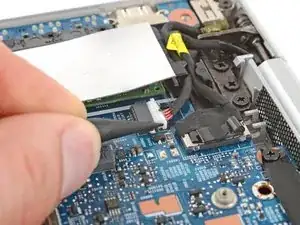
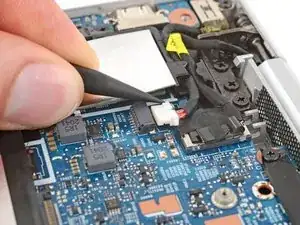
Используйте остриё лопатки или ноготь, чтобы поочерёдно надавливать на стороны скользящего разъёма питания, пока он полностью не выйдет из гнезда рядом с левым шарниром.
При сборке убедитесь, что сторона разъёма с чёрной точкой направлена вверх перед подключением кабеля.
Шаг 13
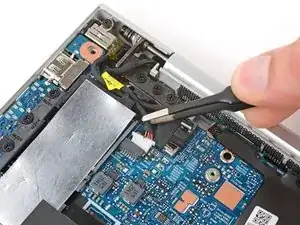
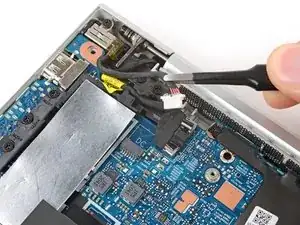
Используйте пинцет или пальцы, чтобы вытащить кабель разъёма питания из его зажима.
При сборке используйте эту фотографию как ориентир для правильной укладки кабеля в зажимы.
Шаг 14
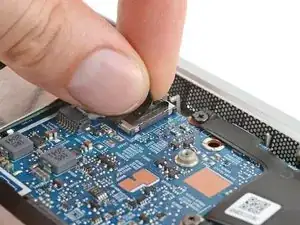
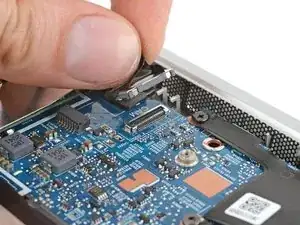
Возьмите пластмассовую тянущую язычок левого разъёма экрана контактного разъёма пальцами, рядом с левым шарниром.
Потяните строго вверх, чтобы отключить разъём.
При сборке аккуратно совместите разъём с гнездом и нажмите кончиком пальца — сначала с одной стороны, затем с другой — пока он не защёлкнется. Не пытайтесь вталкивать разъём силой. Если возникают трудности, скорректируйте положение и попробуйте снова. Не применяйте чрезмерную силу.
Шаг 15
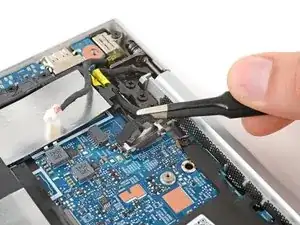
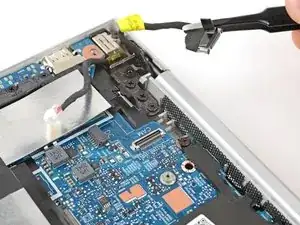
Используйте пинцет или пальцы, чтобы вытащить кабель экрана из его зажима.
Шаг 16
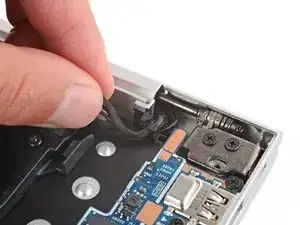
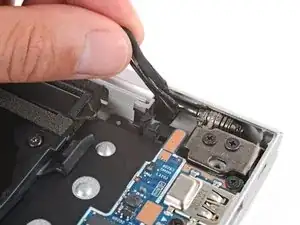
Используйте пальцы или пинцет, чтобы поднять кабели экрана и антенны из их зажима рядом с правым шарниром.
Шаг 17
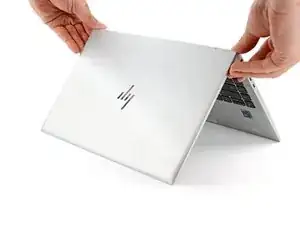
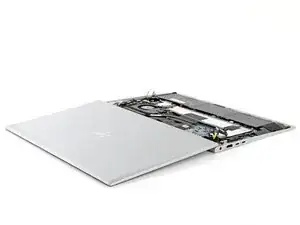
Полностью откройте ноутбук и положите его клавиатурой вниз на ровную, чистую рабочую поверхность, экраном к себе.
При сборке, если экран щёлкает или заедает при открывании или закрывании, ослабьте винты и выровняйте экран.
Шаг 18
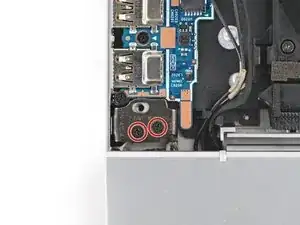
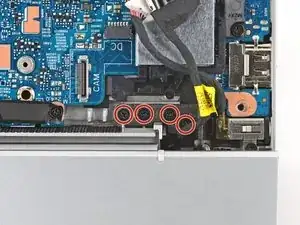
Используйте крестовую отвёртку, чтобы выкрутить шесть шарнирных винтов длиной 4.6 мм — четыре в одном шарнире и два в другом.
При сборке:
Перед установкой каких-либо шарнирных винтов убедитесь, что экран правильно выровнен.
Затягивайте шарнирные винты в порядке возрастания в соответствии с номером, выбитым рядом с каждым отверстием для винта.
Шаг 19
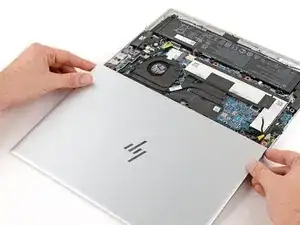
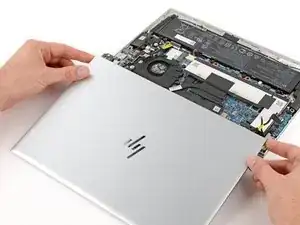
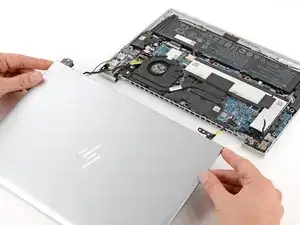
Возьмитесь за сборку экрана возле шарниров и поднимите строго вверх, чтобы снять её.
Возможно, придётся удерживать основной корпус, направляя шарниры из выемок.
При сборке убедитесь, что оба шарнира на заменяемой сборке экрана полностью открыты перед опусканием их в выемки.
Заключение
Сравните новую заменяемую часть с оригинальной — возможно, потребуется перенести оставшиеся компоненты или снять защитные клеевые накладки с новой детали перед установкой.
Чтобы собрать устройство, выполните эти инструкции в обратном порядке.
Сдавайте электронный мусор в переработку у сертифицированного по стандартам R2 или e-Stewards сборщика. В зависимости от региона использованные устройства и детали HP можно вернуть для повторного использования или переработки через программу HP Planet Partners.
Ремонт не удался? Попробуйте базовую диагностику или обратитесь за помощью к сообществу Answers.
Перевод руководства с ifixit.com