Linux - Mac - Windows создание загрузочных образов на USB-накопителях и SD-картах простым способом.
Создание загрузочных USB-накопителей и SD-карт с помощью rufus довольно сложно для новичков. Программное обеспечение Etcher, кроссплатформенное, делает это простым.
Шаг 1
Здесь... сайт Etcher
Шаг 2
В командной строке, обычно на системах debian: sudo apt-get install fuse
Шаг 3
Он будет полностью очищен и переписан содержимым образа iso, поэтому если у вас есть что-то, что вы хотите сохранить, вы должны были уже сохранить эти данные в другом месте.
Шаг 4
Если вы используете неупакованную версию для linux, вам следует разместить эти файлы в любом месте вашего пути.
Существуют несколько различных упакованных версий, специфичных для различных дистрибутивов linux, которые вы можете захотеть исследовать. См. заметки внизу руководства.
Mac и Windows имеют кликабельные установочные пакеты.
Вы также можете использовать это программное обеспечение на Chromebook, если вы установили crouton/linux и следовали шагам, необходимым для установки linux в chroot crouton на ваш выбор. Если у вас есть опыт работы с функциональностью xiwi, вы можете сделать это почти бесшовным с интерфейсом пользователя Chromebook!
Шаг 5
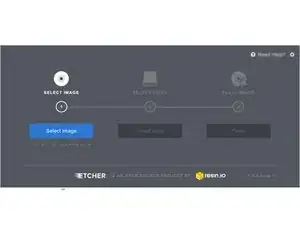
Нажмите синюю кнопку на фотографии для открытия диалогового окна выбора.
Шаг 6
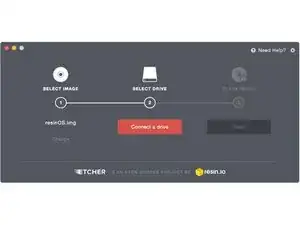
Если у вас подключен только один такой устройство, вы можете пропустить следующий шаг.
Если у вас подключено несколько устройств, красная кнопка на изображении откроет диалог, который позволит вам выбрать устройство, на которое вы хотите создать загрузочный iso.
Шаг 7
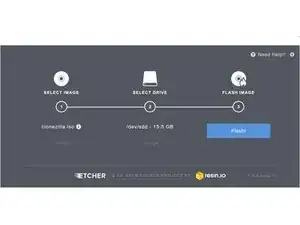
Ваше устройство будет перезаписано теперь загрузочным USB-образом. См. синюю кнопку на фотографии.
Или просто закройте окно с помощью "X", если вы передумали.
Шаг 8
Когда образ будет готов, вам будет представлено диалоговое окно, позволяющее создать несколько копий, если это необходимо.
Или вы можете просто закрыть с помощью 'X', если вам нужно создать только одно устройство.
Заключение
Мой совет
Вы также можете воспользоваться маршрутом tuxboot/rufus (поиск в Google), но, честно говоря, зачем вам это. Здесь также есть руководство iFixit по использованию маршрута rufus: Создание установочного носителя USB
PS: Существуют упакованные файлы установки, специфичные для дистрибутивов linux, и инструкции по использовании каждого здесь:
https://github.com/resin-io/etcher
Смотрите внизу страницы под заголовком "Установщики".
Перевод руководства с ifixit.com