Замена жесткого диска Xbox One
Следуйте этому руководству, чтобы извлечь жесткий диск из вашего Xbox One, а для установки нового диска выполните шаги в обратном порядке.
В зависимости от версии прошивки вашего Xbox One, консоль может либо не уметь форматировать заменяемый жесткий диск, либо уметь. Старые прошивки не умеют форматировать диск, а новые — умеют.
Если ваша консоль Xbox One не способна форматировать заменяемый жесткий диск, перед установкой заменяемого диска вам потребуется отформатировать диск на компьютере и установить необходимое программное обеспечение, следуя этой методике:
Шаг 1
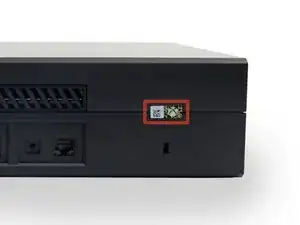
Чтобы открыть Xbox, вам придётся разрезать или отодрать эту пломбу, показывающую вскрытие. Но не волнуйтесь — Microsoft не может законно аннулировать вашу гарантию, если вы ничего не повредили. Удачи!
Шаг 2
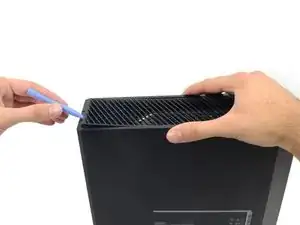
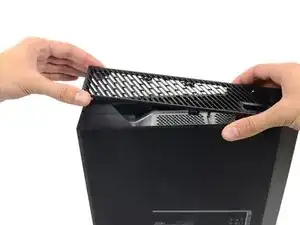
Используйте пластиковый инструмент для вскрытия, чтобы поддеть и снять пластиковую вентиляционную решётку вокруг бокового USB-порта.
Решётка достаточно гибкая и зафиксирована слабыми пластиковыми защёлками — начинайте поддевать сзади и вынимайте её.
Шаг 3
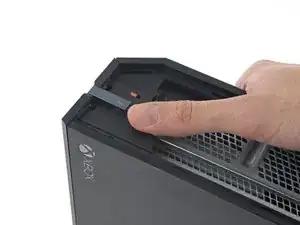
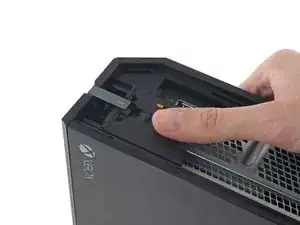
Есть небольшой пластиковый язычок, который укрепляет передний угол Xbox.
Сдвиньте язычок прямо назад и снимите его.
Шаг 4
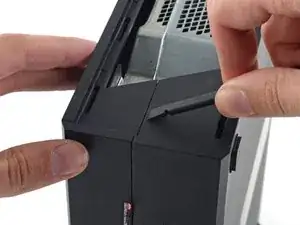
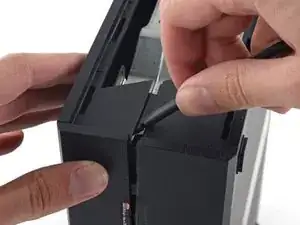
Вставьте плоский конец лопатки между верхней и нижней частями корпуса в месте их соединения у заднего отверстия вентиляционной решётки.
Между половинками корпуса есть прочная пластиковая защёлка (первая из многих), поэтому потребуется приложить значительную силу.
Оставьте лопатку на месте, пока не раскроете корпус полностью. Защёлки очень упругие и могут захлопнуть корпус во время работы.
Шаг 5

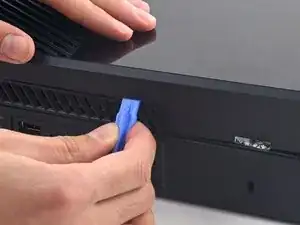
Соединение между верхней и нижней частями корпуса фиксируется несколькими защёлками вдоль задней и оставшейся боковой стороны Xbox.
Вставьте пластиковый инструмент для вскрытия между верхней и нижней частями корпуса, чтобы отжать защёлку над задней вентиляционной решёткой.
Шаг 6
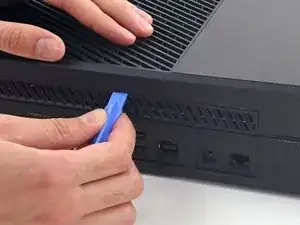
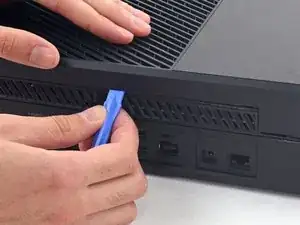
Продолжайте двигаться вдоль задней части Xbox, поддевая защёлки.
Убедитесь, что лопатка остаётся в блокирующем положении — даже если корпус раскроется настолько, что лопатка выпадет, оставшиеся защёлки упруги и могут полностью захлопнуть корпус. Держите лопатку в зазоре, чтобы защитить достигнутый прогресс.
Шаг 7

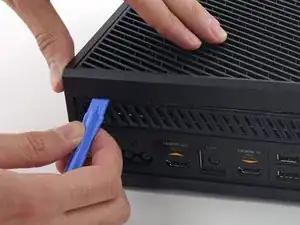
Продолжайте отщёлкивать защёлки. Может помочь провести пластиковым инструментом вдоль защёлок.
К моменту достижения дальнего края задней части корпуса верхняя крышка должна быть готова сниматься. Если нет, проведите инструментом вокруг угла и отщёлкните защёлки вдоль стороны без USB-порта.
Шаг 8
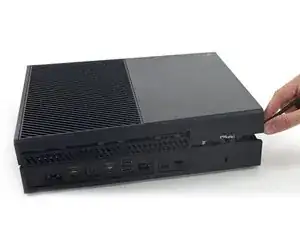
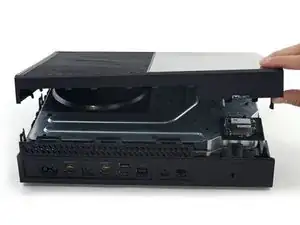
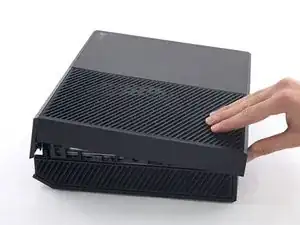
Начиная с лопатки, которую вы оставили в зазоре, подденьте верхнюю крышку, чтобы освободить последние защёлки.
Используйте пластиковый инструмент для вскрытия, чтобы отщёлкнуть оставшиеся защёлки.
Пока не пытайтесь полностью снять верхнюю крышку — она всё ещё соединена кабелем кнопочной панели спереди.
Приподнимите верхнюю крышку слегка и сдвиньте её, чтобы получить доступ к плате передней панели.
Шаг 9
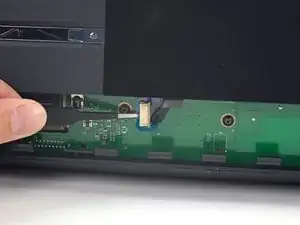
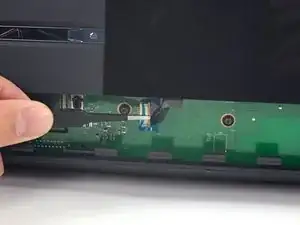

Кабель передних кнопок имеет уникальный ZIF-разъём — обратите внимание на следующие шаги, чтобы безопасно его отсоединить.
Используйте пинцет, чтобы поднять синюю пластиковую фиксирующую петлю над белым разъёмом на плате.
Используйте наконечник лопатки, чтобы сдвинуть запорную язычок разъёма в сторону кабеля, чтобы разблокировать его.
Шаг 10
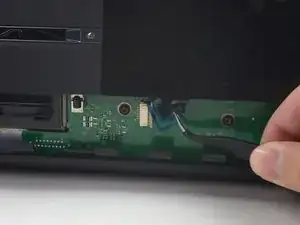
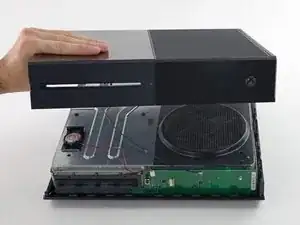
Используйте пинцет, чтобы вытянуть кабель прямо из разъёма на плате.
Снимите верхнюю крышку.
Шаг 11
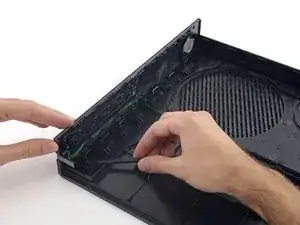
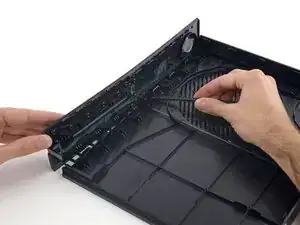
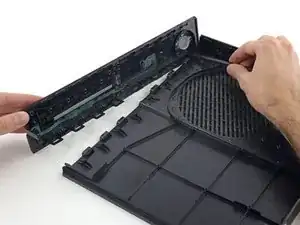
Следующие 4 шага — инструкции по сборке. Пропустите их, чтобы продолжить разборку.
Используйте плоский конец лопатки, чтобы освободить защёлки, удерживающие переднюю панель на верхней крышке.
Снимите переднюю панель с остальной части верхней крышки.
Шаг 12
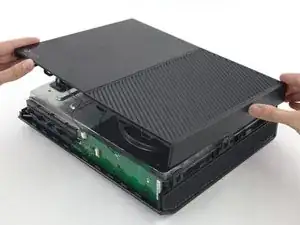
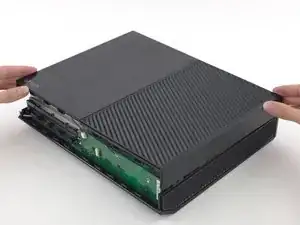
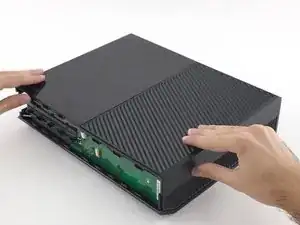
Установите верхнюю часть верхней крышки на место.
Выровняйте защёлки и прижмите плотно, чтобы защёлки защёлкнулись по периметру.
Шаг 13
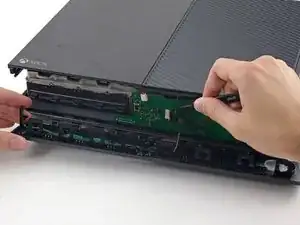
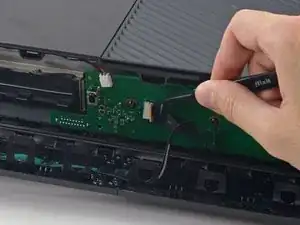
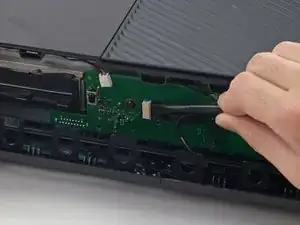
Поддерживайте переднюю панель в районе передней части Xbox.
Используйте пинцет, чтобы вставить кабель передних кнопок обратно в его ZIF-разъём.
Используйте плоский конец лопатки, чтобы сдвинуть замок ZIF влево и зафиксировать кабель.
Шаг 14
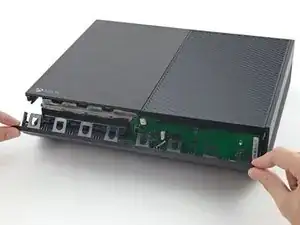
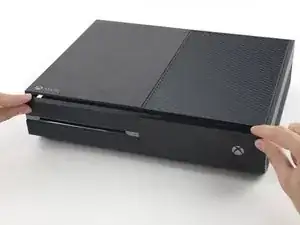

Нижний край передней панели имеет пластиковые защёлки, которые взаимно сцепляются с пластиковыми защёлками по переднему краю нижнего корпуса.
Держа переднюю панель под углом 45 градусов, сцепите её пластиковые защёлки с соответствующими защёлками в нижнем корпусе.
Вдавите верхнюю часть передней панели в Xbox, как при закрытии почтового ящика. Нажмите сильно, чтобы защёлки, фиксирующие переднюю панель к верхнему корпусу, надёжно защёлкнулись.
Шаг 15
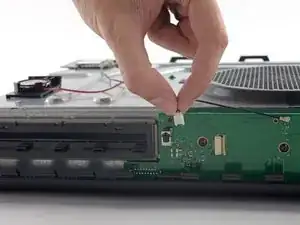
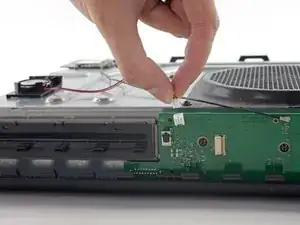
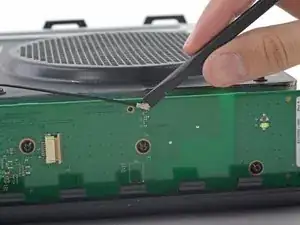
Аккуратно потяните вверх разъём кабеля динамика, чтобы отсоединить его от платы передней панели.
Будьте осторожны: тяните за разъём кабеля, а не за сам разъём на плате. Он довольно хлипкий, и вы можете случайно вырвать его с платы.
Используйте плоский конец лопатки, чтобы отсоединить антенный кабель от платы передней панели.
Шаг 16
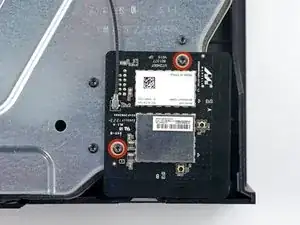
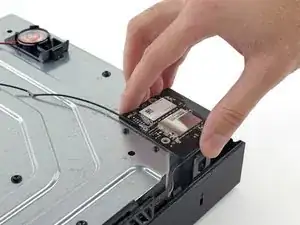
Удалите два винта Torx T8 длиной 9,5 мм с платы Wi‑Fi.
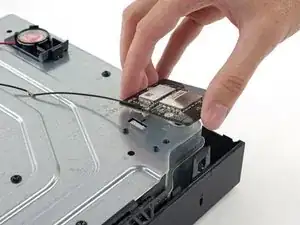
Поднимите плату Wi‑Fi прямо вверх из её разъёма в верхнем металлическом корпусе.
Оставив антенный кабель платы Wi‑Fi на месте, отведите плату в сторону — вы откроете доступ к винту с маркировкой «C3», который находился под ней.
Шаг 17
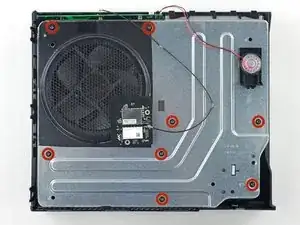
Снимите восемь винтов Torx T10 длиной 65 мм с верхней части верхнего металлического корпуса.
Шаг 18
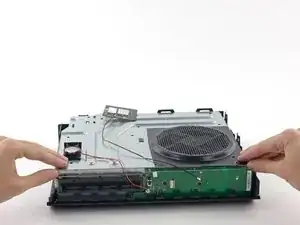
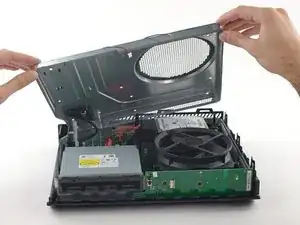
Поднимите — но не снимайте — верхний металлический корпус.
Коммуникационный кабель платы Wi‑Fi соединяет верхний металлический корпус с материнской платой.
Шаг 19
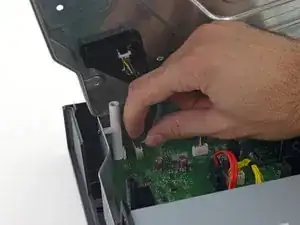
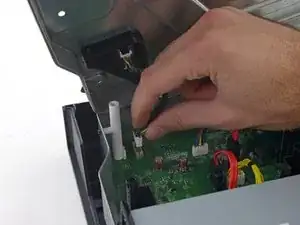
Отключите коммуникационный кабель платы Wi‑Fi от материнской платы.
Снимите верхний металлический корпус.
Шаг 20
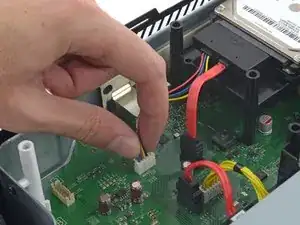

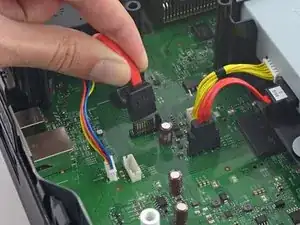
Отключите от материнской платы кабели питания и данных SATA жёсткого диска.
Шаг 21
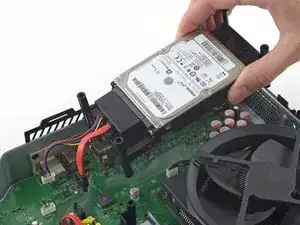
Поднимите и извлеките лоток жёсткого диска из Xbox.
Шаг 22
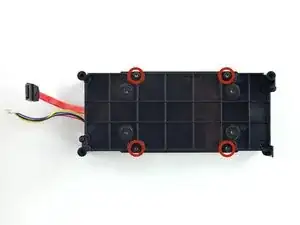
Удалите четыре винта Torx T10 длиной 8,5 мм, закрепляющие узел жёсткого диска в лотке.
Шаг 23
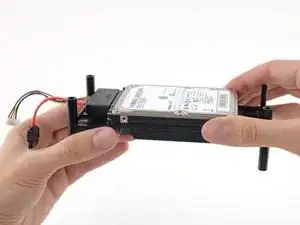
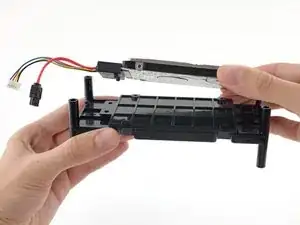
Поднимите жёсткий диск с совместным разъёмом прямо и снимите его с лотка.
При повторной сборке обратите внимание, что разъёмный узел имеет два маленьких пластиковых штифта, которые вставляются в направляющие отверстия лотка. Убедитесь, что штифты вставлены в отверстия.
Шаг 24
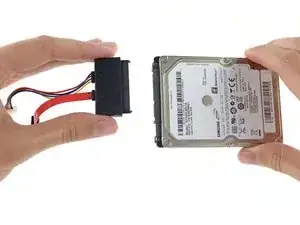
Отключите блок SATA-разъёмов от жёсткого диска.
Заключение
Для повторной сборки устройства выполните эти инструкции в обратном порядке.
Перевод руководства с ifixit.com